
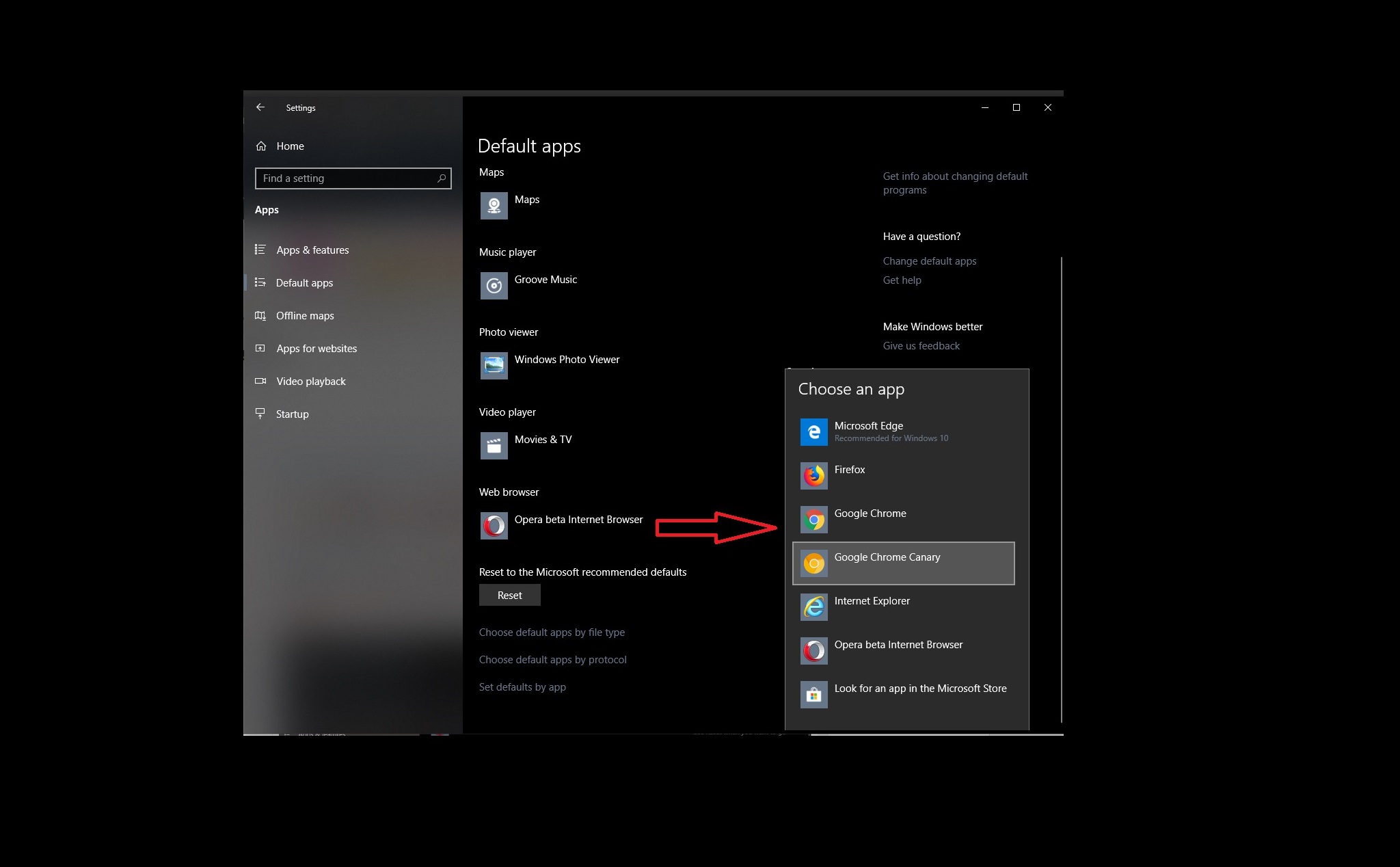
Windows 10 ngầu ở chỗ đi kèm sẵn cả đống app để mở các loại file cơ bản mà không cần cài thêm app bên ngoài. Nhưng mà vấn đề là... ai lại muốn mở file HTML hay CSS bằng app mặc định của Windows khi đã quen tay với Visual Studio hay Notepad++ rồi chứ? Hay như muốn cày phim MP4 bằng VLC thay vì Edge hoặc Movies & TV thì làm sao?
Windows cho phép mình custom thoải mái, nhưng mỗi khi update hoặc cài lại máy là các setting này lại bay màu hết, Windows tự động reset về mặc định. Vậy làm sao để backup và chỉnh sửa các setting này một cách nhanh gọn, hoặc thậm chí reset lại về ban đầu? Mình sẽ hướng dẫn luôn nhé!
Default Apps Windows 10
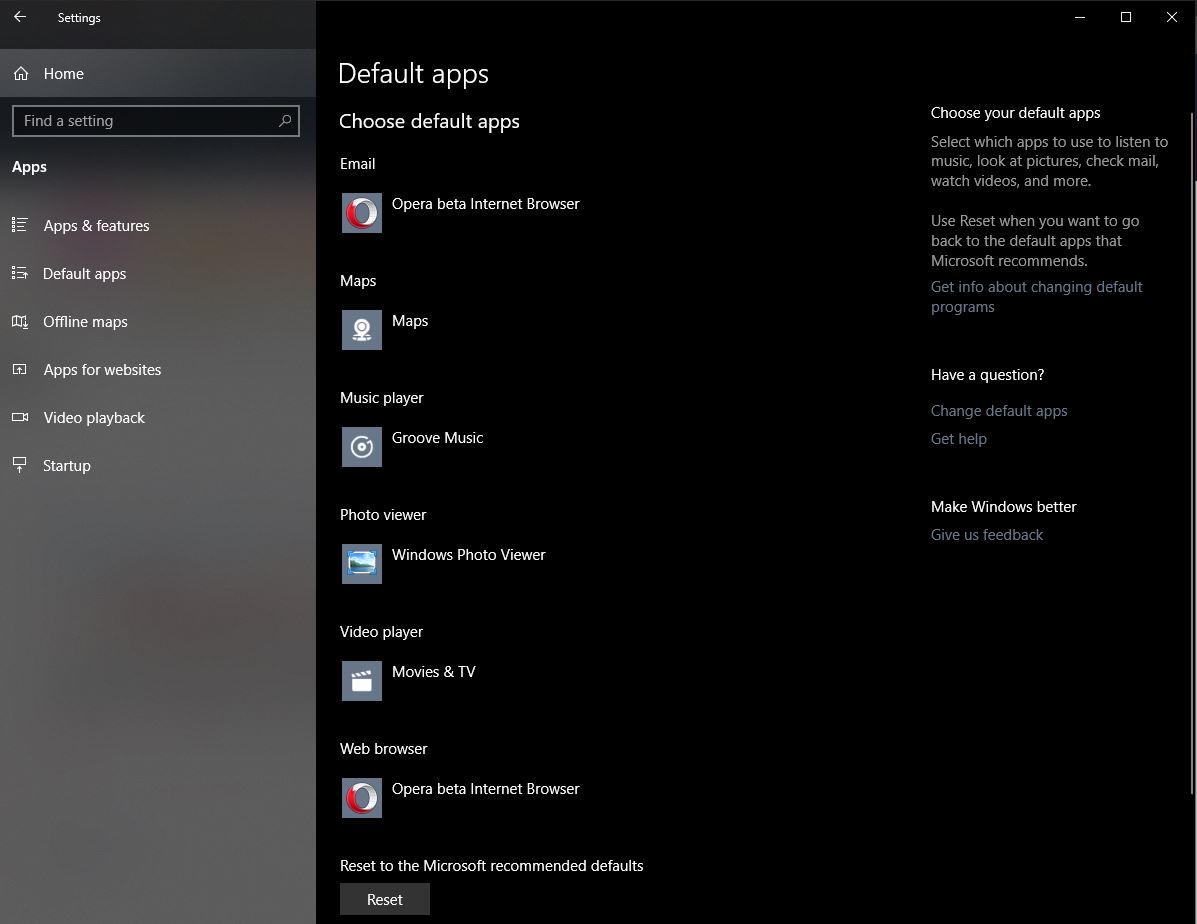
1. Thay đổi chương trình mặc định:
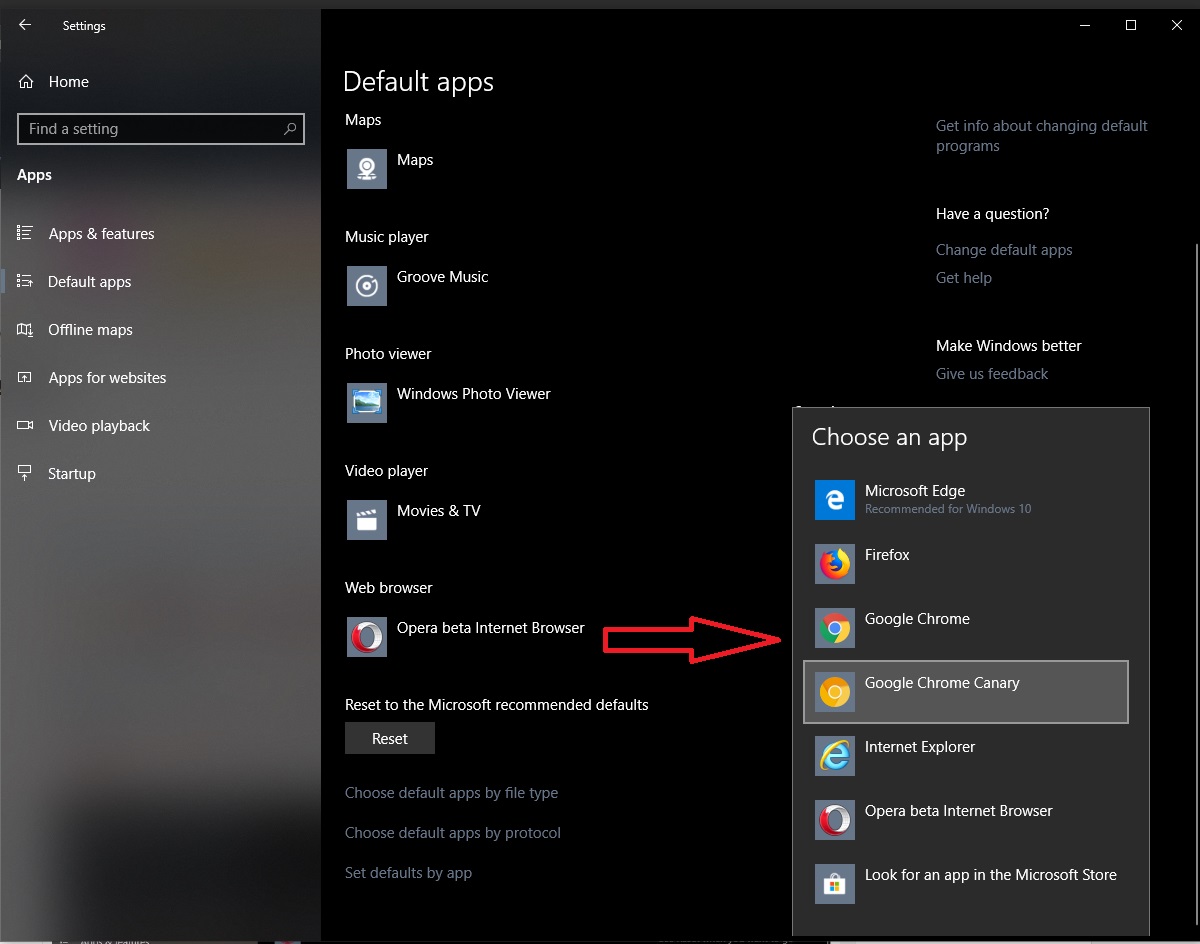
Muốn đổi app mặc định cho một hành động nào đó (ví dụ như web browser) thì đơn giản lắm. Chỉ cần click vào biểu tượng bên dưới và chọn app mà bạn muốn xài thôi! Easy game
2. Export (Xuất file backup):
Sau khi setting xong hết các Default Apps theo ý mình rồi, giờ là lúc save lại để sau này không phải làm lại từ đầu nha:
• Mở CMD với quyền admin
• Gõ câu lệnh sau:
```
dism /online /Export-DefaultAppAssociations:"%UserProfile%\Desktop\DefaultApplicationAssociations.xml"
```
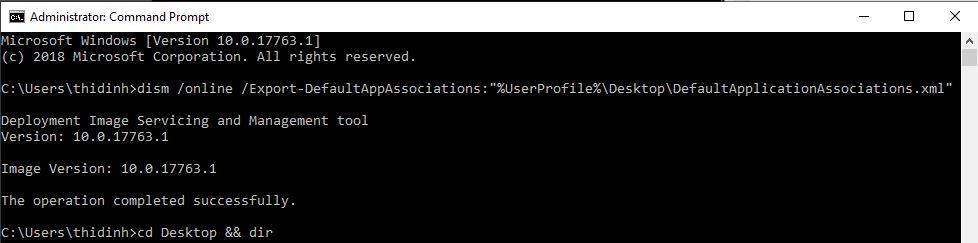
Câu lệnh này sẽ tạo ra một file tên là DefaultApplicationAssociations.xml ngay trên Desktop, trong đó chứa toàn bộ thiết lập ứng dụng mặc định của bạn. Việc cần làm bây giờ là lưu file này lại và import khi cài lại máy hoặc sau khi update Windows nhé!
3. Import (Nhập file backup về):
Nếu sau khi cài máy mới hoặc update Windows mà các settings bay hết thì import lại bằng cách này:
• Mở CMD với quyền admin
• Gõ câu lệnh sau:
```
dism /online /Import-DefaultAppAssociations:"%UserProfile%\Desktop\DefaultApplicationAssociations.xml"
```

Nhớ restart lại máy để các thay đổi có hiệu lực nha!
4. Reset Settings:
Nếu setting lung tung hoặc muốn đưa mọi thứ về như ban đầu thì reset bằng 2 cách sau:
Cách 1: Vào Settings / Apps / Default Apps => Chọn Reset
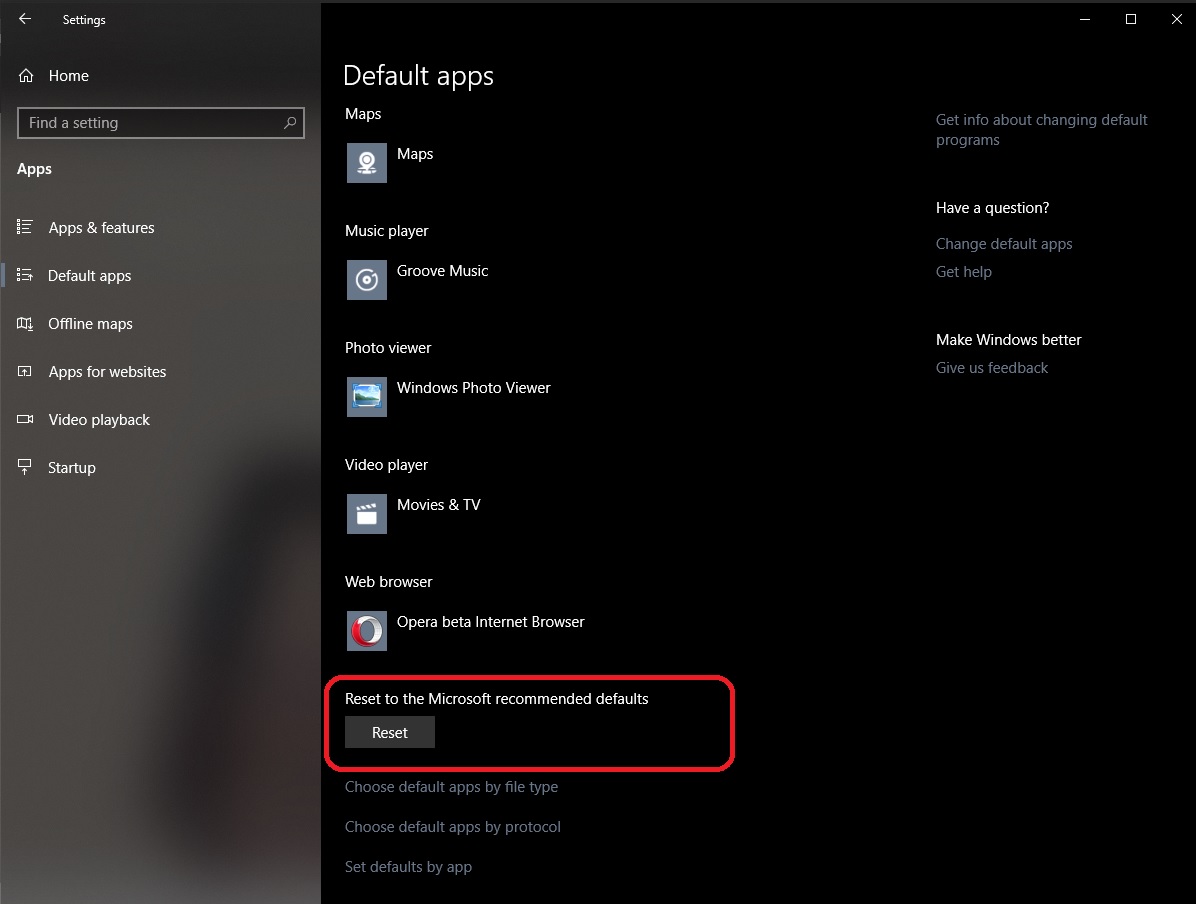
Cách 2: Mở CMD (Admin) và gõ lệnh:
```
dism /online /Remove-DefaultAppAssociations
```
Nguồn: tinhte.vn