
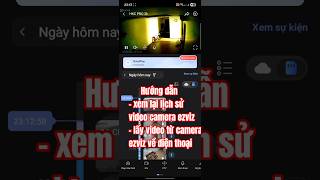
Bạn đang dùng camera Ezviz mà chưa biết cách xem lại lịch sử video hay lấy về điện thoại? Đừng lo, mình sẽ hướng dẫn chi tiết từ A đến Z luôn nè! Đảm bảo ai cũng làm được, dễ như ăn kẹo thôi!
Cách xem lại lịch sử video trên camera Ezviz
Để xem lại những gì camera đã ghi được, bạn làm theo các bước sau:
Bước 1: Mở app Ezviz trên điện thoại (đã cài đặt sẵn rồi nhé)
Bước 2: Chọn camera mà bạn muốn xem lịch sử. Nhấn vào để vào giao diện xem trực tiếp
Bước 3: Tìm biểu tượng lịch sử/calendar hoặc nút "Playback" (thường ở góc dưới màn hình). Nhấn vào đó là được!
Bước 4: Chọn ngày giờ bạn muốn xem lại. App sẽ hiển thị thanh timeline màu xanh/xám cho biết khoảng thời gian nào có video ghi hình
Bước 5: Kéo thanh thời gian hoặc chạm vào khung giờ cụ thể để xem video đó. Quá ez phải không nào?

Cách tải video từ camera Ezviz về điện thoại
Muốn lưu clip quan trọng về máy để xem lại hoặc làm bằng chứng? Làm theo hướng dẫn này nha:
Bước 1: Vào phần xem lại lịch sử video như hướng dẫn ở trên
Bước 2: Tìm đoạn video bạn cần tải về
Bước 3: Nhấn nút Download/Tải về (biểu tượng mũi tên xuống). Một số phiên bản có thể phải nhấn giữ video rồi chọn "Save"
Bước 4: Chọn khoảng thời gian cần tải (có thể chọn từ 10 giây đến vài phút tùy nhu cầu)
Bước 5: Xác nhận và đợi app tải về. Video sẽ được lưu vào thư viện ảnh/video của điện thoại hoặc trong app Ezviz
Lưu ý: Nếu camera dùng thẻ nhớ, bạn sẽ tải được video đã ghi. Còn nếu dùng Cloud thì phải có gói dịch vụ Cloud Storage nhé!
Một số tips hữu ích khi dùng camera Ezviz
• Nên bật thông báo chuyển động để kịp thời biết khi có sự kiện xảy ra
• Kiểm tra dung lượng thẻ nhớ định kỳ để tránh full không ghi được
• Cài đặt chất lượng video vừa phải để cân bằng giữa độ nét và dung lượng lưu trữ
• Backup những video quan trọng về máy hoặc Cloud để tránh bị ghi đè
Nguồn: tinhte.vn