
I. NextDNS là gì vậy trời?
NextDNS là dịch vụ phân giải tên miền (gọi tắt là DNS cho nó pro) với hơn 132 vị trí máy chủ rải rác khắp địa cầu luôn nha
Tin vui là đã có máy chủ DNS ngay tại Việt Nam mình rồi đó, hoạt động như DNS công cộng (chỉ xài được khi dùng DNS mã hóa thôi nhé). Cụ thể là 2 máy chủ ở Hà Nội và 2 máy chủ ở TP.Hồ Chí Minh luôn đó.
Hỗ trợ đầy đủ các kiểu DNS mã hóa hiện nay như DNS-over-HTTPS, DNS-over-HTTP/3, DNS-over-TLS, DNS-over-QUIC - nghe xịn sò vãi nha
NextDNS được Firefox công bố là đối tác mới trong việc cung cấp dịch vụ DNS riêng tư và bảo mật cho người dùng đó. Còn giúp các quốc gia ở Châu Âu xây dựng hệ thống DNS có tên DNS0.eu nữa kìa.
II. Tại sao phải mã hóa truy vấn DNS?
Truy vấn DNS thông thường ở cổng 53 không được mã hóa, nghĩa là bất kỳ ai trong mạng cũng có thể rình mò quá trình truy vấn DNS của bạn
Nguy hiểm hơn nè, nếu có hacker nào đó biết tấn công DNS spoofing thì sẽ chuyển hướng tên miền đến địa chỉ IP mà bạn chẳng hề hay biết gì cả. Kinh khủng chưa!
III. NextDNS cá nhân là sao?
NextDNS cung cấp dịch vụ ở 2 kiểu: DNS công cộng (miễn phí 100% nha) và DNS cá nhân (trả phí).
Với DNS công cộng, NextDNS sẽ nhận truy vấn từ bất kỳ thiết bị nào và trả lời mà không chặn bất kỳ truy vấn DNS nào. Không lưu trữ nhật ký truy vấn DNS khi dùng DNS công cộng luôn.
Với DNS cá nhân, NextDNS sẽ chặn các tên miền theo bộ lọc được cài đặt khi đăng ký ID. Bạn có toàn quyền quyết định việc lưu trữ, thời gian lưu trữ và máy chủ lưu trữ truy vấn DNS.
Hướng dẫn chi tiết tại https://github.com/bigdargon/hostsVN/wiki/NextDNS nhé!
IV. Cách dùng NextDNS công cộng
1. Trình duyệt máy tính
Trình duyệt đã có addon chặn quảng cáo rồi thì chỉ cần xài NextDNS công cộng, không nhất thiết phải dùng NextDNS có ID đâu nha.
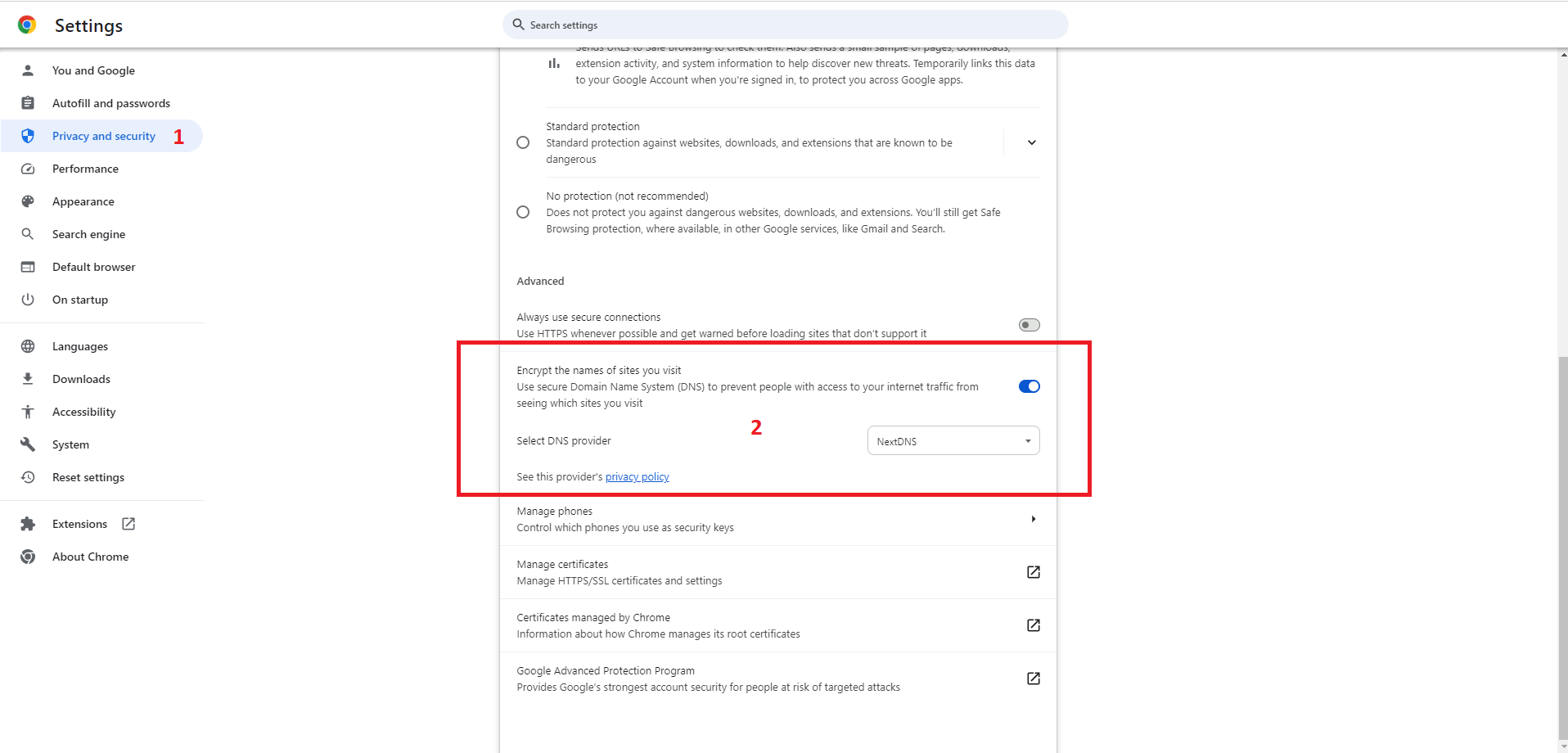
Chrome/Chromium: Vào Cài đặt > chọn Quyền riêng tư và bảo mật > chọn Bảo mật > Bật "Mã hoá tên các trang web bạn truy cập" > chọn NextDNS trong danh sách hoặc chọn Tuỳ chỉnh điền https://dns.nextdns.io/ nếu chưa có.
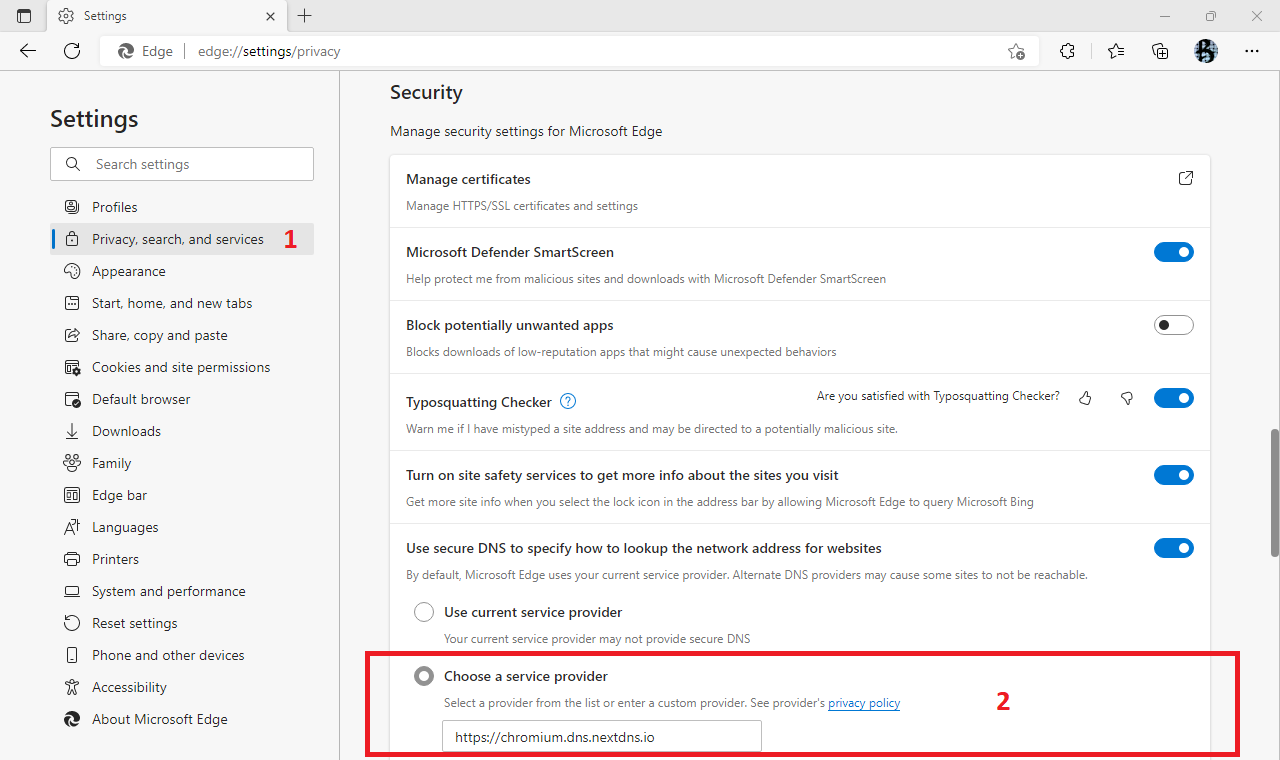
Hoặc vào Cài đặt > chọn Quyền riêng tư tìm kiếm, dịch vụ > tìm Bảo mật > tại phần "Sử dụng DNS an toàn để chỉ định cách tra cứu địa chỉ mạng cho các trang web" > chọn ô "Chọn nhà cung cấp dịch vụ" > chọn NextDNS trong danh sách hoặc điền vô.
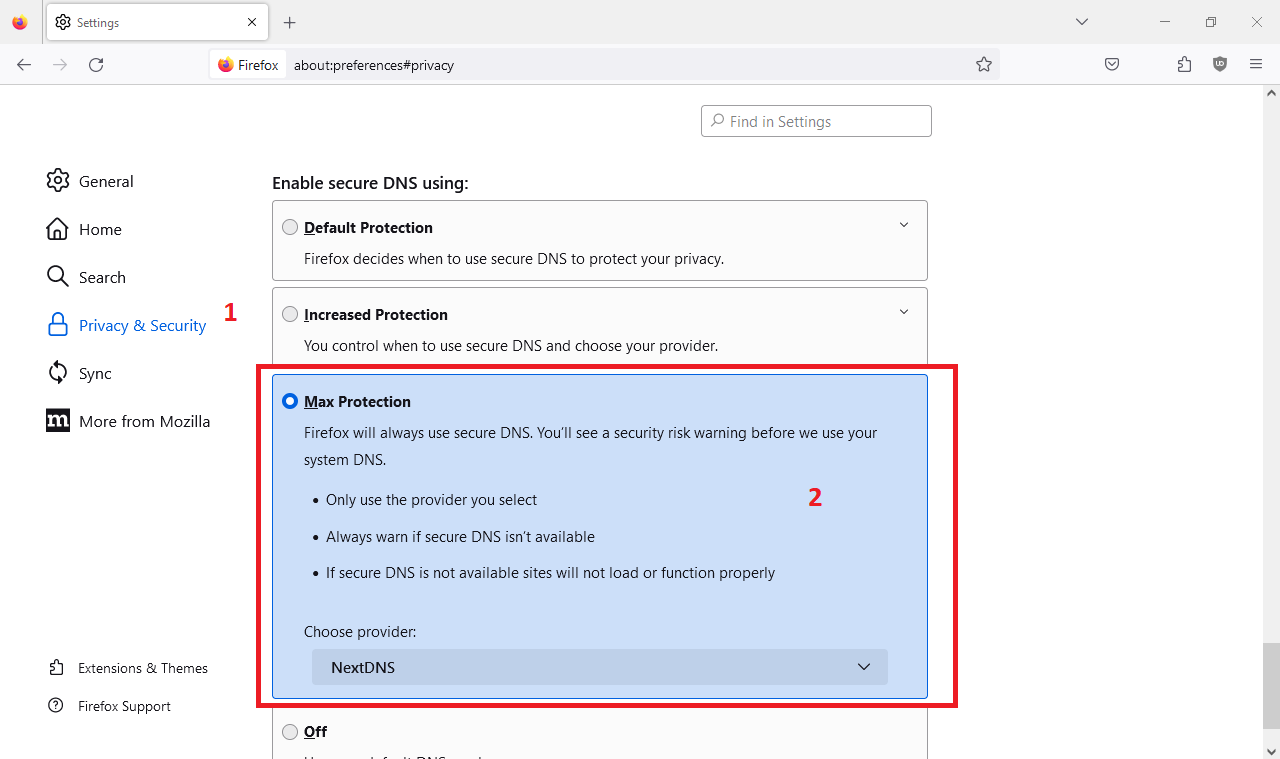
Firefox: Vào Cài đặt > chọn Riêng tư & Bảo mật > tìm đến "Kích hoạt DNS an toàn sử dụng" > chọn Bảo vệ tối đa > Chọn nhà cung cấp chọn NextDNS là xong.
2. Thiết bị di động
iOS/iPadOS/MacOS:
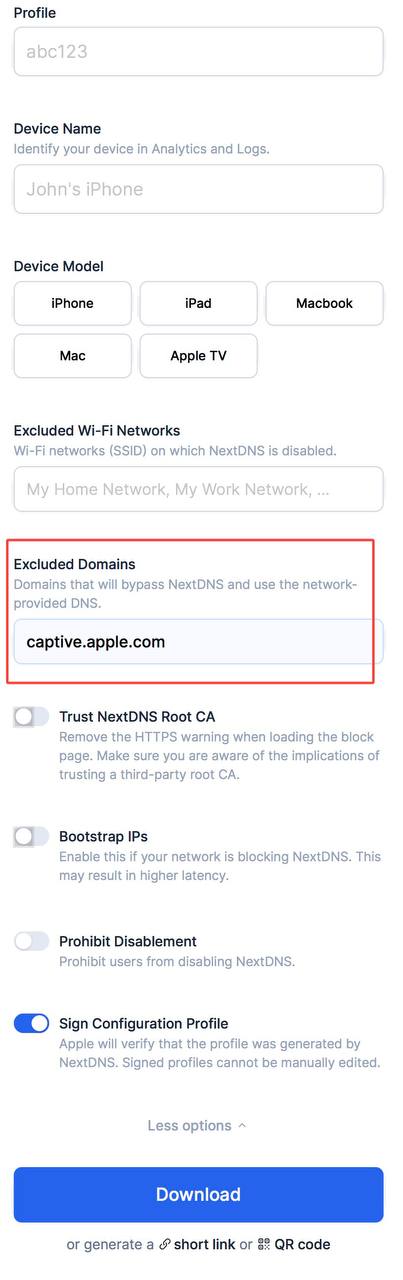
• Tải nhanh hồ sơ tại https://apple.nextdns.io/NextDNS.mobileconfig?exclude_domains=captive.apple.com&sign=1
Hoặc tùy chỉnh hồ sơ: Truy cập http://apple.nextdns.io/ > Các ô khác để trống, chỉ cần điền captive.apple.com (hoặc tên miền muốn bỏ qua) ở ô Exclude Domains > nhấn Download.
• Mở Cài đặt > Chọn Hồ sơ đã tải > Chọn NextDNS đã tải về > Cài đặt theo hướng dẫn là ok.
Android:
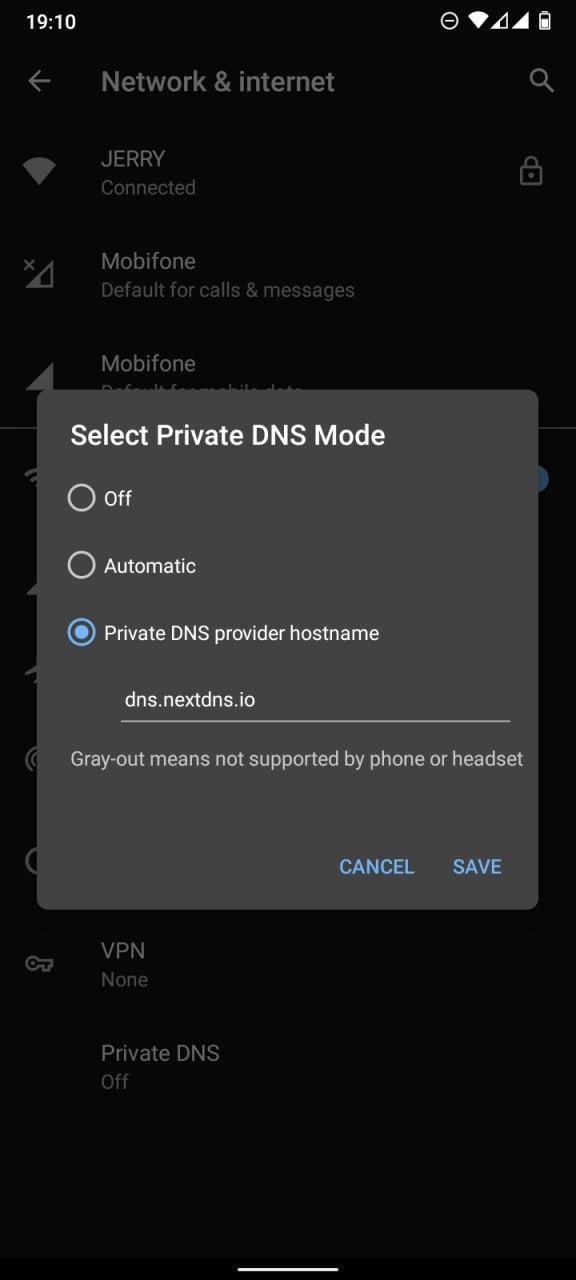
Mở Cài đặt > Chọn Mạng & internet (hoặc Cài đặt mạng) > Chọn Cài đặt kết nối khác (hoặc Nâng cao) > Chọn DNS riêng tư > Chọn "Tên máy chủ của nhà cung cấp DNS riêng tư" > Điền dns.nextdns.io > Lưu lại là xong xuôi.
3. Adguard Home
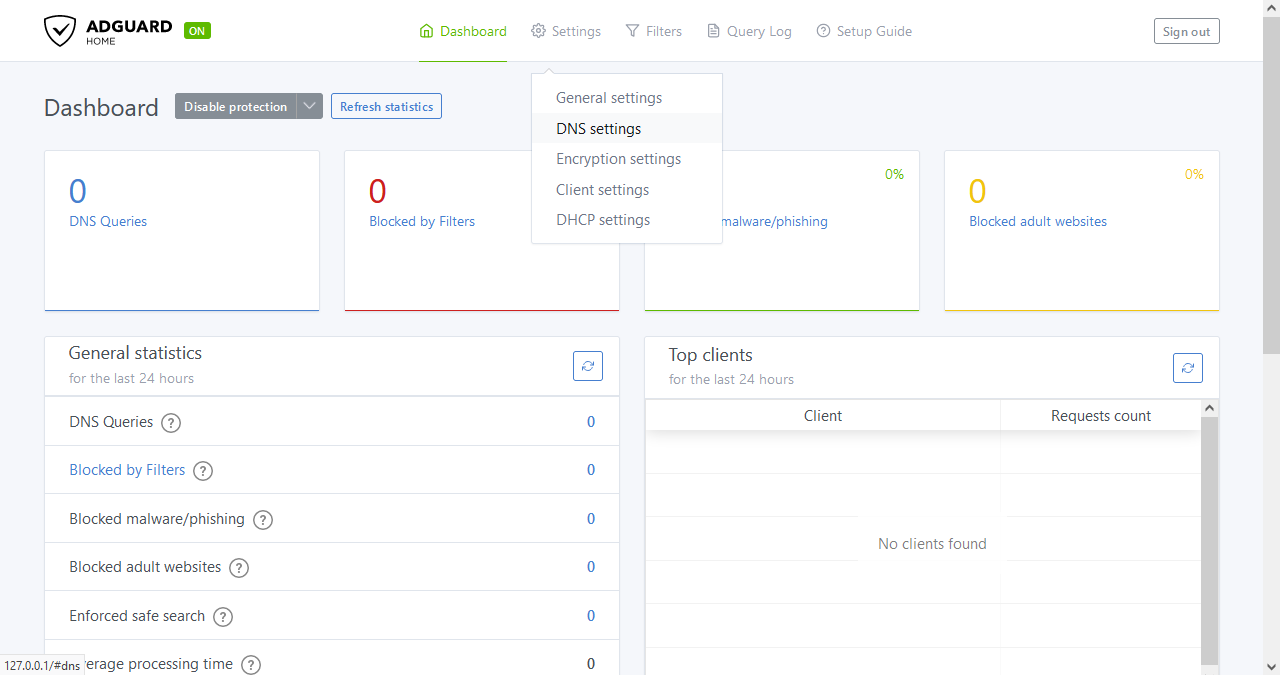
B1: Vào Setting > DNS Setting
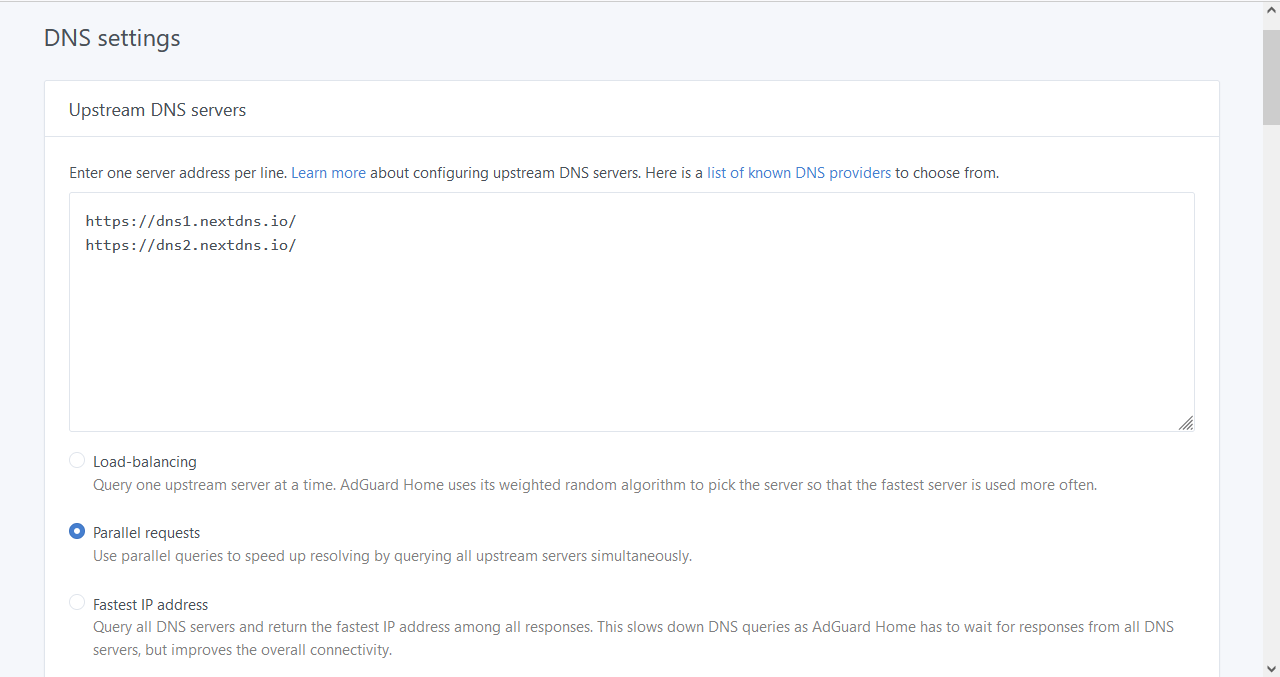
B2: Điền thông số vào Upstream DNS Servers, sau đó chọn ở ô Parallel requests. Tùy chọn này Adguard Home sẽ gửi truy vấn cùng lúc đến 2 server NextDNS, kết quả từ server nào trả về trước Adguard Home sẽ lấy để trả lời cho client:
Loading…
dns1.nextdns.io
Loading…
dns2.nextdns.io
Nếu muốn sử dụng DoT/DoQ/DoH3 thì thay https lần lượt với tls/quic/h3 nhé!
B3: Sửa thông số trong phần Bootstrap DNS Servers. Sử dụng các máy chủ DNS có ECS sẽ phân giải 2 tên miền ở trên tương ứng với 2 máy chủ NextDNS ở trong nước:
8.8.8.8
9.9.9.11
208.67.222.222
B4: Nhấn Apply để lưu lại.
Nguồn: tinhte.vn