
BomLovely1855
New member
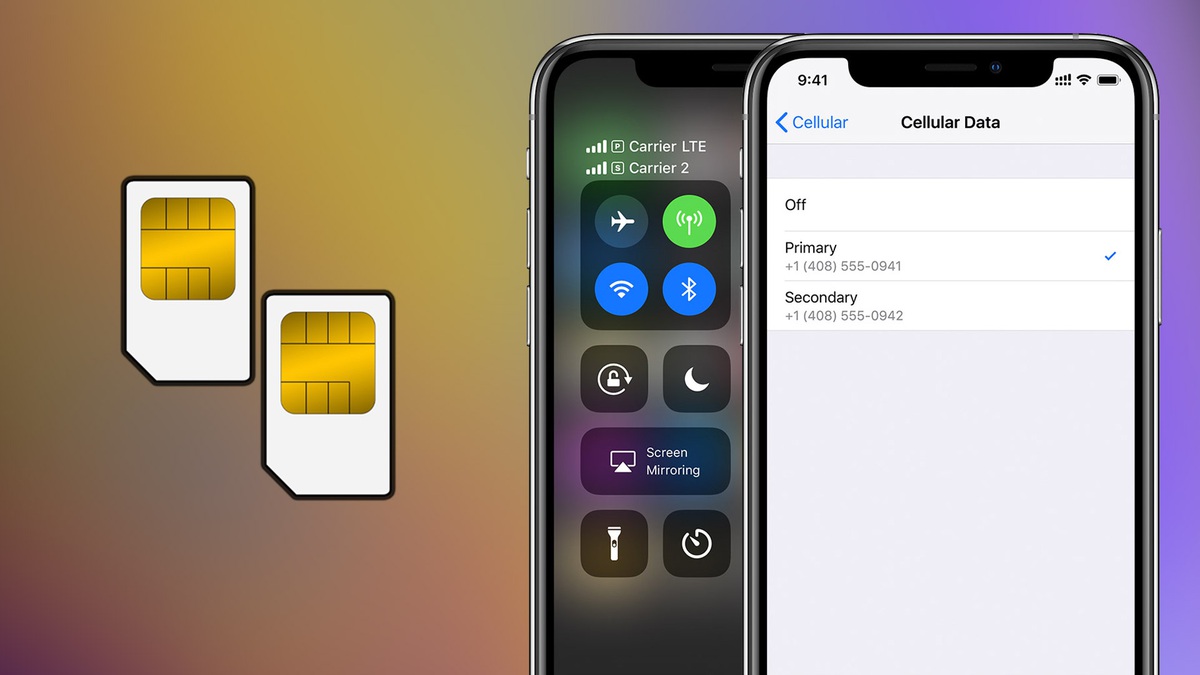
Thật ra xài 2 SIM trên iPhone chả phức tạp như bạn nghĩ đâu, nhất là khi cần kiểm soát SIM nào dùng data, gọi hay nhắn tin nha. Mình sẽ hướng dẫn chi tiết từng bước cơ bản nhất cho ae đang hoặc sắp có nhu cầu nè!

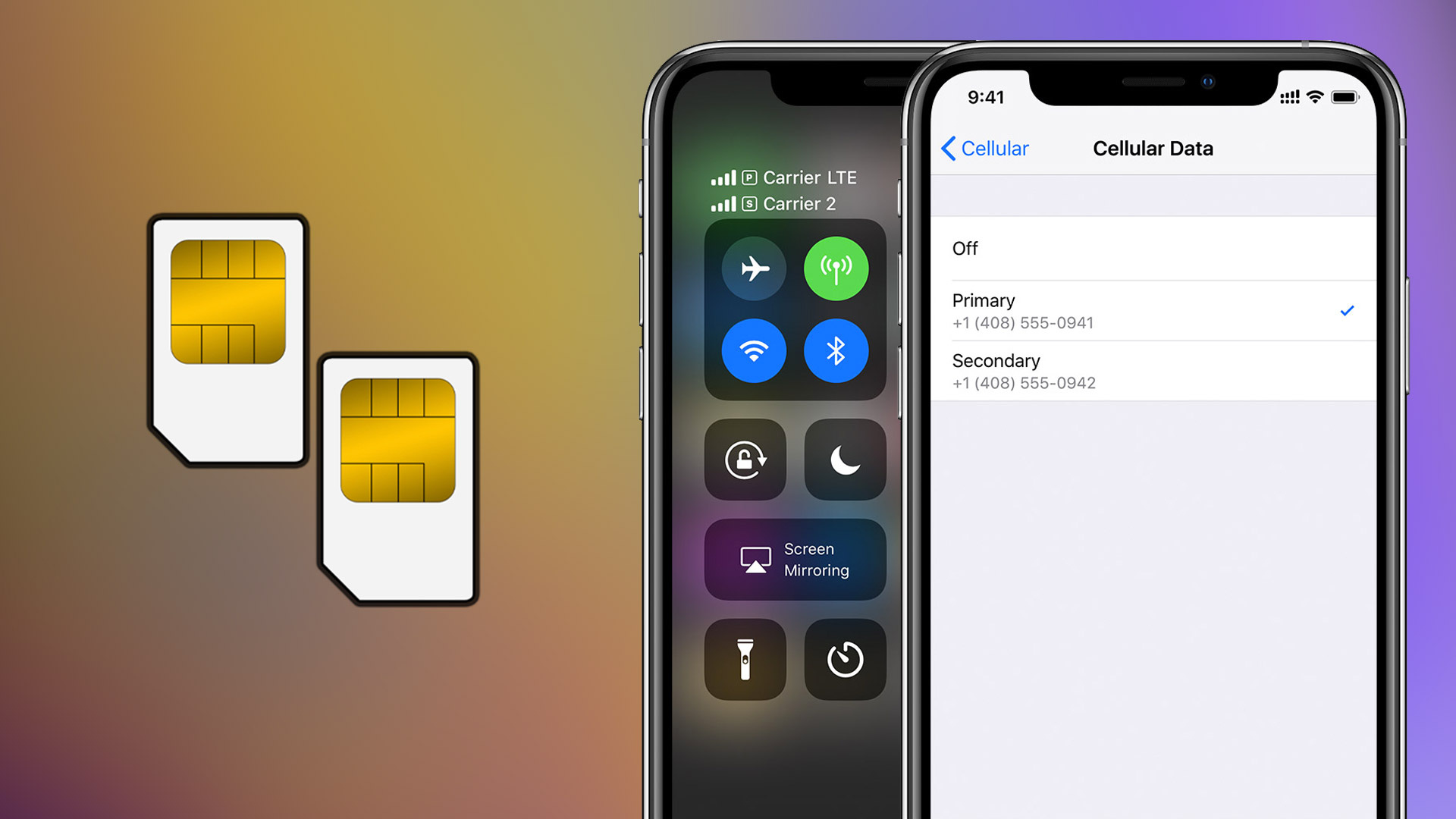
Những model iPhone hỗ trợ 2 SIM:
• iPhone XR
• iPhone XS, XS Max
• iPhone 11
• iPhone 11 Pro, 11 Pro Max
Cách thêm SIM cho iPhone
Tuỳ theo thị trường nha, với iPhone hỗ trợ 2 SIM vật lí thì bạn chỉ cần lắp 2 SIM ở 2 mặt khe SIM là xong, ez game!
Còn với iPhone hỗ trợ 1 SIM vật lí và 1 eSIM thì khi thêm eSIM bạn vào:
Cài đặt (Settings) - Di động (Cellular) - Thêm gói cước di động (Add cellular plan)
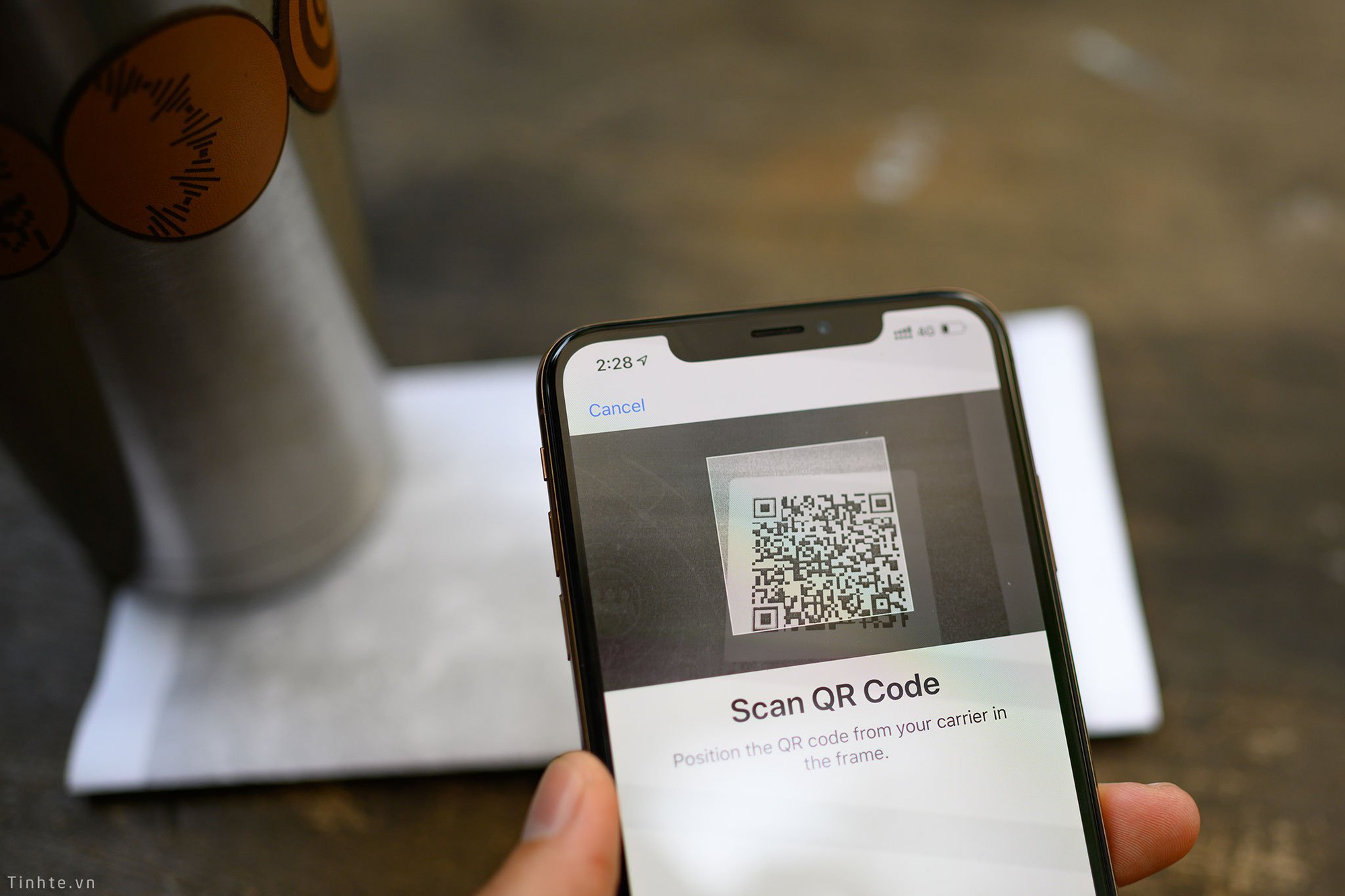
Lúc này bạn chỉ cần đưa camera iPhone quét vào mã QR code của eSIM mà nhà mạng đưa cho bạn là được. Bạn có thể thêm nhiều eSIM khác nhau luôn nha!
Thiết lập tên gọi SIM: chính / phụ,...
Đối với những điện thoại 2 SIM xưa nay thì việc phân biệt SIM chỉ đánh theo số 1 - 2 thôi. Nhưng với iPhone sẽ phân biệt 1 SIM chính hoặc 1 SIM Doanh nghiệp (Business) / Dữ liệu di động (Cellular Data) / Cá nhân (Personal) / Chính (Primary) / Phụ (Secondary) / Du lịch (Travel).
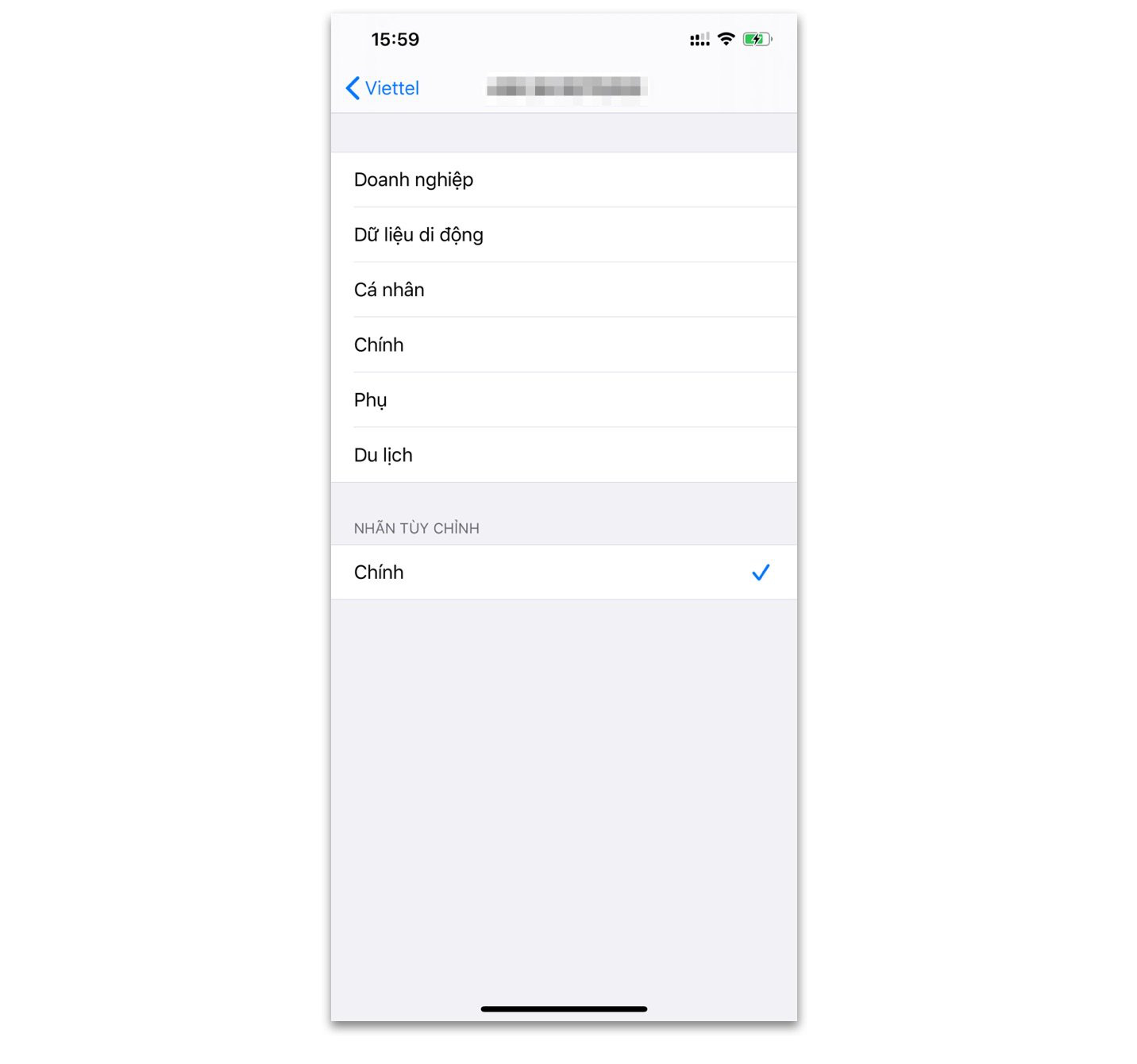
Thật ra đặt tên để dễ phân biệt vậy thôi chứ không có gì nghiêm trọng, mình thì thường để 1 chính 1 cá nhân cho dễ nhớ
Thiết lập danh bạ với SIM tương ứng
Nếu bạn muốn mỗi khi vào danh bạ để gọi và nhắn tin cho người A bằng SIM chính, và cho người B bằng SIM phụ thì bạn vào danh bạ người ấy. Chọn vào mũi tên như hình trên (mặc định iPhone sẽ set theo SIM chính), và thay đổi.
Như vậy cứ mỗi lần bạn cần gọi hoặc nhắn tin cho người ấy thì iPhone sẽ tự kích hoạt SIM mà bạn đã chọn tương ứng - auto lắm luôn!
Nếu có người gọi đến cho bạn, màn hình sẽ hiển thị tên của SIM chính hay SIM phụ hay những tên nhu cầu mà bạn thiết lập ban đầu để bạn biết đang nhận cuộc gọi từ SIM nào. Và khi bạn vào danh bạ của một người thì sẽ hiển thị phần "Mới sử dụng" (Last Used) là từ SIM nào.
Chọn SIM để thực hiện cuộc gọi / nhắn tin
Khi bạn thực hiện cuộc gọi thì iPhone sẽ hiển thị ngay bạn sẽ sử dụng SIM nào, nếu muốn thay đổi SIM chỉ việc bấm vào đó.
Nếu bạn không muốn mặc định iPhone dùng SIM chính để gọi thì bạn vào Cài đặt (Settings) - Di động (Cellular) - chọn Đường dây thoại mặc định (Default Voice Line) và thay đổi SIM.
Tương tự với tin nhắn và iMessage, khi bạn thực hiện gửi tin nhắn mới, bạn nhập tên hoặc số điện thoại người gửi, bên dưới sẽ hiển thị tên SIM, thay đổi SIM thì chỉ việc bấm vào đó thôi - siêu tiện!
Chọn SIM để sử dụng mạng data
Vì là 2 SIM độc lập tương ứng với 2 gói cước data bạn đăng ký khác nhau, mặc định khi mở mạng di động thì iPhone sẽ lấy SIM chính, nếu muốn thay đổi:
Vào Cài đặt (Settings) - Di động (Cellular) - Dữ liệu di động (Cellular Data)
Bạn có thể gạt mở "Cho phép chuyển đổi dữ liệu di động" (Allow Cellular Data Switching) để cho phép iPhone sử dụng dữ liệu data từ cả 2 đường dây, tuỳ vào phạm vi phủ sóng nha!
Gỡ bỏ eSIM
iPhone bản 2 SIM vật lí muốn bỏ SIM chỉ việc tháo nó ra - thì chẳng có gì để nói rồi. Nhưng nếu bạn đang dùng iPhone có eSIM, muốn huỷ bỏ eSIM đó thì vào:
Cài đặt (Settings) - chọn vào Gói cước di động đang sử dụng eSIM - ở phía cuối cùng chọn Xoá gói cước di động.
Nguồn: gamek.vn