
Backup dữ liệu lên cloud giờ không còn là chuyện "nên có" mà là "phải có" rồi các bạn ơi! Tưởng tượng một ngày đẹp trời ổ cứng của bạn đột nhiên "toang", hoặc laptop bị mất cắp thì ôi thôi... Trong đống dịch vụ lưu trữ đám mây hiện nay, Google Drive vẫn được nhiều người vote nhất nhờ tốc độ ổn, dùng dễ và tích hợp mượt mà với Windows. Dưới đây là 3 cách để Google Drive tự động đồng bộ các file mới trên máy Windows 11 của bạn nhé!
Vì sao nên đồng bộ hóa và sao lưu dữ liệu với Google Drive?
• An toàn dữ liệu: Máy tính có sự cố cũng chill, vì file của bạn vẫn nằm yên trên cloud, truy cập được từ bất cứ đâu
• Tiết kiệm dung lượng ổ cứng: Lưu file lên đám mây = giải phóng không gian ổ cứng để chứa thêm game và phim
• Tự động cập nhật và đồng bộ hóa: Sửa file trên máy xong là phiên bản trên Drive tự động cập nhật theo luôn, khỏi lo quên save
• Hỗ trợ khôi phục dễ dàng: Cần gì chỉ cần đăng nhập Google Drive là tải lại được mọi thứ, ez game!
Cách 1: Dùng ứng dụng Google Drive chính thức trên Windows
Đây là cách đơn giản nhất luôn, phù hợp với đa số ae! Ứng dụng Google Drive trên Windows 11 cho phép bạn đồng bộ hóa file và thư mục giữa máy tính với Google Drive trên cloud. Tải miễn phí từ trang web của Google hoặc Microsoft Store là xong. Sau khi cài đặt, bạn có thể truy cập, quản lý và chia sẻ file trực tiếp từ File Explorer, mọi thay đổi tự động đồng bộ giữa máy tính và đám mây.
Google Drive trên Windows 11 còn hỗ trợ sao lưu thư mục, đồng bộ hóa có chọn lọc, và cho phép truy cập offline nữa đó! Mặc định tài khoản Google có 15 GB lưu trữ miễn phí. Nếu bạn đang xài gói nâng cao như Gemini Pro thì sẽ được mở rộng tới 2 TB luôn - thoải mái backup không lo hết dung lượng!
Bước 1: Tải xuống và cài đặt ứng dụng
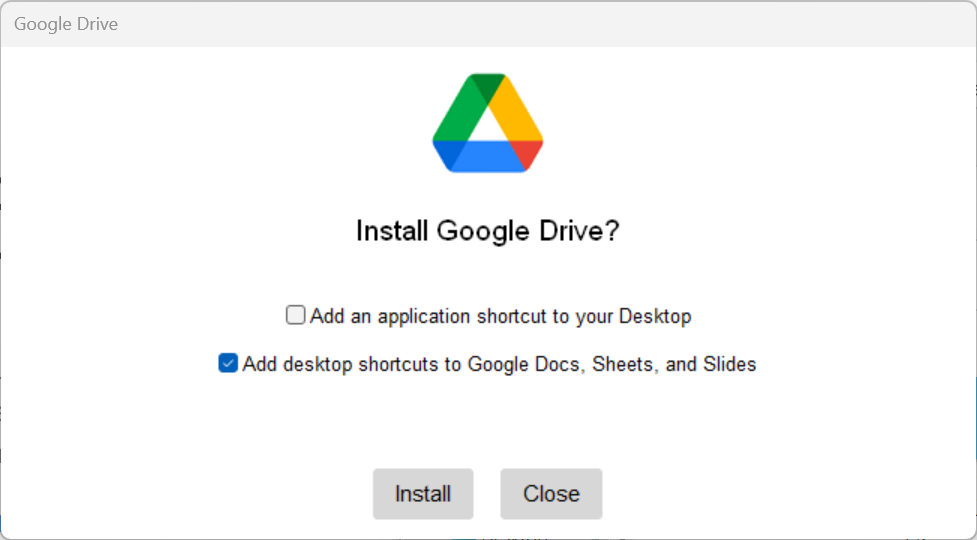
Truy cập https://www.google.com/drive/download/ để tải và cài đặt ứng dụng Google Drive cho máy tính Windows.
Sau khi cài đặt xong, mở app lên và đăng nhập bằng tài khoản Google mà bạn muốn dùng để đồng bộ dữ liệu.
Bước 2: Chọn thư mục để đồng bộ hóa
• Nhấp chuột phải vào biểu tượng Google Drive ở góc dưới bên phải thanh taskbar
• Chọn biểu tượng bánh răng (
 ) > Preferences (Tùy chọn)
• Trong cửa sổ hiện ra, chọn mục "My Laptop" bên trái, sau đó bấm "Add Folder"
Bước 3: Thiết lập đồng bộ hóa
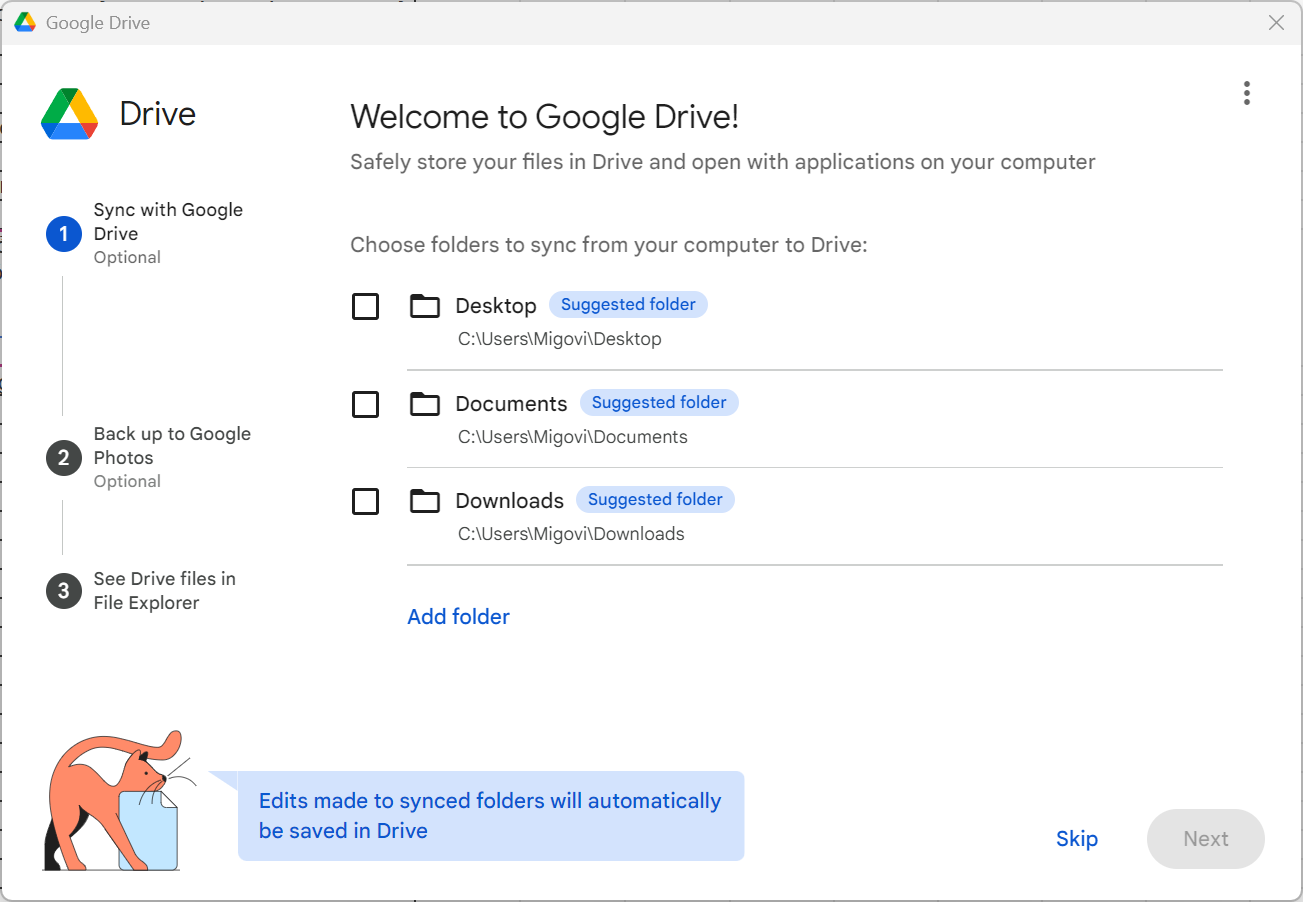
• Chọn thư mục trên máy tính mà bạn muốn Google Drive theo dõi và thực hiện đồng bộ hóa
• Hệ thống sẽ hỏi bạn muốn đồng bộ với Google Drive hay Google Photos. Nếu đang đồng bộ ảnh hoặc video thì chọn Google Photos, còn file thông thường thì chọn Google Drive
• Nhấn "Done" để hoàn tất
Từ giờ, mọi file mới được thêm vào thư mục này sẽ tự động được tải lên Google Drive - ngồi chơi cũng backup xong!

Cách 2: Dùng File Explorer như ổ đĩa ảo của Google Drive
Khi bạn cài ứng dụng Google Drive, nó sẽ tạo ra một "ổ đĩa ảo" ngay trong File Explorer (giống như ổ D, E vậy).
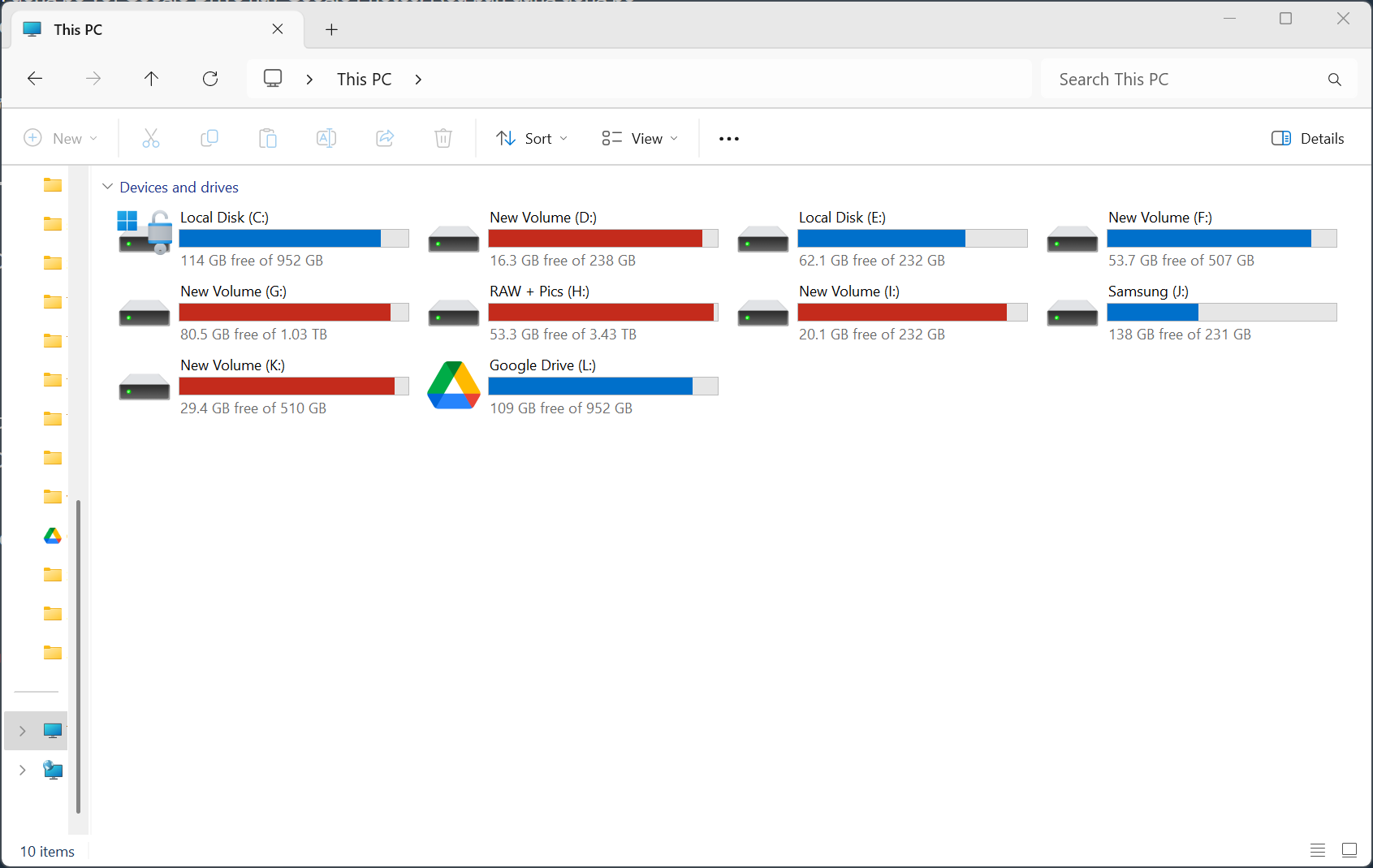
Cách sử dụng:
• Mở File Explorer (phím tắt Windows + E)
• Bạn sẽ thấy mục Google Drive ở cột bên trái - đây là nơi chứa tất cả file đã đồng bộ
• Bạn có thể copy hoặc lưu file trực tiếp vào đây để đảm bảo chúng được đồng bộ hóa
• Lưu ý rằng mọi thay đổi (xóa, sửa, thêm) trong thư mục này sẽ tự động được cập nhật trên tài khoản Google Drive online luôn nhé!
Cách 3: Dùng Rclone (phù hợp với người dùng nâng cao)
Đây là phương pháp dành cho những ae thích sử dụng dòng lệnh để tự động hóa quá trình đồng bộ hóa, đặc biệt hữu ích với người làm việc chuyên sâu.

Bước 1: Tải và cài đặt Rclone
• Tải Rclone từ https://rclone.org/downloads/
• Giải nén vào thư mục: C:\rclone
• Thêm đường dẫn này vào hệ thống (System Path) để sử dụng Rclone từ bất kỳ đâu trong Command Prompt
Bước 2: Cấu hình kết nối Google Drive
• Mở Command Prompt với quyền quản trị viên (Administrator)
• Nhập: rclone config
• Thực hiện theo hướng dẫn để tạo "remote" mới tên là gdrive:
• Khi được hỏi về loại kết nối, gõ drive
• Chấp nhận các tùy chọn mặc định, đăng nhập bằng trình duyệt khi được yêu cầu để cấp quyền truy cập Google Drive cho Rclone
Bước 3: Tạo file tự động upload
• Mở Notepad, nhập nội dung sau: rclone copy "ĐườngDẫnThưMụcNguồn" gdrive:/TênThưMụcTrênDrive --log-file="C:\rclone\rclone-log.txt" --progress
• Thay "ĐườngDẫnThưMụcNguồn" bằng thư mục chứa file cần sao lưu
• Thay "TênThưMụcTrênDrive" bằng thư mục bạn muốn lưu trữ trên Google Drive
• Lưu file với tên upload-to-drive.bat vào thư mục C:\rclone
Bước 4: Tự động chạy theo lịch với Task Scheduler
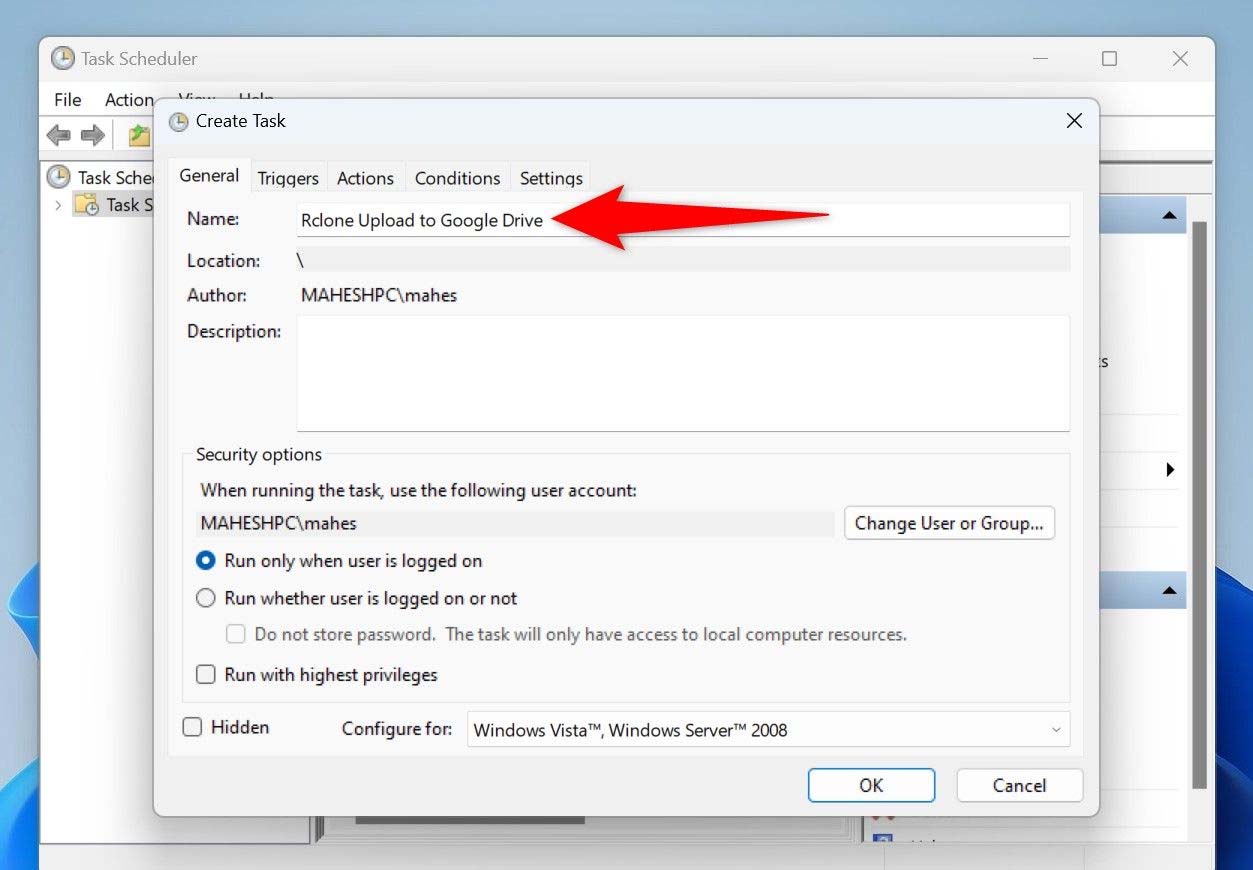
• Mở Task Scheduler > chọn Create Task
• Trong tab Triggers, tạo lịch chạy tự động theo ngày/giờ tùy chọn
• Trong tab Actions, trỏ đến file upload-to-drive.bat vừa tạo
• Nhấn OK để hoàn tất
Giờ đây, mỗi khi đến thời điểm đã định, Windows sẽ tự động sao lưu file mới lên Google Drive mà bạn không cần làm gì thêm - auto mà vẫn pro!
Lưu ý bảo mật và quản lý dữ liệu
• Dù Google Drive được coi là dịch vụ lưu trữ đám mây khá an toàn, bạn cũng nên kích hoạt xác minh 2 bước (2FA) để bảo vệ tài khoản tốt hơn nhé
• Không nên chia sẻ link công khai với dữ liệu nhạy cảm đâu nha
• Kiểm tra định kỳ dung lượng lưu trữ còn trống và xóa file không cần thiết để tiết kiệm dung lượng
Kết luận
Nguồn: tinhte.vn