
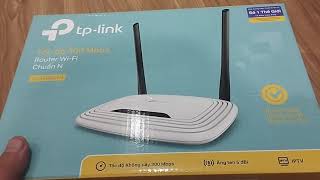
Aee các bạn trẻ đang loay hoay với em wifi TP-Link 841 mới toanh? Đừng lo, guide này dễ như ăn kẹo, đọc xong là setup xong ngay thôi!
Bước 1: Lắp ráp và kết nối cơ bản
Đầu tiên mở hộp ra, gắn anten vào (nhớ vặn chặt nha), cắm dây nguồn vào ổ điện. Đèn led nhấp nháy là okela rồi đó!
Tiếp theo lấy dây mạng LAN (dây màu vàng/xanh trong hộp ấy), một đầu cắm vào cổng LAN của modem nhà mạng (Viettel/FPT/VNPT...), đầu kia cắm vào cổng WAN (cổng màu xanh riêng biệt) của em TP-Link 841 này.
Bước 2: Kết nối thiết bị để cấu hình
Giờ bạn có 2 cách:
• Cách 1: Dùng dây LAN nối từ cổng LAN (màu vàng) của router sang máy tính/laptop
• Cách 2: Kết nối wifi luôn - tên mạng mặc định thường là "TP-LINK_XXXX" (in ngay sau lưng router ấy), pass mặc định cũng in sẵn rồi
Bước 3: Truy cập giao diện quản trị
Mở trình duyệt (Chrome, Firefox gì cũng được), gõ vào thanh địa chỉ: 192.168.0.1 hoặc tplinkwifi.net rồi Enter.
Màn hình đăng nhập hiện ra thì nhập:
• Username: admin
• Password: admin
(Mặc định của hãng là vậy nha, nếu không được thì xem lại sau lưng router có ghi khác không)
Bước 4: Setup kết nối Internet
Vào phần Quick Setup (thiết lập nhanh) hoặc Network > WAN:
• Chọn loại kết nối: Nếu dùng cáp quang thì thường chọn PPPoE
• Nhập username và password của nhà mạng đã cung cấp (lúc lắp đặt họ cho giấy ấy)
• Bấm Save là xong phần này!

Bước 5: Đổi tên wifi và mật khẩu cho xịn
Vào mục Wireless (hoặc Wireless Settings):
• Wireless Network Name (SSID): Đặt tên wifi theo ý thích, đừng để mặc định nữa nha
• Wireless Password: Đặt pass mới thật khó đoán, từ 8-16 ký tự, có chữ có số cho bảo mật
• Chọn Security Type: Khuyên dùng WPA/WPA2-PSK cho an toàn
• Bấm Save một lần nữa
Bước 6: Đổi mật khẩu đăng nhập router (quan trọng lắm nha)
Vào System Tools > Password:
• Nhập mật khẩu cũ (admin)
• Đặt mật khẩu mới cho riêng bạn
• Xác nhận lại rồi Save
Done! Giờ restart lại router là có mạng xài liền. Nhớ kết nối lại wifi với tên và pass mới nhé!
Tips thêm:
• Nếu không vào được 192.168.0.1, thử reset router (giữ nút reset sau lưng 10 giây)
• Để tín hiệu tốt, đặt router ở vị trí trung tâm, tránh tường bê tông dày
• Nên update firmware định kỳ để router hoạt động mượt hơn
Nguồn: tinhte.vn