
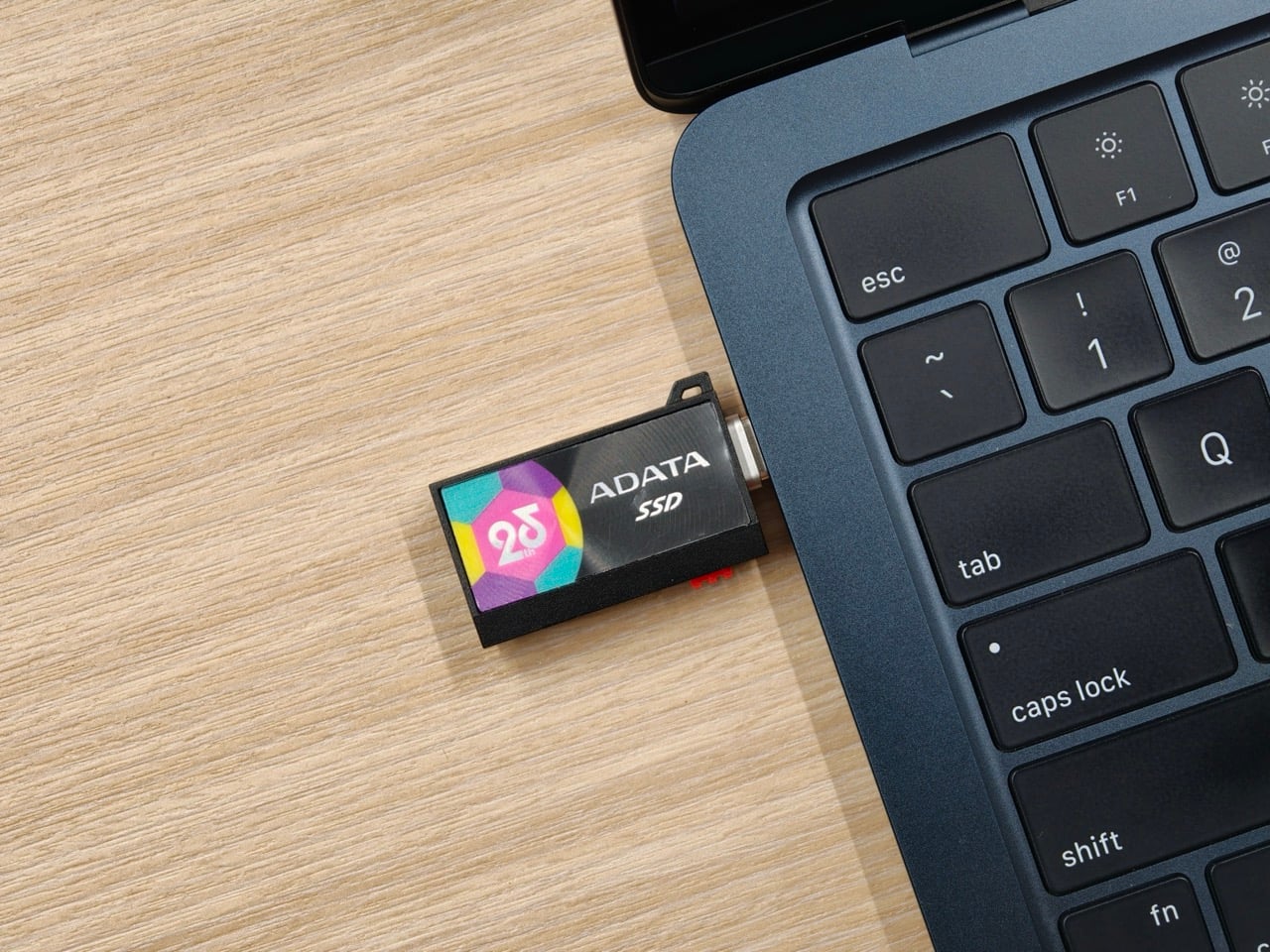
USB cài đặt này không bắt buộc phải có để cài Golden Gate đâu nha, nhưng cực kỳ hữu ích nếu bạn phải cài trên nhiều máy hoặc đang sống chung với đường truyền internet rùa bò tránh phải ngồi tải lại bộ cài mãi không xong.
Để bắt đầu, bạn cần một USB trống dung lượng tối thiểu 16GB, có thể dùng USB flash hoặc SSD gắn ngoài, miễn là sẵn sàng bỏ toàn bộ dữ liệu bên trong vì quá trình tạo bộ cài sẽ xóa sạch nội dung (nhớ backup trước nha!).
Bước 1: Tải bộ cài macOS Golden Gate
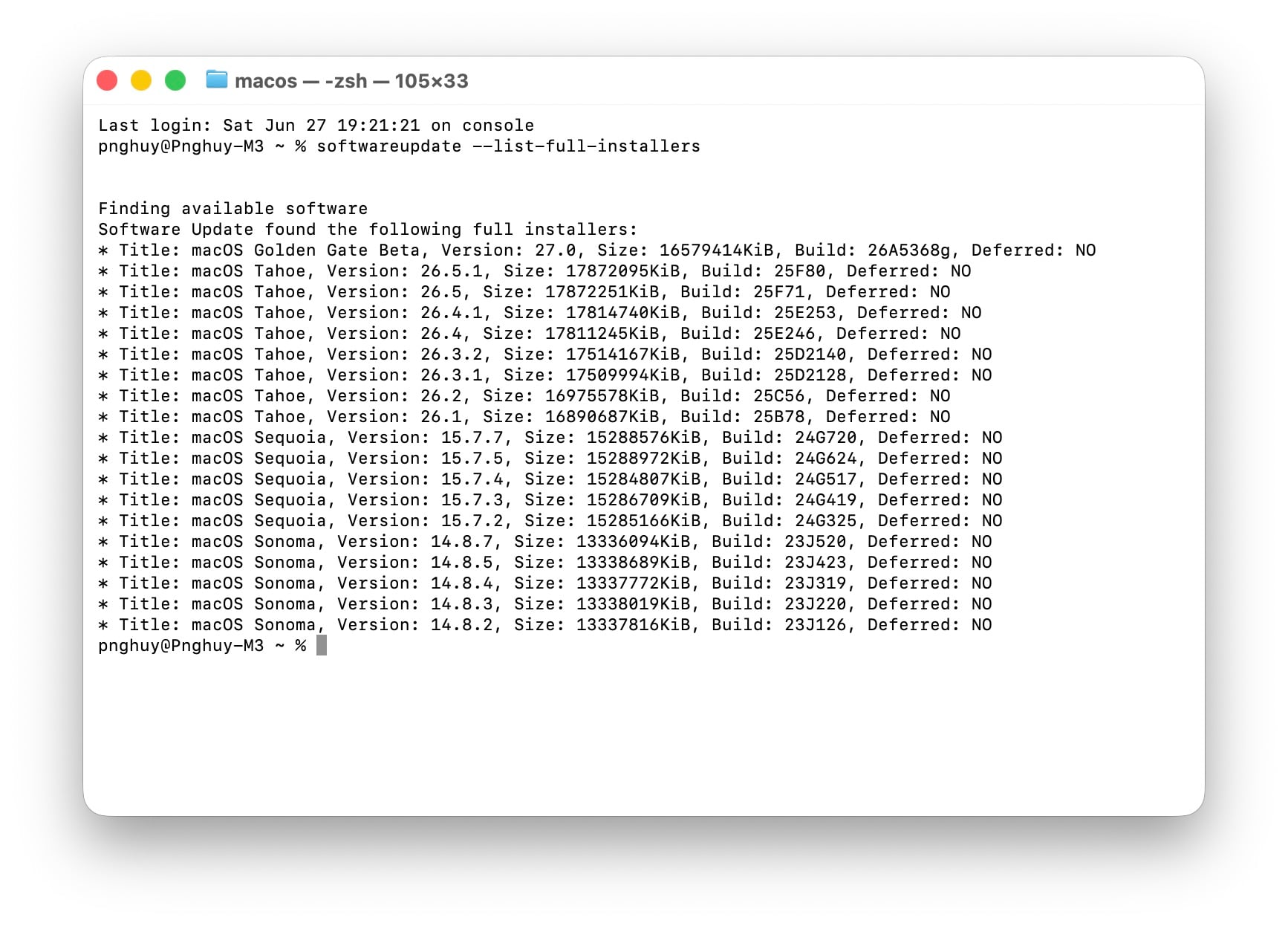
Phần tải bộ cài macOS Golden Gate được thực hiện ngay trong Terminal bằng lệnh
softwareupdate --list-full-installers. Trước đó, nếu muốn tải bản beta, bạn cần bật tùy chọn Beta Updates trong Settings → General → Software Updates để hệ thống cho phép truy cập các bản cài đặt thử nghiệm.Trong danh sách hiện ra, ghi lại số phiên bản macOS Golden Gate mà bạn muốn tải (ví dụ 27.0) nhé!
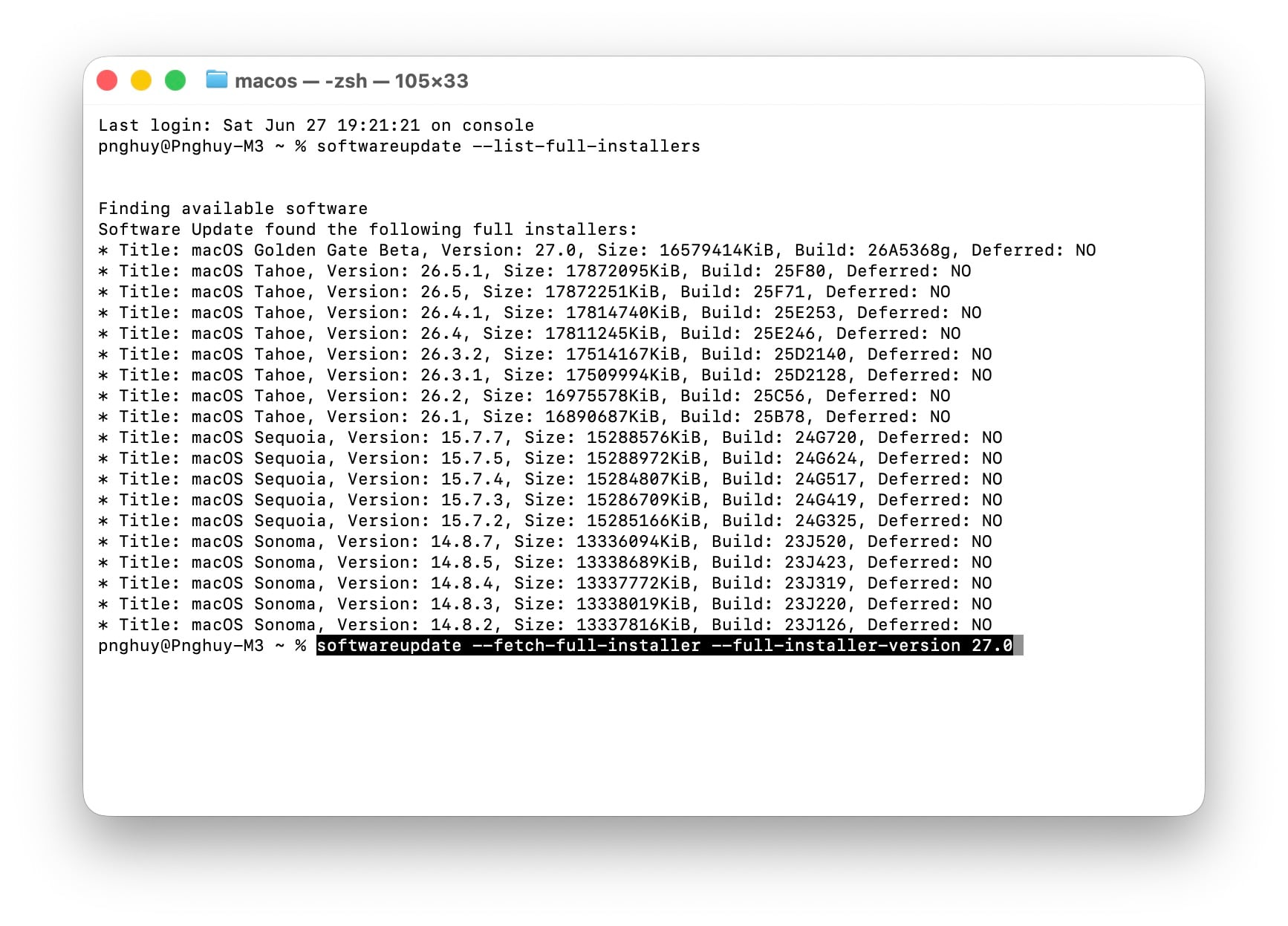
Tiếp theo, dán tiếp lệnh sau (thay 27.0 bằng phiên bản bạn chọn), rồi nhấn Return:
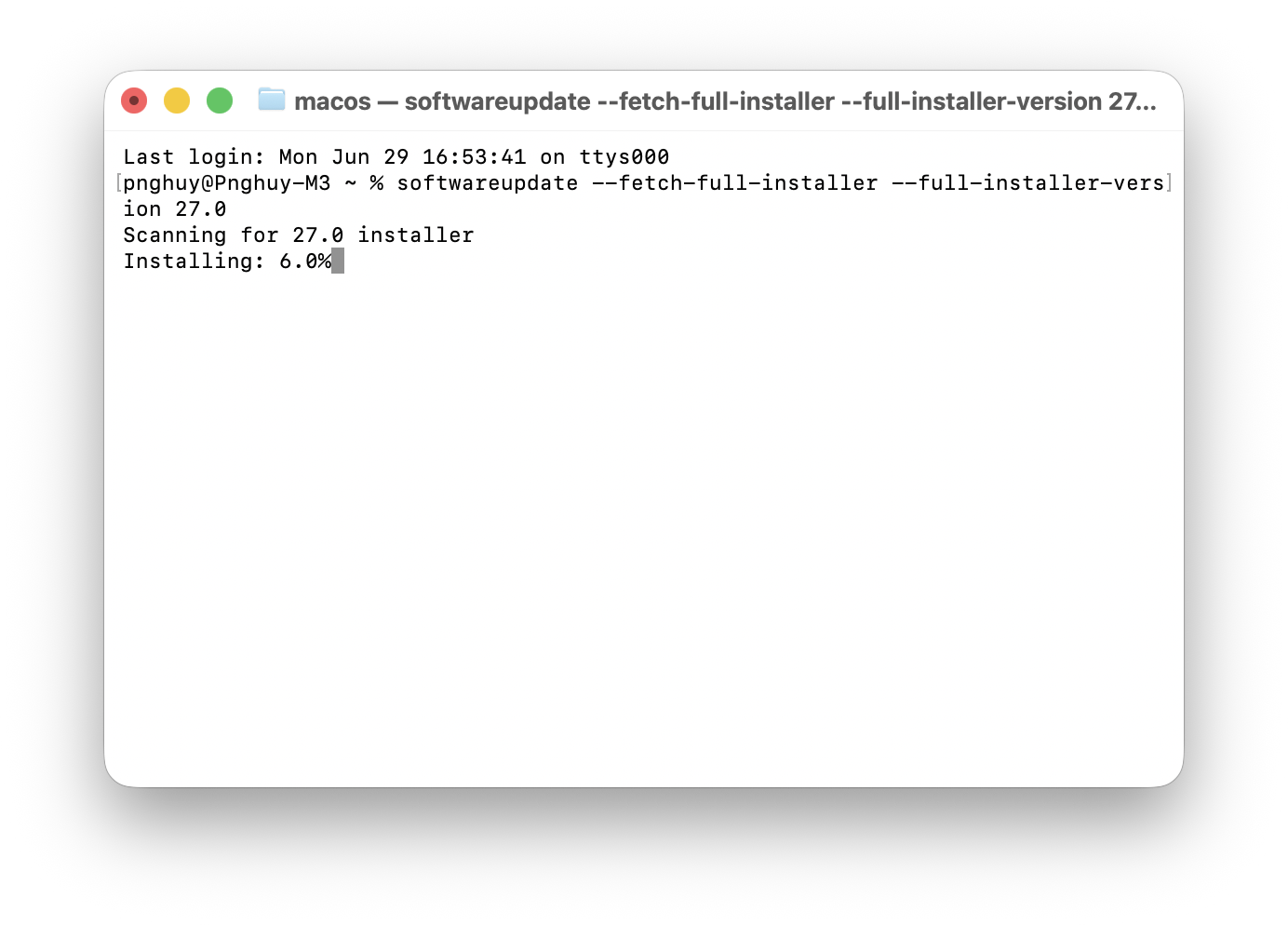
softwareupdate --fetch-full-installer --full-installer-version 27.0Lúc này bộ cài sẽ được tải về thư mục Applications với tên "Install macOS Golden Gate" hoặc "Install macOS Golden Gate Beta".
Bước 2: Chuẩn bị tạo USB cài đặt
Sau đó, mở Finder → Applications, tìm file "Install macOS Golden Gate (Beta)" → nhấp phải → Show Package Contents → vào Contents → Resources.
Mở lại Terminal, gõ
sudo rồi cách một khoảng trắng.Từ thư mục Resources, kéo file
createinstallmedia thả vào cửa sổ Terminal, sau đó gõ tiếp --volume rồi cách một khoảng trắng. Cắm USB rồi mở trong Finder, đảm bảo không còn dữ liệu cần giữ lại vì mọi thứ sẽ bị xóa bay màu luôn đó. Nếu USB đang ở định dạng APFS, mở Applications → Utilities → Disk Utility, chọn USB → Erase → chọn định dạng Mac OS Extended (Journaled) → Erase.Trong Finder, vào menu Go → Go To Folder… → nhập
/Volumes → Return để thấy tất cả volume đang gắn. Tìm đúng volume USB vừa cắm, kéo volume đó thả vào cửa sổ Terminal (nối vào sau --volume). Nhấn Return để chạy lệnh đầy đủ, nhập mật khẩu admin khi được hỏi → Return. Khi Terminal hỏi xác nhận xóa USB, gõ y → Return.Nếu có hộp thoại xin quyền truy cập USB, bấm OK để Terminal được phép ghi vào ổ. Chờ quá trình xóa USB và copy bộ cài Golden Gate lên USB hoàn tất (mất vài phút), sau đó có thể Eject USB và dùng làm USB cài đặt macOS Golden Gate khi cần.
Okie chỉ như vậy thôi là bạn đã có bộ cài macOS Golden Gate rồi đó
 thực ra thì với macOS nào bạn cũng có thể làm tương tự như vậy nhé.
Mời bạn xem thêm:
Trải nghiệm macOS 27 Golden Gate sau 100 giờ: Siri AI và độ mượt mà gần như bản chính thức
Mặc dù là bản Developer Beta thôi nhưng trải nghiệm của mình sau khoảng 2 ngày là khá tích cực, nó gần giống như phiên bản chính thức luôn vậy thì mình chưa gặp lỗi nào quá nặng như crash app, nóng máy, hao pin trong quá trình sử dụng. Ngược lại,...
---
Góc chia sẻ của cộng đồng:
"Vừa trở lại bản macos 15. Đếch ưa nổi cái Liquid Glass"
"Cảm ơn hướng dẫn giá trị từ Mod "
"Cho e M1 quay về Macos 13 dùng mượt hẳn"
Nguồn: tinhte.vn