
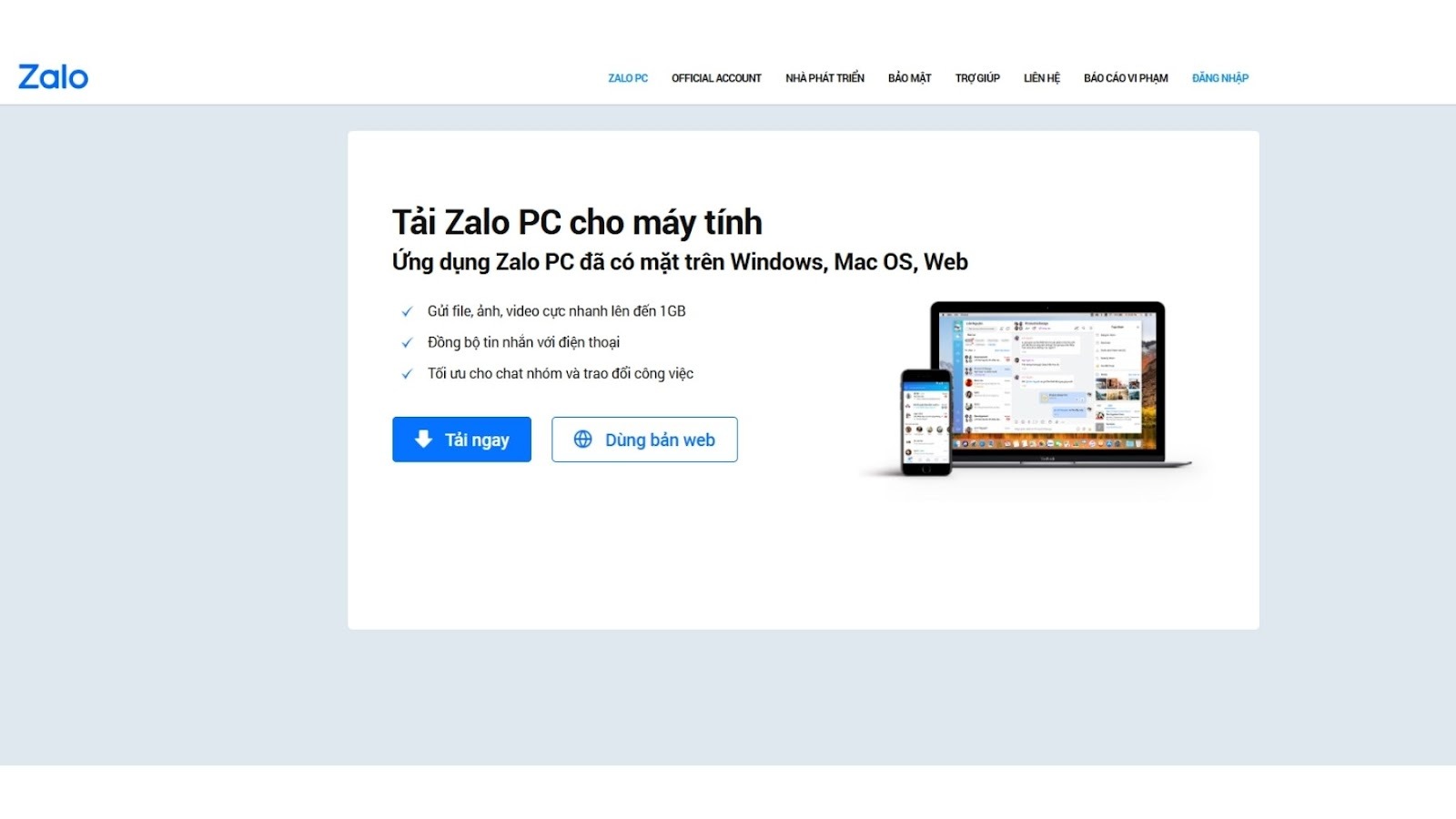
Dùng Zalo trên laptop ASUS giúp mình nhắn tin, gọi video và làm việc tiện lợi hơn hẳn đó nha! Chỉ cần vài bước đơn giản là có thể tải Zalo miễn phí, cài đặt Zalo PC phiên bản mới nhất và đăng nhập Zalo nhanh chóng để xài ổn định trên Windows rồi. Còn chần chừ gì nữa, cùng khám phá ngay thôi!
Cách tải Zalo cho laptop ASUS phiên bản mới nhất
Muốn tải Zalo cho laptop ổn định, ít lỗi vặt thì nên bắt đầu từ bản cài đặt chính thức và đúng với phiên bản Windows đang xài nha các bạn. Khi chọn đúng tải Zalo PC tương thích, quá trình cài đặt Zalo và đăng nhập Zalo sẽ diễn ra mượt mà, không bị giật lag gì cả.
Làm chuẩn ngay từ đầu thì việc tải Zalo miễn phí sẽ nhanh hơn, an toàn hơn và ít rủi ro hơn đáng kể luôn á!
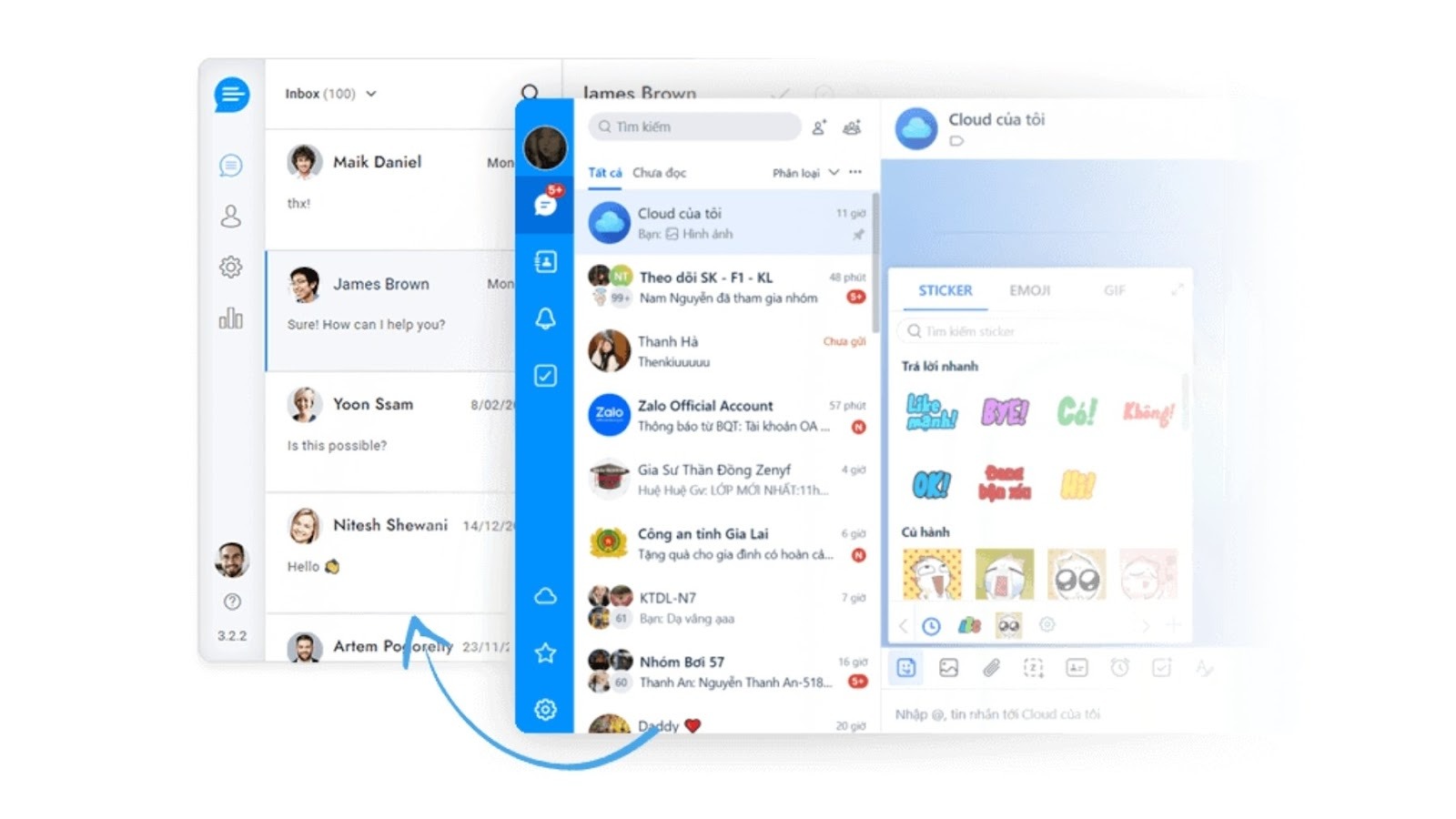
Truy cập website chính thức để tải Zalo PC miễn phí
Trước hết, mở trình duyệt trên laptop ASUS và vào thẳng website chính thức của Zalo nha. Tại giao diện trang chủ, chọn mục Zalo PC và nhấn "Tải ngay". Hệ thống sẽ tự động cho mình bản tải Zalo miễn phí mới nhất dưới dạng file .exe.
Tải trực tiếp từ nguồn chính thức giúp tránh các rủi ro bảo mật, đồng thời đảm bảo đang xài đúng phiên bản mới nhất luôn nè!

Chọn đúng phiên bản Zalo PC cho Windows
Sau khi vào trang tải, nhớ kiểm tra lại hệ điều hành trên laptop ASUS nhé. Phần lớn máy hiện giờ đang xài Windows 10 hoặc Windows 11. Việc chọn đúng bản tải Zalo PC tương thích với Windows sẽ giúp phần mềm chạy mượt mà, hạn chế xung đột hệ thống. Phiên bản phù hợp cũng giúp quá trình cài đặt Zalo diễn ra nhanh hơn và giảm lỗi khi xài nữa đó!
Kiểm tra file tải về trước khi cài đặt
Khi file đã tải xong, nên kiểm tra lại tên file và dung lượng để chắc chắn quá trình tải không bị gián đoạn nha. File cài đặt chuẩn sẽ có định dạng .exe. Trước khi tiến hành cài đặt Zalo, có thể quét nhanh file bằng phần mềm bảo mật trên máy để đảm bảo an toàn. Bước kiểm tra nhỏ này giúp toàn bộ quá trình tải Zalo cho laptop diễn ra ổn định ngay từ đầu luôn!
Cách cài đặt Zalo trên laptop ASUS nhanh chóng
Sau khi hoàn tất bước tải Zalo cho laptop, quá trình cài đặt gần như tự động hóa hết rồi. Nếu xài đúng bản tải Zalo PC tương thích, việc thiết lập sẽ diễn ra nhanh gọn, không cần cấu hình phức tạp gì đâu. Dưới đây là các bước để hoàn tất cài đặt Zalo trên laptop chính hãng ASUS nè!
Mở file .exe và bắt đầu cài đặt Zalo
Vào thư mục Downloads và nhấp đúp vào file cài đặt có đuôi .exe vừa tải về. Windows sẽ hiển thị cửa sổ xác nhận, chỉ cần chọn "Cài đặt" để bắt đầu thôi. Phần mềm sẽ tự động giải nén và thiết lập các thành phần cần thiết. Toàn bộ quá trình thường mất khoảng 30 giây đến 1 phút, tùy cấu hình laptop nha!

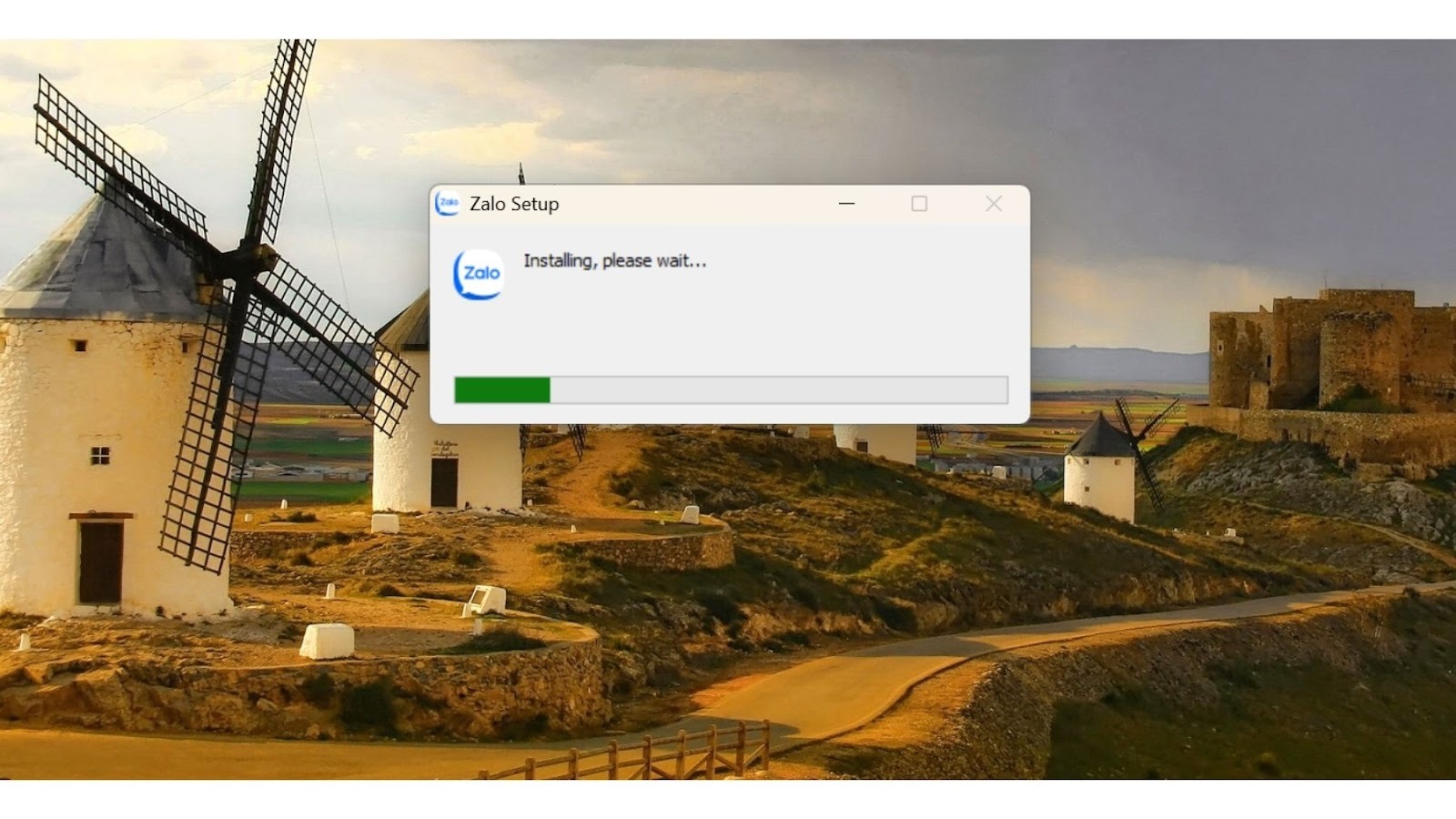
Hoàn tất thiết lập và khởi động Zalo PC
Khi cài đặt xong, biểu tượng Zalo sẽ xuất hiện trên màn hình Desktop rồi đó. Nhấp vào biểu tượng để khởi động Zalo PC lần đầu. Lúc này, hệ thống đã sẵn sàng cho bước đăng nhập Zalo, không cần thiết lập thêm gì nữa!
Kiểm tra phiên bản Zalo đã cài đặt
Sau khi mở ứng dụng, vào mục Cài đặt để kiểm tra thông tin phiên bản. Việc đảm bảo đang xài đúng tải Zalo cho laptop phiên bản mới nhất sẽ giúp phần mềm hoạt động ổn định, được cập nhật đầy đủ tính năng và vá lỗi bảo mật kịp thời nha.
Nếu đang dùng laptop mới mua, đây cũng là lúc nên kiểm tra lại toàn bộ cấu hình hệ thống đó. Cài đặt laptop mới mua chuẩn kỹ thuật ngay từ đầu sẽ giúp Windows tối ưu hiệu năng, hạn chế xung đột phần mềm và đảm bảo các ứng dụng như Zalo PC vận hành mượt mà lâu dài!
Cách đăng nhập Zalo trên laptop sau khi cài đặt
Sau khi cài đặt Zalo hoàn tất, giao diện đăng nhập sẽ xuất hiện ngay khi mở ứng dụng. Chỉ cần xác thực tài khoản để xài đầy đủ tính năng của Zalo PC thôi. Hiện giờ có hai cách đăng nhập phổ biến nè!
Đăng nhập Zalo bằng số điện thoại và mật khẩu
Tại giao diện khởi động, nhập số điện thoại đã đăng ký cùng mật khẩu tài khoản. Sau khi xác thực thành công, toàn bộ tin nhắn và dữ liệu sẽ được đồng bộ từ điện thoại sang Zalo PC luôn. Cách này phù hợp khi đăng nhập trên thiết bị mới hoặc không có điện thoại bên cạnh để quét mã nha.
Nếu quên mật khẩu, có thể dùng tính năng khôi phục để đặt lại và tiếp tục xài bình thường!
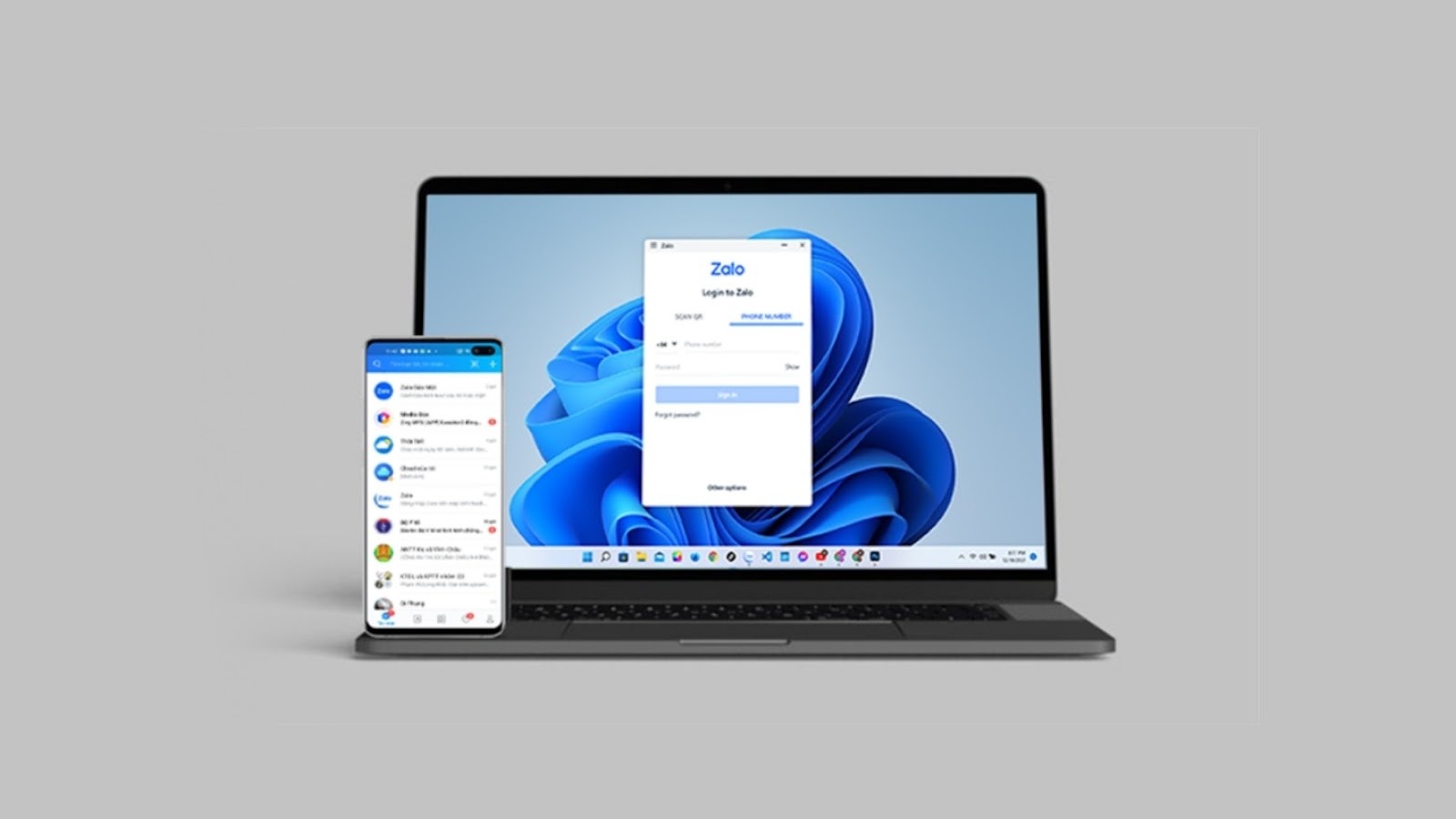
Đăng nhập Zalo bằng mã QR từ điện thoại
Nếu muốn thao tác nhanh hơn, chọn đăng nhập bằng mã QR nhé. Zalo PC sẽ hiển thị mã QR trên màn hình. Chỉ cần mở ứng dụng Zalo trên điện thoại, dùng tính năng quét mã và xác nhận đăng nhập là xong. Cách này không cần nhập mật khẩu nhưng vẫn đảm bảo tính bảo mật cao nha!
Đây cũng là phương thức được nhiều người lựa chọn khi đã tải Zalo cho laptop và xài thường xuyên trên laptop ASUS đó!
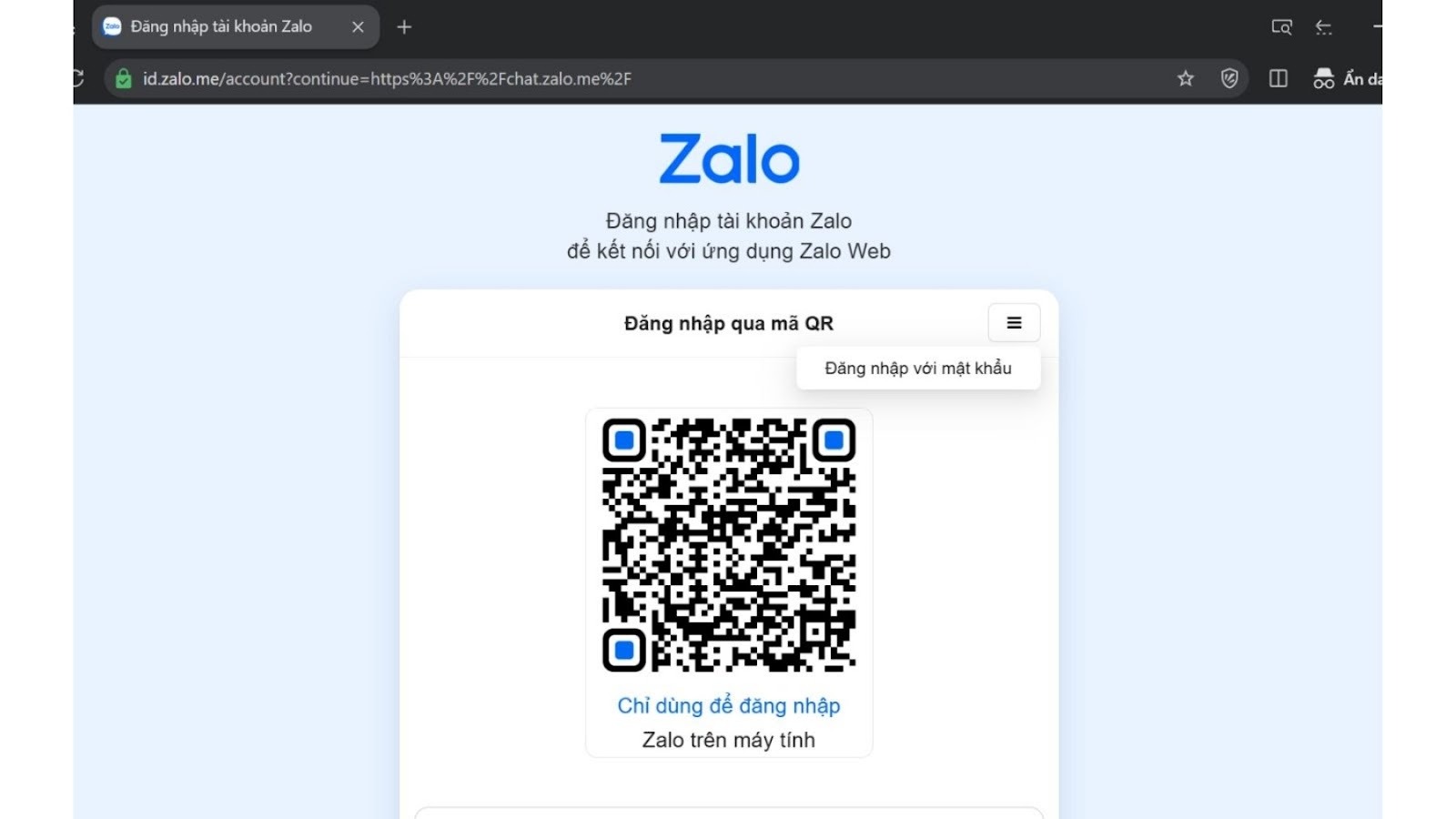
Xử lý lỗi không đăng nhập được Zalo PC
Nếu không thể đăng nhập Zalo, trước tiên nên kiểm tra lại kết nối internet vì đường truyền không ổn định là nguyên nhân phổ biến gây lỗi xác thực nhất nha. Tiếp theo, hãy đảm bảo đang xài đúng tải Zalo cho laptop phiên bản mới nhất. Trong một số trường hợp, cập nhật hoặc gỡ và cài đặt Zalo lại từ đầu sẽ giúp khắc phục lỗi đó!
Thực hiện đầy đủ các bước trên sẽ giúp Zalo PC hoạt động ổn định, đồng bộ liền mạch giữa điện thoại và laptop trong quá trình làm việc và liên lạc hằng ngày luôn.
Hoàn tất các bước tải Zalo cho laptop, cài đặt Zalo và đăng nhập Zalo là có thể xài Zalo PC ổn định cho công việc cũng như liên lạc mỗi ngày rồi đó. Tuy nhiên, để ứng dụng vận hành mượt mà lâu dài, cấu hình và độ ổn định của thiết bị vẫn rất quan trọng nha.
Nguồn: tinhte.vn