
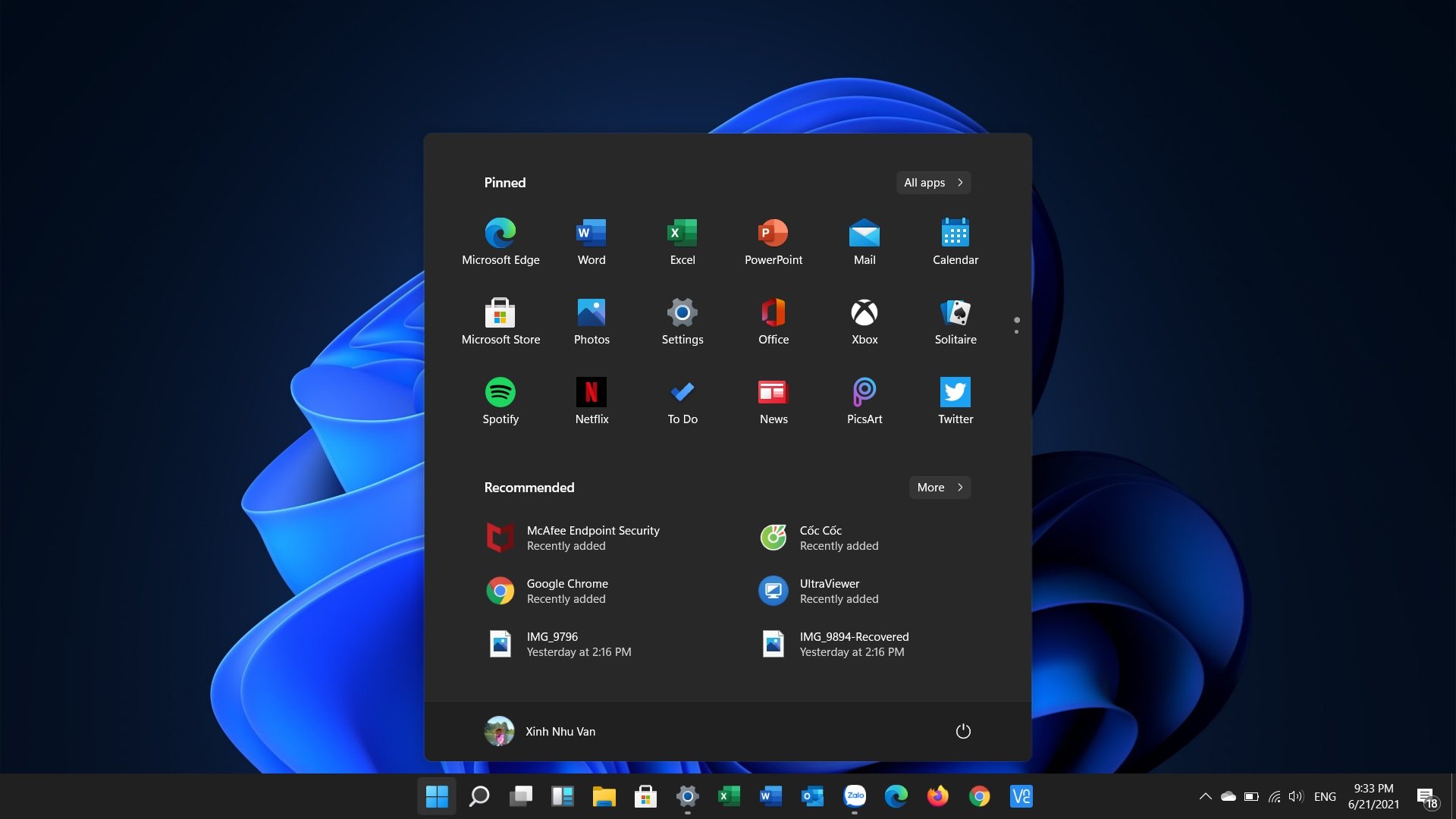
Chụp màn hình (screenshot) trên Windows 11 là một kỹ năng cơ bản mà ai cũng cần biết! Có rất nhiều cách để capture lại những gì đang hiện trên màn hình máy tính của bạn đấy. Hôm nay mình sẽ chia sẻ chi tiết các phương pháp chụp màn hình trên Windows 11 nhé!
Phím tắt Print Screen - Classic nhưng vẫn xịn!

Đây là cách truyền thống và phổ biến nhất luôn. Chỉ cần nhấn phím Print Screen (hoặc PrtSc) trên bàn phím là xong. Khi đó, toàn bộ màn hình sẽ được chụp và lưu vào clipboard. Sau đó bạn mở Paint hoặc bất kỳ ứng dụng chỉnh sửa ảnh nào, nhấn Ctrl + V để paste ảnh ra và lưu lại thôi!
Ngoài ra còn có combo phím khác:
• Alt + Print Screen: Chụp chỉ cửa sổ đang active (đang focus) thay vì toàn màn hình
• Windows + Print Screen: Chụp và tự động lưu ảnh vào thư mục Screenshots (trong Pictures) luôn, khỏi phải paste! Super tiện
Snipping Tool - Công cụ "thần thánh" của Windows

Snipping Tool là app có sẵn trên Windows 11, giúp bạn chụp màn hình linh hoạt hơn nhiều! Để mở Snipping Tool:
• Gõ "Snipping Tool" vào ô tìm kiếm
• Hoặc nhấn tổ hợp phím Windows + Shift + S
Khi mở lên, màn hình sẽ tối đi một chút và xuất hiện toolbar nhỏ ở trên cùng với 4 chế độ chụp:
1. Rectangle: Chụp hình chữ nhật theo ý muốn
2. Freeform: Chụp tự do theo hình dạng bất kỳ
3. Window: Chụp một cửa sổ cụ thể
4. Fullscreen: Chụp toàn bộ màn hình
Sau khi chụp, ảnh sẽ được copy vào clipboard và hiện thông báo. Click vào thông báo để mở Snipping Tool với nhiều tùy chọn chỉnh sửa như vẽ, highlight, crop... rất pro!
Snip & Sketch - Phiên bản nâng cấp
Snip & Sketch về cơ bản tương tự Snipping Tool nhưng có thêm nhiều tính năng editing xịn xò hơn. Bạn có thể:
• Vẽ tự do bằng bút
• Highlight phần quan trọng
• Thêm ghi chú
• Crop và chỉnh sửa ảnh
Mở bằng cách gõ "Snip & Sketch" vào search hoặc dùng phím tắt Windows + Shift + S (giống Snipping Tool đó).
Game Bar - Không chỉ cho game thủ!
Game Bar không chỉ để record gameplay đâu nhé! Nó cũng chụp màn hình ngon lành. Nhấn Windows + G để mở Game Bar, sau đó click vào icon camera hoặc nhấn Windows + Alt + Print Screen để chụp. Ảnh sẽ tự động lưu vào thư mục Captures (trong Videos).
Một số tips hay ho thêm:
• Nếu bạn dùng Surface hoặc laptop có bút stylus, có thể double-click nút trên bút để chụp màn hình nhanh!
• Muốn delay thời gian chụp? Dùng Snipping Tool, chọn chế độ delay 3 hoặc 10 giây trong Settings
• Ảnh chụp thường được lưu dạng PNG (chất lượng cao) nhưng bạn có thể chuyển sang JPG để tiết kiệm dung lượng
Nguồn: tinhte.vn