
Phạm Thái Học|27/02/2012 12:26 AM0

Chào hội IT và những bạn đang muốn chia sẻ thư mục trong mạng nội bộ! Hôm nay mình sẽ hướng dẫn các bạn cách share folder giữa các máy tính trong LAN một cách dễ hiểu nhất luôn nhé ️
Việc chia sẻ thư mục trong mạng nội bộ giúp các bạn trong cùng văn phòng hoặc gia đình có thể truy cập và trao đổi file với nhau siêu nhanh mà không cần USB hay gửi email nữa đâu. Đơn giản, tiện lợi và cực kỳ hữu ích luôn ấy!
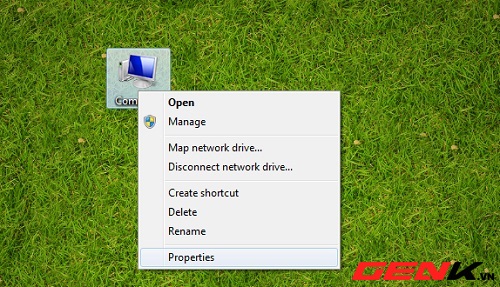
Bước 1: Chuẩn bị trước khi share
Trước tiên, bạn cần đảm bảo các máy tính đã kết nối chung một mạng LAN (có thể qua router hoặc switch). Check kỹ xem các máy có ping được với nhau chưa nhé!
Bước 2: Tạo thư mục cần chia sẻ
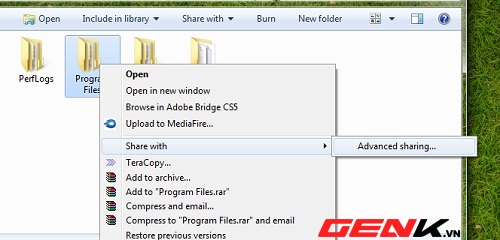
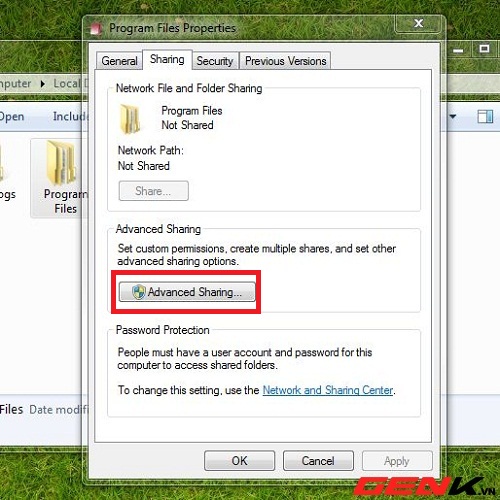
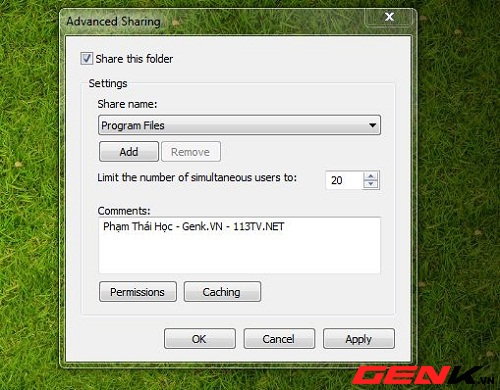
Chọn thư mục bạn muốn share, chuột phải vào đó và chọn Properties. Sau đó qua tab Sharing và click vào nút "Advanced Sharing". Tick vào ô "Share this folder" là được rồi. Bạn có thể đặt tên share tùy thích hoặc để mặc định cũng okay!
Bước 3: Phân quyền truy cập
Phần này quan trọng đây! Click vào nút "Permissions" để cài đặt ai được phép làm gì với thư mục này. Bạn có thể cho phép chỉ đọc (Read) hoặc full quyền chỉnh sửa (Change/Full Control) tùy nhu cầu sử dụng nhé.
Bước 4: Cài đặt bảo mật nâng cao ️
Nếu muốn kiểm soát chi tiết hơn, bạn qua tab Security trong Properties để set quyền cho từng user hoặc group cụ thể. Phần này hơi advanced một chút nhưng rất hữu ích nếu bạn cần bảo mật cao!
Bước 5: Truy cập thư mục được share
Từ máy khác trong mạng, bạn mở File Explorer và gõ \\[tên máy tính hoặc IP]\[tên thư mục share] vào thanh địa chỉ. Hoặc đơn giản hơn là vào Network trong sidebar để xem tất cả máy tính đang share trong mạng.
Tips hay ho:
• Nếu gặp lỗi không truy cập được, check lại Windows Firewall xem đã cho phép File Sharing chưa nhé
• Nên tắt "Password protected sharing" trong Advanced sharing settings nếu bạn muốn truy cập không cần mật khẩu (chỉ dùng trong mạng tin cậy thôi nha)
• Map network drive để truy cập nhanh hơn mỗi lần mở máy luôn!
Nguồn: gamek.vn