
Xin lỗi nha mọi người, phần 2 vẫn lỗi up hình nè Hình nó chạy lung tung á, post tay luôn rồi đây. Mọi người thông cảm giúp mình nhaaaa!
Bước đầu tiên nè
Như hôm trước mình đã gợi ý rồi đó, giờ các bạn lấy điện thoại ra, nhanh tay mở Store lên (iOS, Android hay WP đều có hết nhaaa) rồi gõ từ khóa "Microsoft Authenticator" vào. Tải về điện thoại liền tay thôi! (App chính chủ của Microsoft luôn nên khỏi lo chuyện... độc hại gì đâu )
Bước tiếp theo
Tải xong thì đăng nhập tài khoản Microsoft trên app vừa tải về, nhớ phải trùng với tài khoản Microsoft của Cortana trên máy tính nhé! (Chỉ cần Cortana có tài khoản trùng với App là ổn rồi). Đăng nhập xong nó sẽ hiện ra màn hình như vậy đó.
Tại sao phải cần cái App này?
Vì không có nó thì mỗi lần vào phần bảo mật rất lằng nhằng luôn, cần vài lần xác minh mới vào được á. Mệt lắm!
Giờ làm tiếp nào
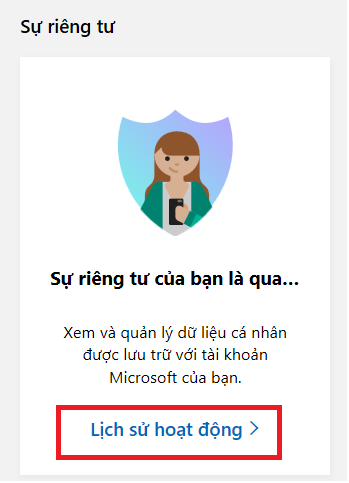
Xong rồi thì chúng ta vào web, vô trang chủ của Microsoft, đăng nhập tài khoản và kéo xuống dưới cùng trang web, click vào như hình. Rồi tiếp tục theo hướng dẫn, nó sẽ hiện lên và đồng thời trên điện thoại nó cũng sẽ hiện luôn. Lúc này có 2 lựa chọn: Approve là đồng ý và Deny là từ chối nha!
Phần gay cấn nhất đây rồi
Xong xuôi rồi, giờ đến phần cuối cùng và cũng là phần hay nhất! Anh em kéo xuống và từ từ thưởng thức cũng như tìm hiểu thôi nào.
Chúc anh em vui vẻ nhaaa!
Xin lỗi vì không chèn được hình vào từng câu. Nên mình tải lại hình riêng luôn rồi. Các bạn chịu khó làm lần lượt từng bước như hình ở bài này nhé!
Để mình chỉ cho nha, muốn thắng thì phải chịu khó đầu tư vào đọc và nghiên cứu một chút đó. Bạn vào đây xem thêm nè:
Nguồn: tinhte.vn