
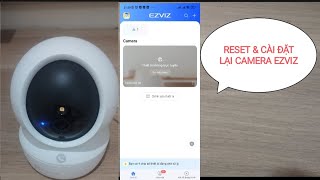
Ae đang xài camera Ezviz mà gặp tình trạng mất kết nối wifi hay muốn đổi mạng mới không biết làm sao? Đừng hoang mang nha, bài này sẽ hướng dẫn các bạn cách reset và cài đặt lại wifi cho camera Ezviz từ A đến Z luôn, chi tiết đến từng bước để ae nào cũng làm được!
Tại sao phải reset camera Ezviz?
Có nhiều trường hợp ae cần phải reset camera đó nha:
• Đổi wifi mới, thay router hoặc đổi mật khẩu wifi
• Camera bị lỗi, không kết nối được
• Muốn chuyển camera sang tài khoản khác
• Quên mật khẩu đăng nhập camera
• Camera báo offline mãi không kết nối lại được
Nói chung là khi gặp vấn đề gì liên quan đến kết nối thì reset là phương án tối ưu nhất luôn!
Chuẩn bị trước khi reset
Trước khi bắt tay vào làm, ae cần chuẩn bị mấy thứ này:
• Điện thoại đã cài app EZVIZ (tải trên App Store hoặc CH Play)
• Mạng wifi 2.4GHz (quan trọng nha, camera Ezviz chỉ hỗ trợ 2.4GHz thôi, không dùng được 5GHz đâu!)
• Tên wifi và mật khẩu chính xác
• Một cây kim nhỏ hoặc tăm để nhấn nút reset
• Kiên nhẫn và tinh thần thoải mái
Bước 1: Reset camera Ezviz về cài đặt gốc
Đây là bước đầu tiên và quan trọng nhất nha ae:
Tìm nút reset trên camera:
• Nút reset thường ở phía sau hoặc dưới đáy camera
• Là lỗ nhỏ với chữ "RESET" hoặc "RST" bên cạnh
• Một số dòng có thể có nút reset ở khe cắm thẻ nhớ
Cách thực hiện reset:
1. Đảm bảo camera đang được cấp nguồn và đèn LED đang sáng
2. Dùng kim hoặc tăm nhấn vào nút reset
3. Giữ nút reset trong khoảng 10-15 giây (đừng nhả sớm nha!)
4. Chờ đến khi nghe tiếng "beep" hoặc thấy đèn LED nhấp nháy
5. Nhả nút reset ra
6. Camera sẽ tự khởi động lại (mất khoảng 1-2 phút)
Dấu hiệu reset thành công:
• Đèn LED nhấp nháy đều đặn (thường là đỏ hoặc đỏ/xanh xen kẽ)
• Camera phát ra giọng nói "Waiting for network configuration" hoặc tiếng Trung tương đương
• Ứng dụng EZVIZ thông báo camera offline
Xong bước 1 rồi đó, giờ sang bước kết nối lại thôi!
Bước 2: Mở app EZVIZ và chuẩn bị thêm thiết bị
1. Mở app EZVIZ trên điện thoại
2. Đăng nhập tài khoản của bạn (nếu chưa có thì đăng ký nhanh nhé)
3. Trên màn hình chính, chọn dấu "+" hoặc nút "Add Device" ở góc trên bên phải
4. Chọn "Add by scanning QR code" hoặc "Add manually"
Lưu ý: Nếu camera cũ vẫn còn trong danh sách thiết bị, ae nên xóa nó đi trước khi thêm lại nha. Vuốt sang trái tên camera và chọn Delete hoặc Remove!

Bước 3: Kết nối camera với wifi
Có 2 cách kết nối chính, ae làm theo cách nào tiện thì làm:
Cách 1: Kết nối bằng mã QR (Recommend nè!)

1. Trong app EZVIZ, chọn "Wi-Fi Connection"
2. Nhập tên wifi 2.4GHz và mật khẩu (check kỹ nha, sai một chút là không connect được đâu!)
3. App sẽ tạo ra một mã QR code trên màn hình
4. Đưa điện thoại lại gần camera (khoảng 15-20cm)
5. Chờ camera quét mã QR (khoảng 5-10 giây)
6. Nghe tiếng "beep" hoặc camera nói "QR code scanned successfully"
7. Chờ camera kết nối với wifi (có thể mất 1-2 phút)
Tips: Nếu camera không quét được QR code:
• Điều chỉnh độ sáng màn hình lên tối đa
• Đưa gần hơn hoặc xa hơn một chút
• Tránh ánh sáng chiếu trực tiếp vào camera
• Thử reset lại và làm lại từ đầu
Cách 2: Kết nối bằng AP Mode (dành cho cao thủ)
Nếu cách 1 không được thì thử cách này:
1. Trong app EZVIZ, chọn "AP Mode" hoặc "Hotspot Connection"
2. Nhấn và giữ nút reset 5 giây (không phải 15 giây như lúc reset nha)
3. Camera sẽ phát wifi riêng tên là "EZVIZ_xxxxxx"
4. Vào Cài đặt > Wi-Fi trên điện thoại
5. Kết nối với wifi "EZVIZ_xxxxxx" của camera (không cần mật khẩu)
6. Quay lại app EZVIZ
7. Chọn wifi 2.4GHz của nhà bạn và nhập mật khẩu
8. Chờ camera kết nối (khoảng 1-2 phút)
9. Điện thoại sẽ tự động kết nối lại wifi nhà bạn
Bước 4: Hoàn tất và kiểm tra kết nối

Sau khi camera kết nối thành công với wifi:
1. App sẽ hiển thị thông báo "Device added successfully"
2. Camera sẽ xuất hiện trong danh sách thiết bị
3. Đèn LED chuyển sang xanh cố định hoặc tắt (tùy model)
4. Bạn có thể xem live view ngay trên app
Kiểm tra kết nối:
• Thử xem live stream xem có mượt không
• Test ghi âm, nói chuyện 2 chiều
• Kiểm tra chức năng xoay camera (nếu là dòng PTZ)
• Xem lại video đã ghi trong thẻ nhớ
Nếu tất cả đều OK thì xin chúc mừng, ae đã setup thành công rồi đó!
Một số lỗi thường gặp và cách xử lý ️
Lỗi 1: Camera không phát ra tiếng sau khi reset
Nguyên nhân: Loa bị lỗi hoặc reset chưa thành công
Cách xử lý:
• Thử reset lại, giữ nút lâu hơn (15-20 giây)
• Kiểm tra nguồn điện có đủ không (dùng adapter chính hãng)
• Quan sát đèn LED xem có nhấp nháy không
Lỗi 2: App không tìm thấy camera
Nguyên nhân: Điện thoại và camera không cùng mạng wifi, hoặc camera chưa ở chế độ pairing
Cách xử lý:
• Đảm bảo camera đang ở chế độ chờ kết nối (đèn nhấp nháy)
• Kiểm tra điện thoại đang kết nối wifi 2.4GHz
• Tắt 4G/5G trên điện thoại khi setup
• Đứng gần router khi cài đặt
Lỗi 3: Camera không quét được mã QR
Nguyên nhân: Ánh sáng, độ sáng màn hình, khoảng cách
Cách xử lý:
• Tăng độ sáng màn hình điện thoại lên max
• Giữ khoảng cách 15-20cm
• Tránh ánh sáng chói
• Lau sạch ống kính camera
• Thử chuyển sang AP Mode
Lỗi 4: Kết nối wifi thất bại liên tục
Nguyên nhân: Sai mật khẩu wifi, wifi 5GHz, router có vấn đề
Cách xử lý:
• Check kỹ mật khẩu wifi (đây là lỗi phổ biến nhất!)
• Đảm bảo đang dùng wifi 2.4GHz (không phải 5GHz)
• Thử khởi động lại router
• Tắt tường lửa (firewall) tạm thời trên router
• Kiểm tra xem router có chặn thiết bị mới không
Lỗi 5: Camera kết nối được nhưng không xem được live
Nguyên nhân: Kết nối mạng yếu, bandwidth không đủ
Cách xử lý:
• Di chuyển camera gần router hơn
• Giảm chất lượng video trong app (từ HD xuống SD)
• Kiểm tra băng thông internet
• Khởi động lại camera và router
Tips hay ho giúp ae dùng camera Ezviz mượt hơn
Về kết nối:
• Nên đặt camera trong phạm vi sóng wifi tốt (ít nhất 2-3 vạch)
• Tránh đặt camera quá xa router hoặc có nhiều vật cản
• Nếu nhà to, cân nhắc dùng bộ kích sóng wifi
• Đặt router ở vị trí trung tâm trong nhà
Về bảo mật:
• Đổi mật khẩu mặc định của camera ngay
• Dùng mật khẩu mạnh cho tài khoản EZVIZ
• Bật xác thực 2 lớp nếu có
• Cập nhật firmware camera thường xuyên
Về sử dụng:
• Cài đặt thông báo chuyển động để không bỏ sót sự kiện quan trọng
• Dùng thẻ nhớ tốc độ cao (Class 10 trở lên) để ghi hình mượt
• Format thẻ nhớ định kỳ (2-3 tháng/lần)
• Vệ sinh ống kính camera thường xuyên
Về tiết kiệm pin (camera dùng pin):
• Giảm độ nhạy cảm biến chuyển động
• Giảm chất lượng video khi không cần thiết
• Tắt chế độ night vision nếu có đủ ánh sáng
• Giảm tần suất ghi hình
Tổng kết
Vậy là mình đã hướng dẫn ae cách reset và cài đặt lại wifi cho camera Ezviz một cách chi tiết nhất rồi đó! Nhìn chung thì quy trình không quá phức tạp, chỉ cần làm đúng từng bước là ae sẽ thành công thôi.
Lưu ý quan trọng nhất là:
•
Giữ nút reset đủ lâu (10-15 giây)•
Dùng wifi 2.4GHz (không phải 5GHz)•
Nhập đúng mật khẩu wifi•
Kiên nhẫn chờ camera kết nốiNếu làm theo hướng dẫn mà vẫn không được, ae có thể thử reset nhiều lần hoặc liên hệ bộ phận hỗ trợ của Ezviz để được tư vấn cụ thể hơn nha!
Nguồn: tinhte.vn