
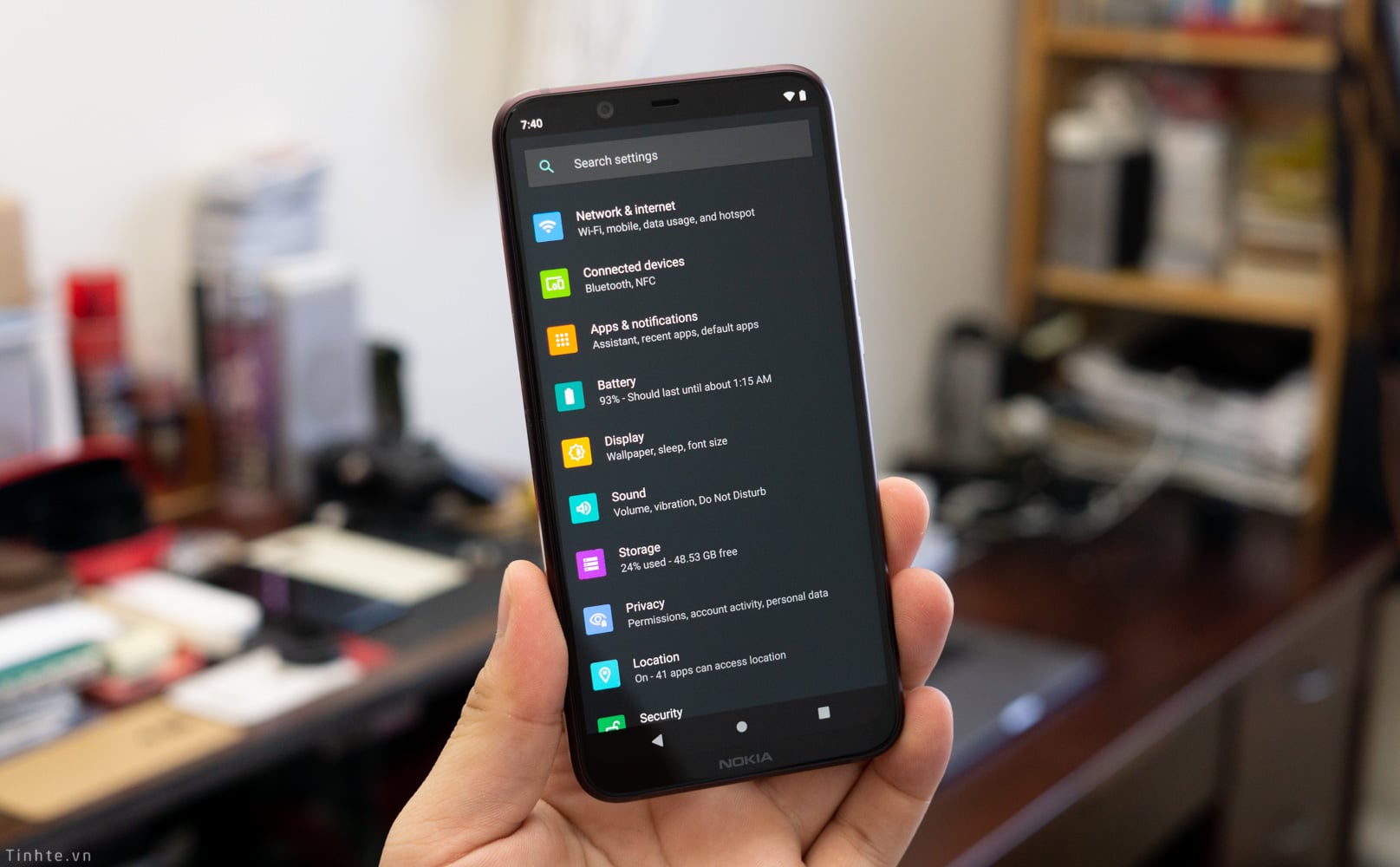
Nokia 8.1 đang là em điện thoại ngon-bổ-rẻ mà mọi người có thể tậu được - giá chill, hiệu năng ổn áp, lại còn được trải nghiệm sớm Android Q ngay tại Việt Nam nữa chứ! Trong bài này mình sẽ hướng dẫn anh em cách update, mình đã làm và đã thành công rồi nha.
Hôm qua có mấy bạn thử nghiệm mà gặp lỗi "IMEI not found" hay "Device not supported" thì giờ Nokia đã fix xong rồi nhé (mình nhận info này từ bên HMD Phần Lan luôn đó).
Lưu ý đỏ chót: Đây mới chỉ là bản thử nghiệm sớm, rất sớm, và nó vẫn còn nhiều bug lắm nha. Nếu bạn không có máu liều, hoặc cần một chiếc điện thoại ổn định để xài hàng ngày, thì đừng cài bản update này mà hãy chờ thêm vài đợt nữa hoặc thậm chí chờ bản chính thức luôn. Mà mình biết là có những người cản cũng chẳng nghe đâu hehe
Lưu ý 2 còn đỏ hơn: Hiện tại chưa có cách quay về Android Pie lại đâu nha, bạn phải chờ tới ngày 19/5 Nokia mới đưa ra cách quay về (roll back). Nghĩa là một khi đã lên thì phải cam chịu nha!
Hướng dẫn chi tiết từ A-Z:
Bước 1: Vào link này: https://www.nokia.com/en_int/phones/developer , đăng ký tài khoản hoặc đăng nhập tài khoản Nokia sẵn có, sau đó quay lại trang này.
Bước 2: Trong ô Add a device, nhập số IMEI của Nokia 8.1 của bạn (phải dùng IMEI của khe SIM số 1 nha). Muốn biết IMEI thì vào trình gọi điện, nhập *#06# là ra ngay. Ô Network Operation / Carrier: nhập tên nhà mạng bạn đang dùng, cuối cùng chọn quốc gia là Việt Nam.
Nhấn nút Register là xong. Cuộn lên chút bạn sẽ thấy thiết bị của mình đã được thêm vào.
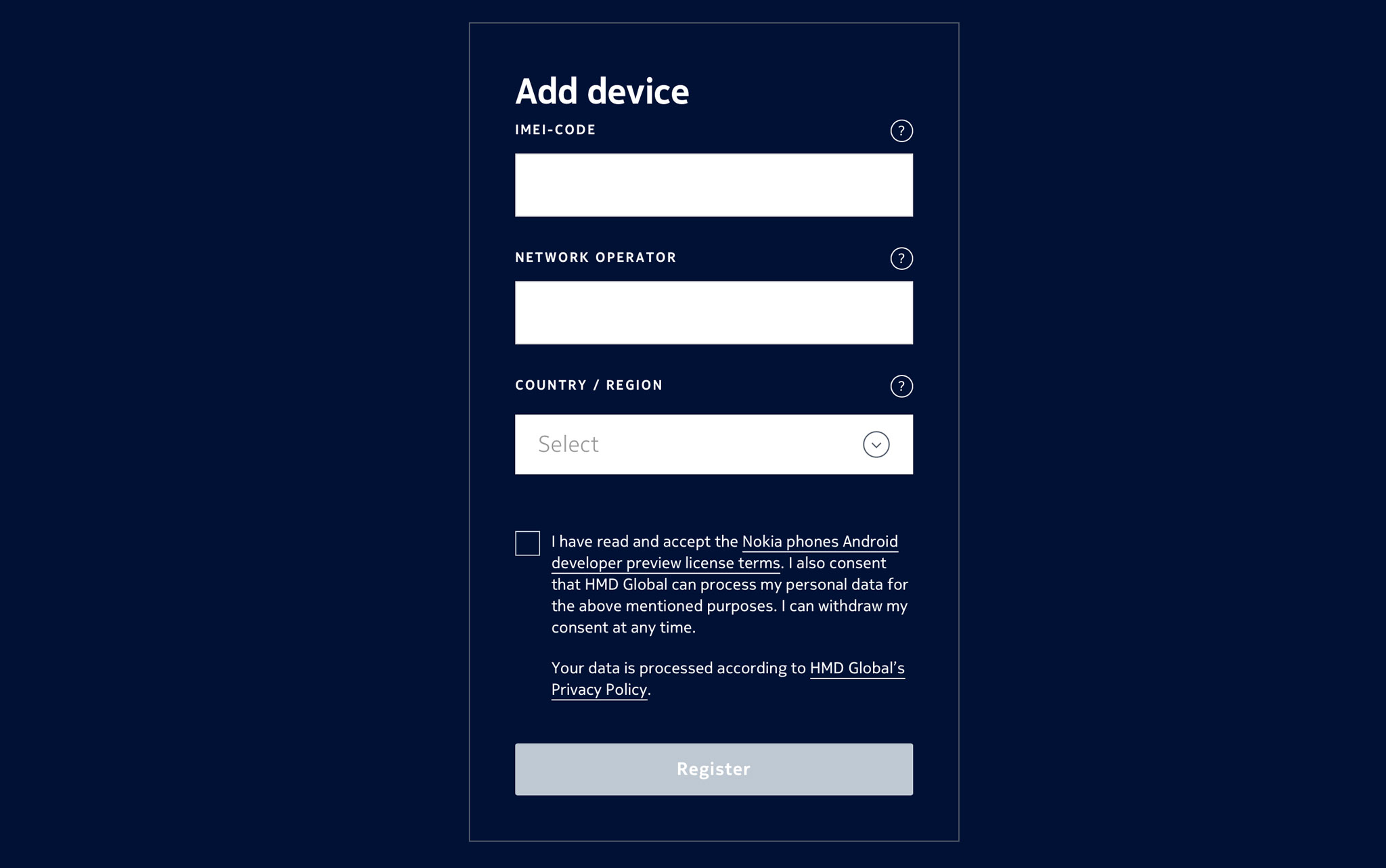
Bước 3: Khi đã thấy thiết bị của mình xuất hiện, nhấn chọn Install manually, cuộn xuống dưới tick vào ô điều khoản rồi nhấn nút Download. File sẽ được tải về máy tính.
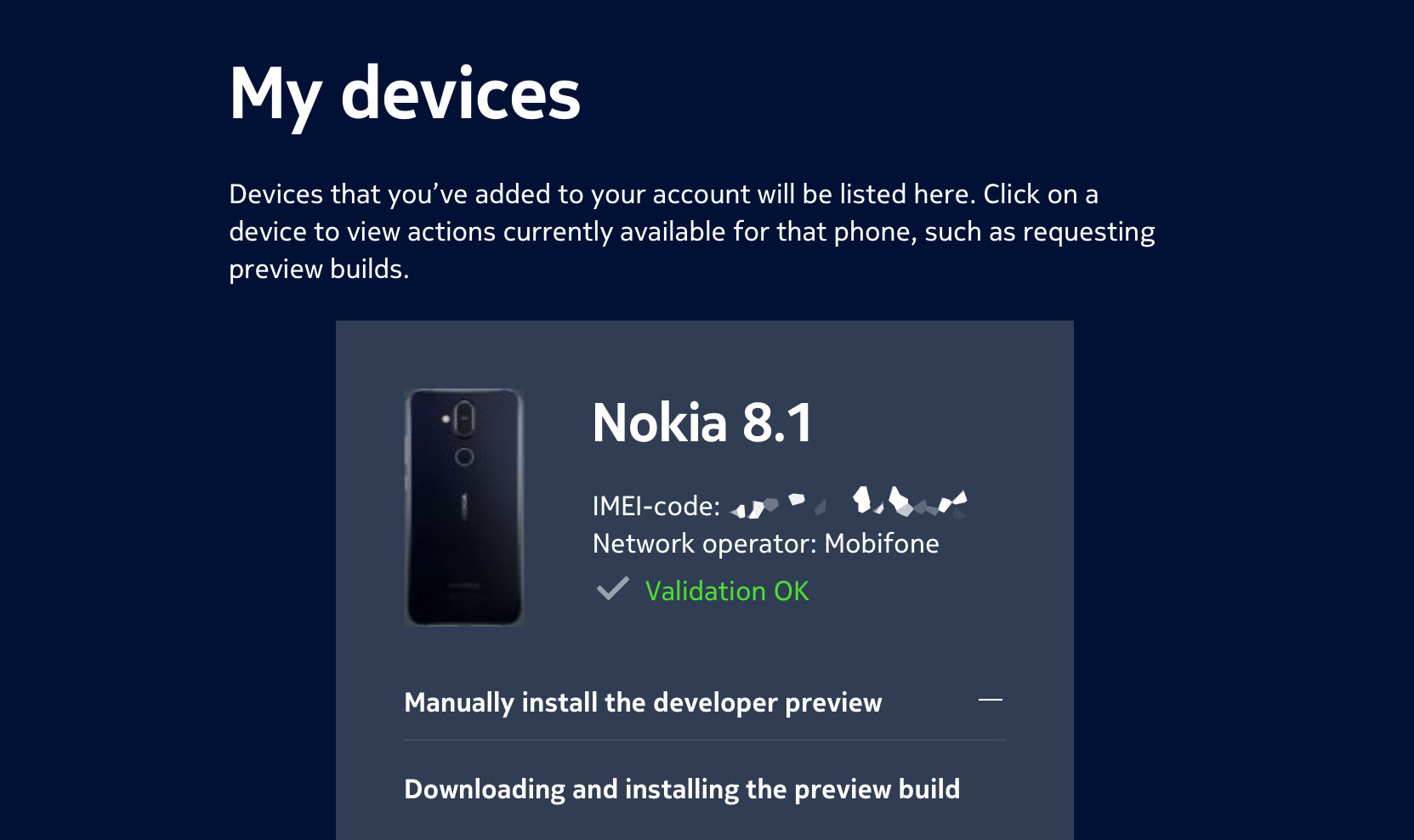
Bước 3.1: Chép file ZIP đã download vào bộ nhớ trong của điện thoại, để ngay thư mục gốc của bộ nhớ trong. Sau đó khởi động lại Nokia 8.1 là máy sẽ báo có Update, làm theo hướng dẫn trên màn hình là xong.
Trong trường hợp bạn không chạy update tự động được như trên, hãy làm tiếp hướng dẫn bên dưới:
Bước 4: Trong khi chờ, download ADB ở đây, giải nén ra. ADB là công cụ dòng lệnh để điều khiển thiết bị Android của bạn. Xem thêm cách dùng ADB ở đây https://tinhte.vn/threads/huong-dan-su-dung-cac-lenh-command-adb-co-ban-cua-android.2088579/ . Lưu ý: nếu xài Mac, bạn sẽ cần thêm dấu ./ trước lệnh adb, ví dụ ./adb devices
Bước 5: Trên Nokia 8.1, tắt hẳn máy đi, sau đó nhấn giữ đồng thời phím nguồn + phím giảm âm lượng trong 10 giây đến khi máy rung và hiện logo Android One thì bỏ hai ngón tay ra.
Bước 6: Đợi một lát trên màn hình sẽ hiện con Android, dấu chấm than đỏ, lúc này nhấn giữ nút nguồn rồi nhấn phím Volume Up.
Bước 7: Menu Bootloader sẽ hiện ra, dùng phím mũi tên di chuyển vạch sáng lên xuống đến dòng Apply update from ADB. Nhấn nút nguồn để xác nhận.
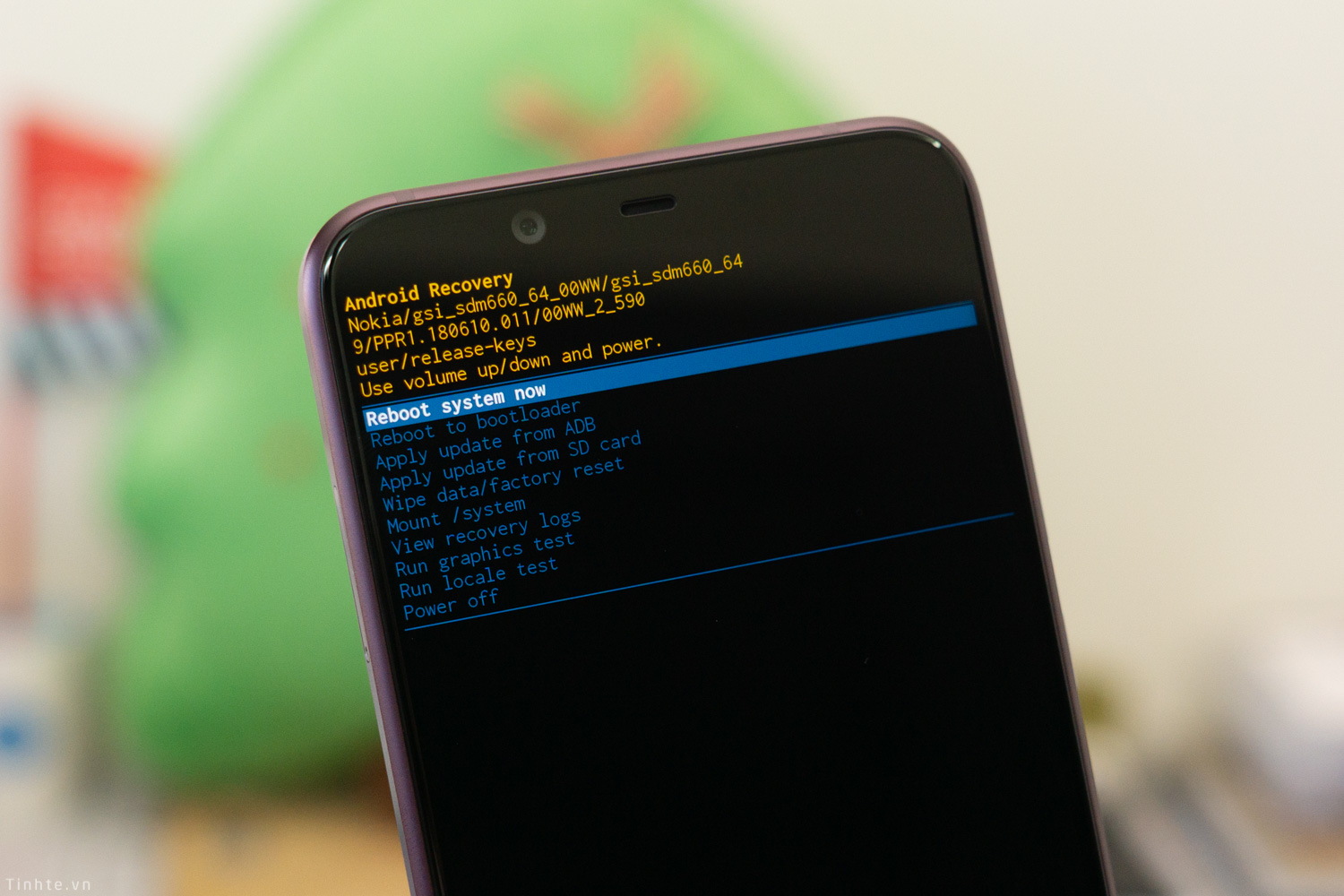
Bước 8: Kết nối điện thoại với máy tính bằng cáp USB, kiểm tra xem máy đã kết nối với nhau chưa bằng lệnh. Sau mỗi lệnh nhớ nhấn Enter:
```
cd <đường dẫn đến thư mục chứa ADB (ví dụ: C:\Users\duyluan\Desktop\ADB_Mac_Win\)>
adb devices
```
Bước 9: Nếu có một thiết bị hiện ra không có tên và có chữ sideload là ổn rồi đó. Tiếp tục gõ lệnh:
```
adb sideload <link tới file zip bạn đã download>
```
Nếu bạn làm đúng, bạn sẽ thấy cửa sổ dòng lệnh chạy nội dung như bên dưới:
```
./adb sideload /Users/duyluan/Desktop/PNX-4011-0-00WW-B01-update.zip-P-to-Q.zip
serving: '/Users/duyluan/Desktop/B2N-3050-0-00WW-B01-update.zip' (~94%)
```
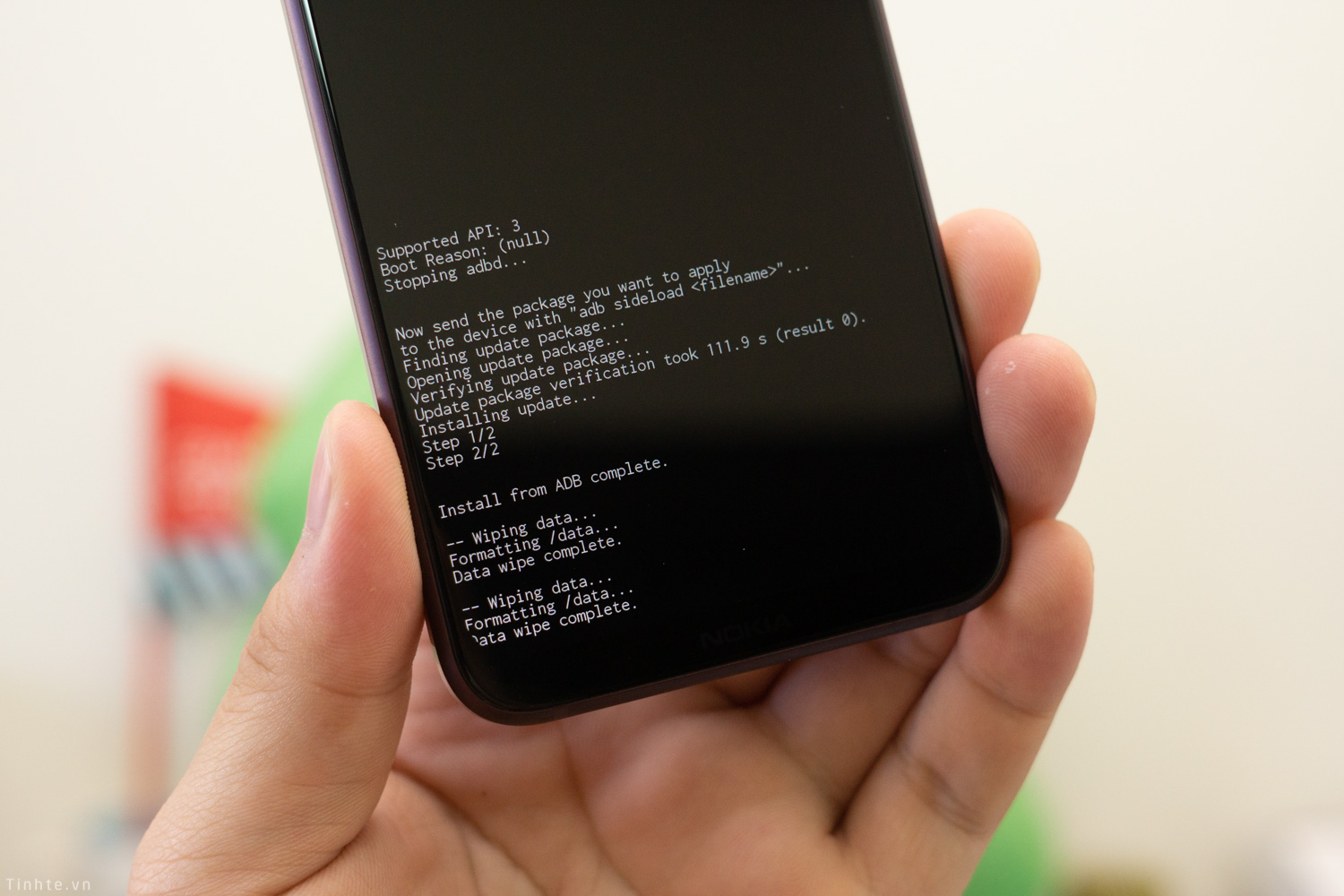
Bước 10: Khi đã hoàn tất, nếu có báo lỗi trên màn hình máy tính thì kệ đi, miễn là màn hình điện thoại hiện dòng chữ Reboot system now là được rồi. Dùng phím âm lượng di chuyển vạch sáng đến đây và nhấn phím nguồn để xác nhận.
Bước 11: Máy khởi động lại và thưởng thức Android Q thôi!
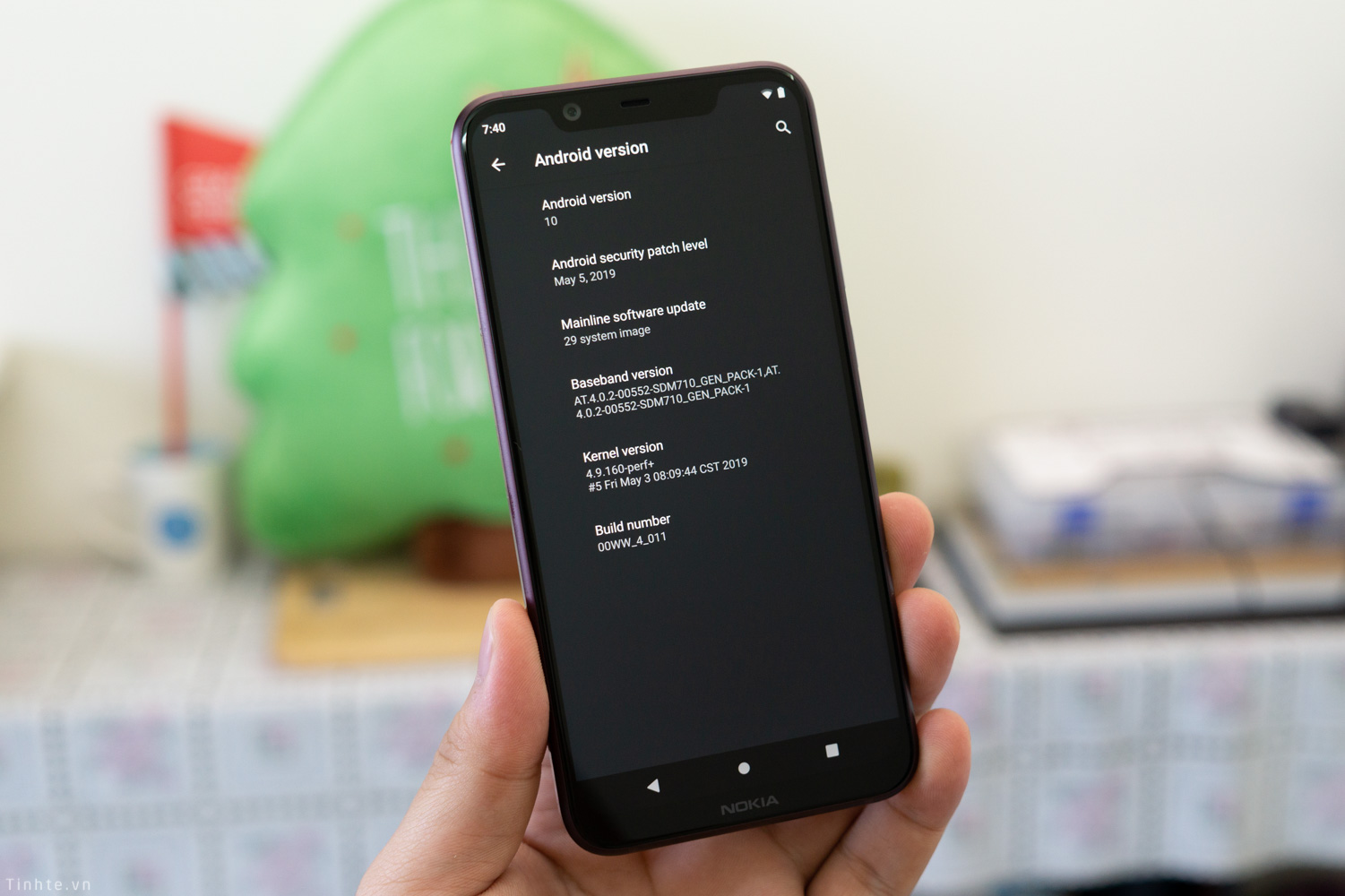
Các lỗi hiện tại với Nokia 8.1 chạy Android Q Beta:
Để anh em tâm lý trước nha, đây là list bug hiện tại:
• UI – Launcher: Để chạy app camera bị mất
• Feature: Chưa có điều khiển bằng cử chỉ vuốt như Google Pixel
• APNs: Bạn phải tự cấu hình 3G, 4G khi nhét SIM vào
• UI: Thanh tín hiệu mạng có thể bị chớp và tăng giảm, nhưng đây chỉ là lỗi hiển thị thôi, tín hiệu thực sự thì vẫn ổn không sao
• Camera (Snapdragon): Chế độ màu có thể bị lỗi
• Camera (Snapdragon): App có thể bị tắt nếu nhấn nút Face Tracking nhiều lần
• Camera (Snapdragon): Khi quay phim, nếu nhấn nút Pause và Start có thể bị văng app
• Settings: Mục điều chỉnh nhạc chuông bị trùng lại
• Motion feature: Chưa có các chức năng như lật điện thoại để tắt chuông, cầm máy để giảm âm lượng chuông...
• Settings: Khi dùng Network settings thì thời gian có thể bị sai
• Settings: Âm thông báo mặc định có thể bị quá lớn
• Photos: Có thể không hiển thị được ảnh trên thẻ microSD
• Fingerprint: Icon có thể bị lỗi
• Messaging: Không thể nhận SMS nếu dùng SIM CMCC (là gì không biết)
• Icon: Hình vuông, không phải hình tròn
Nguồn: tinhte.vn