
Chào hội ae, hôm nay mình xin chia sẻ kinh nghiệm xương máu của mình nha! Mình là fan cứng iPhone nhưng lại mê tít chiếc đồng hồ mặt tròn Gear S2 của Samsung. Ngày xưa Samsung bán ở VN, mình đã order liền tay luôn. Nhưng rồi một ngày "đen" nọ, mình lỡ tay up firmware mới bằng Galaxy S6, xong là toang – không kết nối với iPhone được nữa
Mình hiểu cảm giác của ae đang dùng GS2 với iPhone lắm, nên thôi không lan man nữa, đi thẳng vào vấn đề luôn nhé!
Trước khi bắt đầu, đọc kỹ mấy điều này nha:
• Mình đã test trên máy mình rồi nha, kết nối iPhone ngon lành, thử với Galaxy S6 và update qua OTA cũng ổn áp
• Mình KHÔNG chịu trách nhiệm nếu ae làm sai dẫn đến mất data, hỏng phần cứng/phần mềm gì đó nha
• Đây là topic để cùng nhau thảo luận, chia sẻ, giao lưu, giúp đỡ lẫn nhau. Nên tránh comment gây war mất hoà khí nha mọi người
• Có thắc mắc gì cứ comment trong topic, mình và mọi người sẽ cùng support ae!
Ở đây mình dùng GS2 Classic nha, ae nào dùng Gear S2 Sport thì làm tương tự thôi!
Lưu ý quan trọng: Vì GS2 không có cổng USB, nên cần máy tính có WiFi để truyền dữ liệu vào đồng hồ nha!
Phần mềm cần chuẩn bị:
Odin (tool quen thuộc của nhà Samsung rồi):
• http://www.mediafire.com/download/8hfni8687go5v80/WiFi_Odin+V1.0.rar
• https://www.fshare.vn/file/VZZRKAF2NV86
Firmware cho GS2 Sport (R720):
• http://www.mediafire.com/download/zhultaz1dz3brlc/R720XXU2AOJ3_Gear_s2_sport.rar
• https://www.fshare.vn/file/V1AYRPXBH52L
Firmware cho GS2 Classic (R732):
• http://www.mediafire.com/download/r7d6d0vau0rgymy/gear_s2_classic_R732XXU2AOJ3.rar
• https://www.fshare.vn/file/2YH78CRJ2GSC
Pass giải nén: haihapc2
Leechlink fshare: http://linksvip.net/
Bắt đầu thôi nào!
Ae download hết về rồi thì làm theo từng bước sau đây nhé:
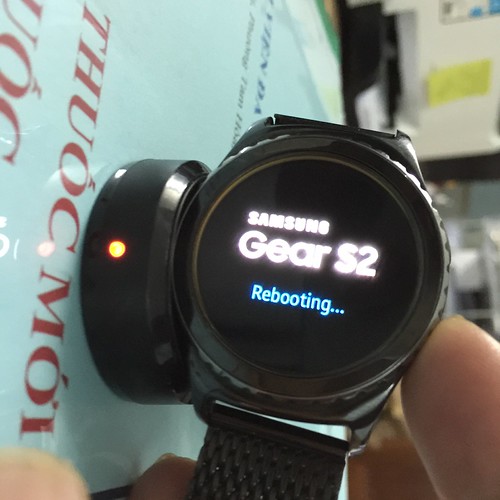
Bước 1: Mở Odin lên rồi để đó. Sau đó cầm đồng hồ lên, ấn và giữ phím Enter (Nguồn) cho đến khi máy khởi động lại và hiện chữ "Rebooting".
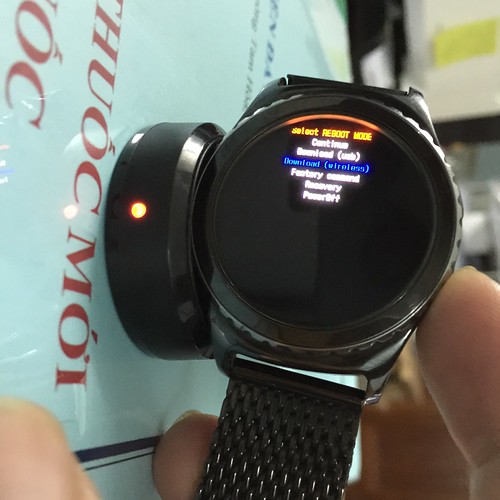
Lúc này thả phím Enter ra và ấn 3 lần, máy sẽ khởi động lại và vào màn hình reboot mode. Dùng phím Enter để di chuyển tới "download(wireless)", rồi nhấn giữ phím Enter.
(Lưu ý: Bước này chọn nhanh tay nha, để lâu máy sẽ tự khởi động lại đấy! Bị khởi động lại thì làm lại Bước 1 thôi )
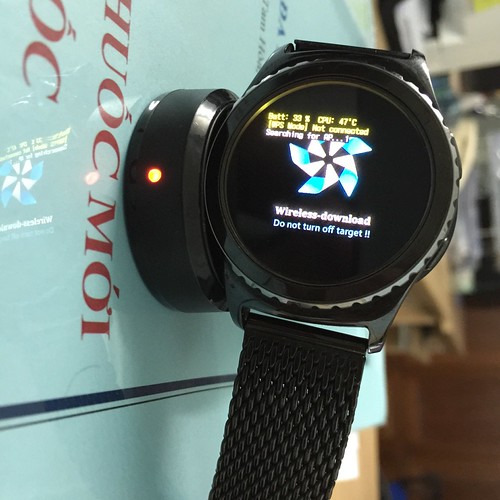
Chọn download xong máy sẽ vào màn hình này:
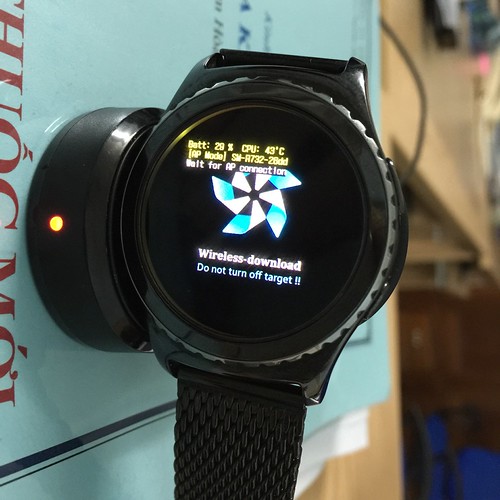
Bấm vào nút Enter 2 lần liên tiếp:
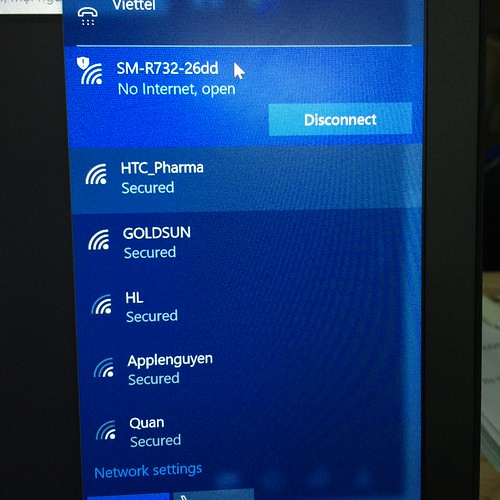
Lúc này vào phần chọn WiFi của máy tính, chọn tên WiFi R732/R730 (tùy theo máy của bạn), rồi kết nối với WiFi đó.
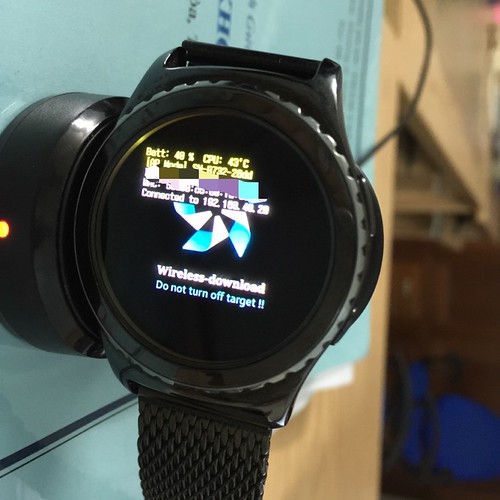
Màn hình đồng hồ sẽ hiện lên IP kết nối:
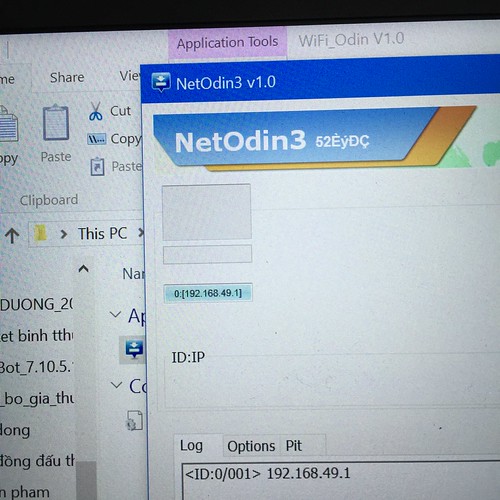
Tới bước này thì ae đã kết nối được GS2 với máy tính rồi đó!
Giờ chọn theo hình và ấn "Start", nhìn vào đồng hồ sẽ có thanh loading màu xanh đang chạy. Đợi máy tự khởi động lại là xong (nhớ nha: BL thì chọn BL, AP thì chọn AP, CSC thì chọn CSC).
Chúc ae thành công nha!
Ae nào chia sẻ lại thì ghi credit cho mình với nhé hihi. Thanks!
---
Update từ ae trong cộng đồng:
"Đã thành công và kết nối được với iPhone rồi, cảm ơn bác haihapc2 nhiều quá!"
"Có bác nào ở Hà Nội giúp em vụ này với ạ "
"Ai hướng dẫn mình nạp fw vào Odin không? Chưa dùng Samsung bao giờ nên hơi gà mờ "
"18 lấy bản bạch kim phải thử luôn mới được "
"Ơi!! Có cách nào mình add mặt đồng hồ vào không? Còn điểm này nữa là quá tốt luôn hjjj"
"Mình đã làm thành công. Thanks bác haihapc2 nhiều nhé!"
"Có cần % pin tối thiểu bao nhiêu mới update không bác?"
"Đã thành công nhưng nó chạy phải 30 phút mới xong"
"Đã làm đúng tất cả. Tới phần Odin thì nó không nhận Gear S2, dù trên Gear S2 vẫn hiện IP và MAC của laptop. Nhờ chủ thớt xem dùm."
"Em không có máy tính, cũng không rành vụ này lắm. Bác cho em xin địa chỉ, em qua nhờ bác giúp được không? Thanks!"
"Em thành công rồi các thím ơi!!! Thím đã hồi sinh con Gear S2 của em sau 3 tháng chờ đợi. Em không biết nói gì lúc này. Thank you!"
Nguồn: tinhte.vn