
Kun2k87954
New member

"Quét nhà đã có chổi", còn quét sạch tường Facebook thì đã có... Facebook Post Manager rồi nha!
Nhiều bạn trẻ hay có thói quen chia sẻ đủ thứ status lên Facebook, từ những khoảnh khắc vui tươi, check-in sống ảo... cho đến hàng tá status buồn bã, "emo" đến mức nhìn lại giờ chắc muốn đào hố chui xuống vì xấu hổ quá
Nếu chỉ vài ba status thì xóa bằng tay cũng ổn, nhưng nếu bạn thuộc hội "cuồng đăng status" thì việc ngồi xóa từng cái một trong đống "tội ác" quá khứ đó chắc chắn là cả một cực hình đúng không? May mắn là giờ đã có giải pháp "một phát ăn ngay" rồi đó – Facebook Post Manager!

Facebook Post Manager là một extension dành cho Google Chrome. Công cụ này sẽ giúp bạn thống kê, lên danh sách và cho phép xóa hoặc ẩn các status đã đăng trong một khoảng thời gian cụ thể nào đó luôn.
Vậy cách xài Facebook Post Manager như nào? Cùng mình tìm hiểu nhé!
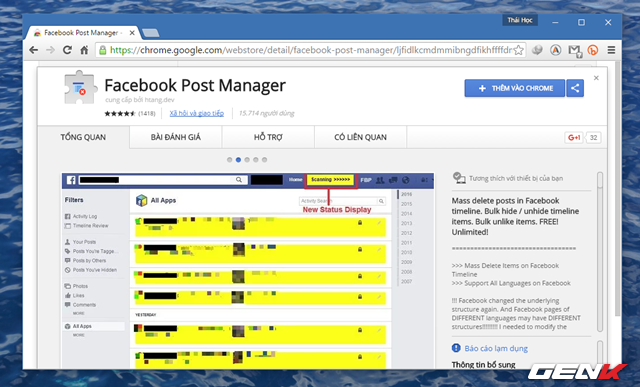
Đầu tiên, bạn mở Google Chrome lên và truy cập vào đường link này, sau đó nhấn "Thêm Vào Chrome" để tải và cài đặt extension này cho trình duyệt.
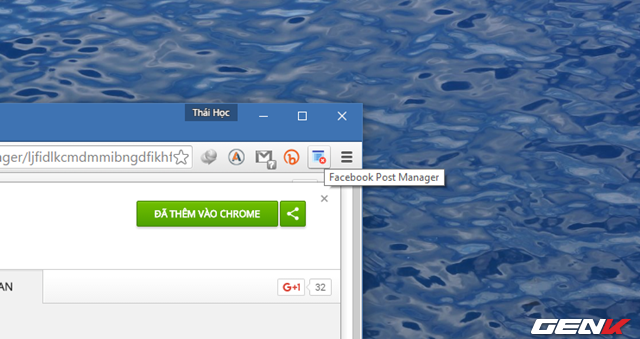
Sau khi cài đặt Facebook Post Manager xong, nhớ khởi động lại trình duyệt một phát nha!
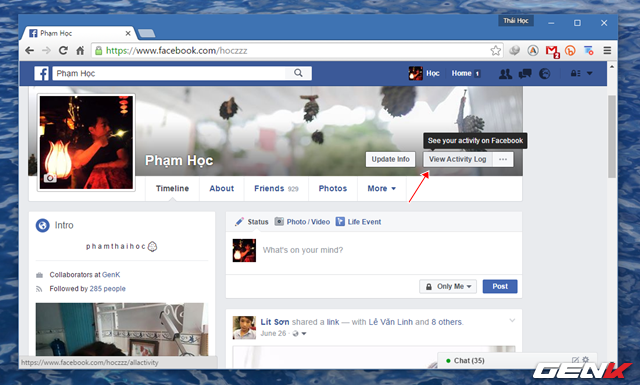
Khi đã restart Chrome xong xuôi, bạn vào trang Facebook cá nhân của mình rồi tìm đến phần View Activity Log (Nhật ký hoạt động).
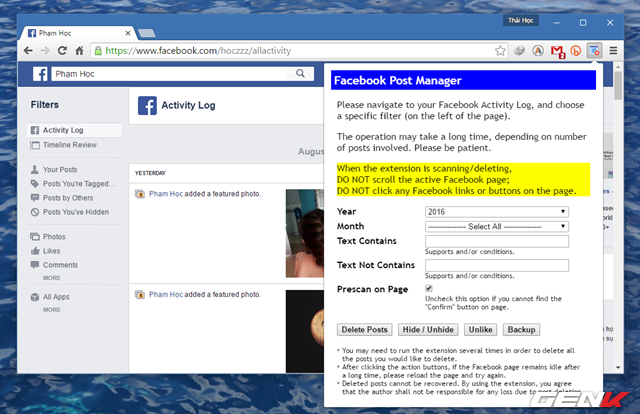
Tại trang Activity Log, bạn nhấn vào biểu tượng Facebook Post Manager để vào menu lựa chọn của nó.
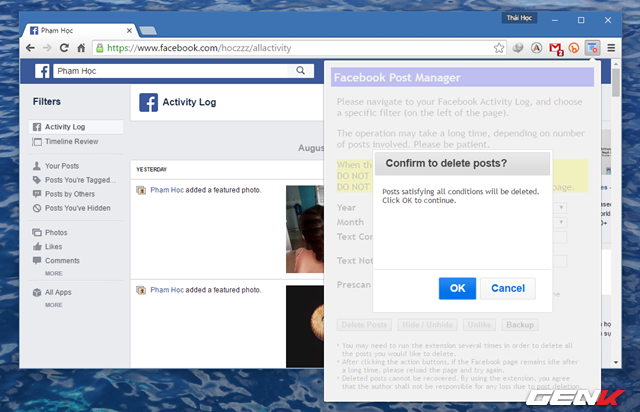
Ở đây sẽ có các thiết lập như năm, tháng, nội dung liên quan và các nút hành động như xóa bài đăng, ẩn/hiện, bỏ thích và sao lưu. Khi đã chọn xong các thiết lập theo ý muốn, bạn nhấn vào nút hành động mà mình cần. Lúc này hộp thoại cảnh báo sẽ hiện lên, nếu đã quyết tâm "dọn dẹp" thì nhấn "OK" để tiếp tục thôi!
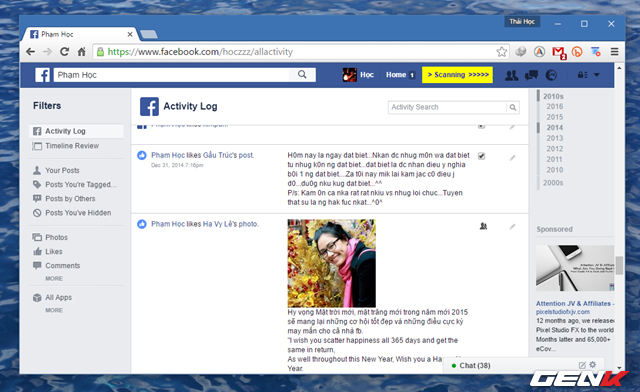
Ngay khi nhấn "OK" xác nhận, Facebook Post Manager sẽ bắt đầu quét lại toàn bộ lịch sử hoạt động của bạn trên Facebook tại khoảng thời gian đã chọn. Lúc này tốt nhất là ngồi yên để công cụ làm việc, tránh để nó bị dừng đột ngột giữa chừng nha!

Khi quá trình quét hoàn tất, một thông báo sẽ xuất hiện. Bạn chỉ cần nhấn "OK" là xong!
Nguồn: kenh14.vn