

Địa chỉ MAC là cái "chứng minh thư" độc nhất vô nhị của mỗi thiết bị khi lướt net đó nha. Bình thường thì mình chả cần để ý lắm đến nó đâu. Nhưng mà có vài trường hợp bạn buộc phải đổi địa chỉ MAC cho máy Windows đó:
Kiểu như địa chỉ MAC bị nhận sai, dẫn đến việc máy tính không vào mạng được luôn á Lúc này phải đổi địa chỉ MAC trong Windows 11 để vào mạng trở lại thôi.
Hay Windows 11 còn cho phép bạn set địa chỉ ngẫu nhiên để người khác khó mà track thiết bị của bạn hơn nữa. Nghe xịn xò chưa? Giúp bảo vệ privacy cực đỉnh luôn!
Nếu cần đổi địa chỉ MAC cho laptop của mình, bạn cứ làm theo hướng dẫn bên dưới nha:
**Bước 1:** Ấn tổ hợp phím Windows + I để mở cửa sổ Setting, hoặc bạn cũng có thể search "Setting" ở ô tìm kiếm cho nhanh nè.
**Bước 2:** Ở cửa sổ Setting, bạn click chọn System ở khung bên trái.
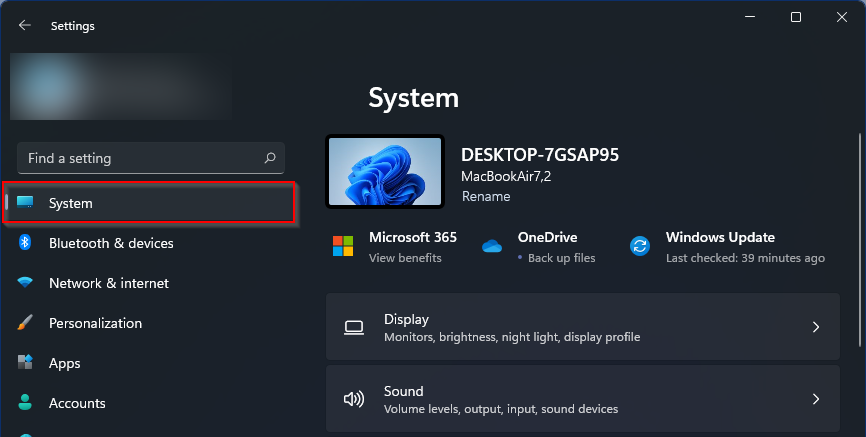
**Bước 3:** Sau đó chọn tiếp About ở khung bên phải.
**Bước 4:** Ở phần Related Setting bạn chọn Device Manager.
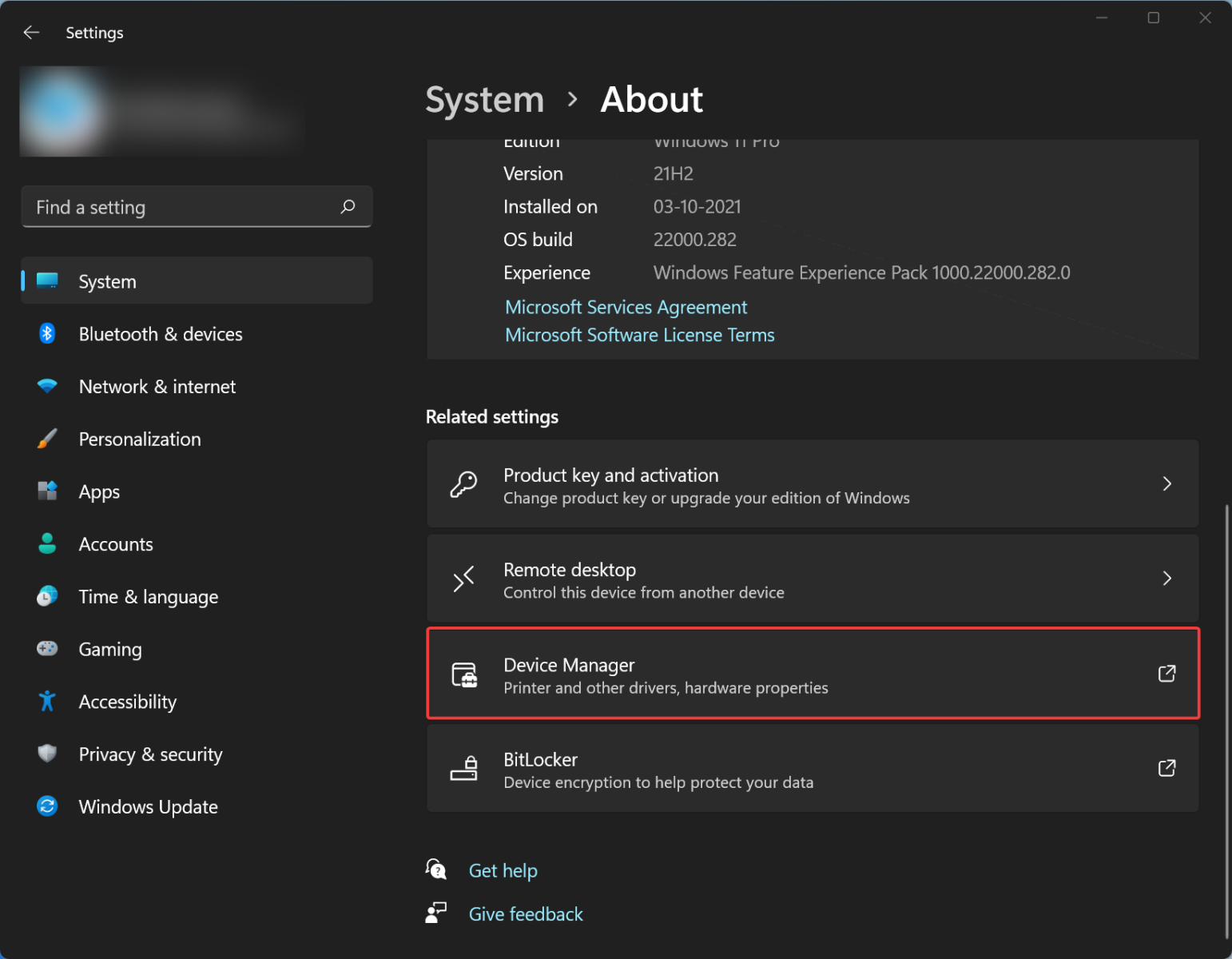
Hoặc để đơn giản hơn, bạn vào menu Start, gõ Device Manager vào khung tìm kiếm và chọn Device Manager luôn. Ngoài ra cũng có thể ấn tổ hợp phím Windows + X rồi chọn Device Manager nha. Nhiều cách lắm à nghen!
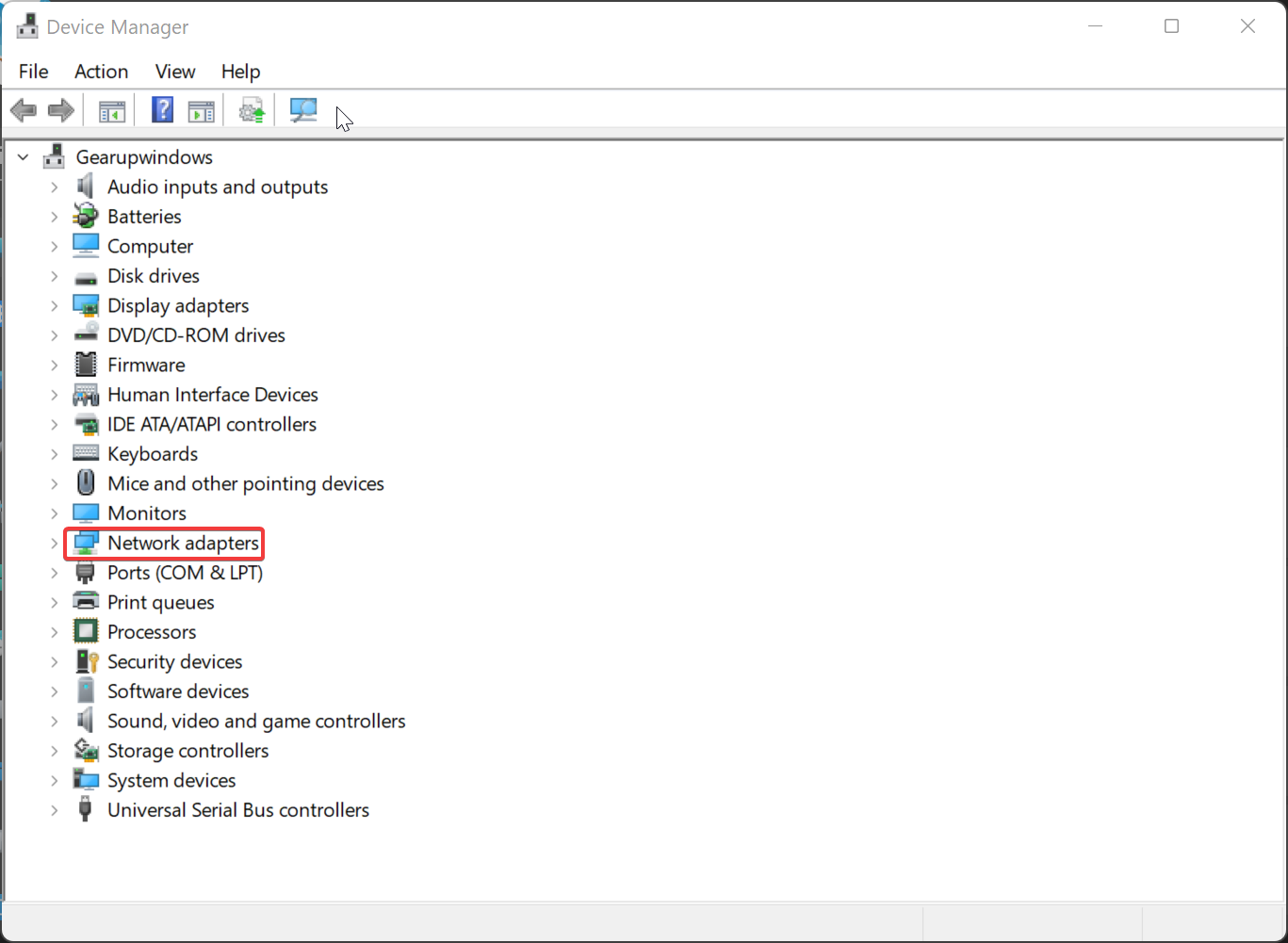
**Bước 5:** Trong cửa sổ Device Manager hiện lên, bạn double click vào Network adapters.
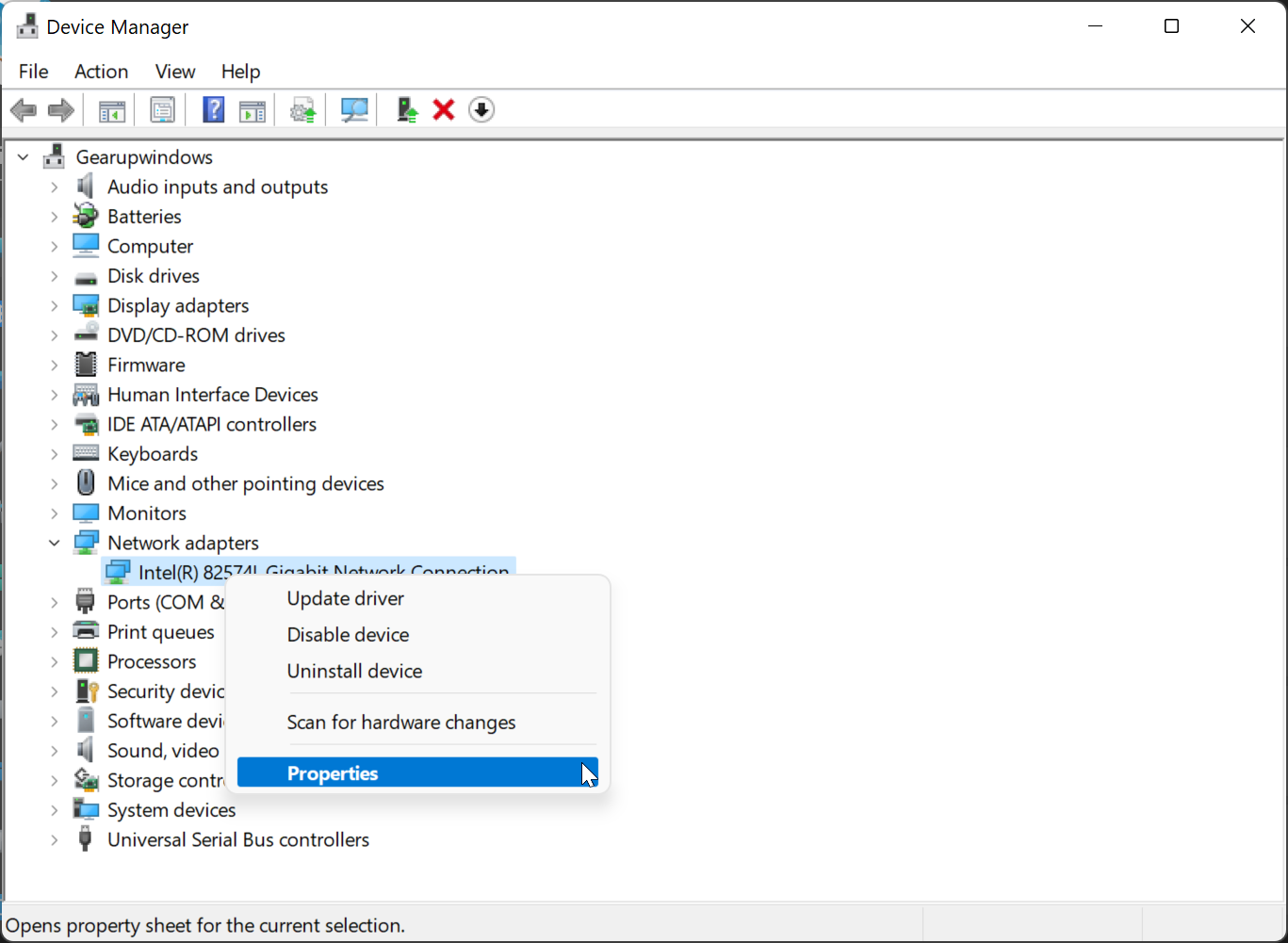
**Bước 6:** Click chuột phải vào tên card mạng mà bạn muốn đổi địa chỉ MAC. Sau đó chọn tùy chọn Properties.
**Bước 7:** Ở cửa sổ Properties hiện ra, click chọn vào Advanced. Ở khung Property bạn tìm đến dòng Locally Administered Address.
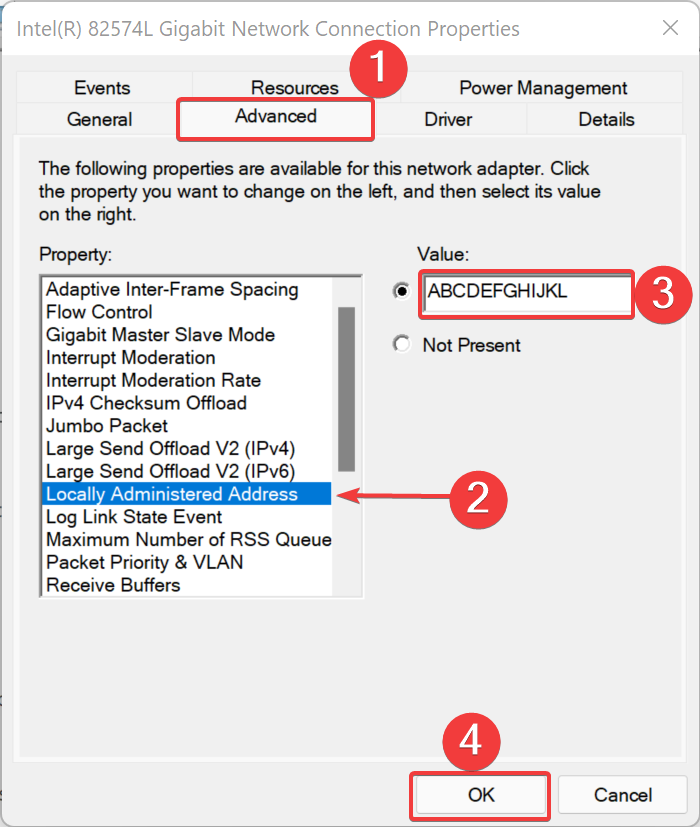
**Bước 8:** Dưới dòng Value, hãy nhập địa chỉ MAC mà bạn muốn, sau đó ấn nút OK thôi.
Lưu ý nha: Check vào ô Not Present nếu bạn muốn khôi phục địa chỉ MAC về mặc định ban đầu.
**Bước 9:** Restart lại máy là xong xuôi rồi đó!
Nguồn: tinhte.vn