
Bài này mình sẽ hướng dẫn anh em cách setup và dùng SSH để kết nối giữa máy tính với BeagleBone Black nha. Đây là bước cơ bản để các bạn có thể điều khiển và code trên BeagleBone Black trong môi trường Linux đó!
1. Kết nối SSH bằng Putty - Ez game thôi!
Bước 1: Tải Putty về máy
Vào trang chủ Putty tại: https://www.putty.org/ để tải nè.
Tải phiên bản phù hợp với hệ điều hành của bạn rồi cài đặt thôi.
Bước 2: Nối BeagleBone Black với laptop
Dùng cáp USB đi kèm để kết nối BeagleBone Black với máy tính.
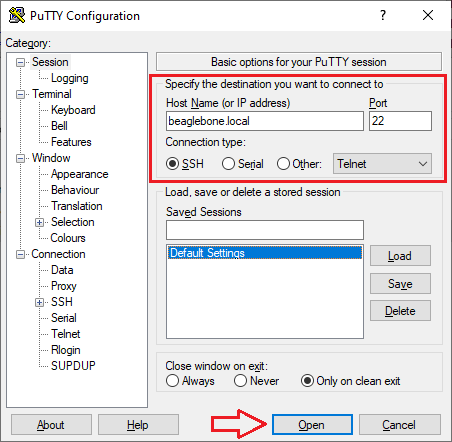
Xong rồi thì mở phần mềm Putty lên (file putty.exe đó).
Bước 3: Config kết nối SSH
Chọn loại kết nối là SSH nha.
Nhập địa chỉ IP mặc định của BeagleBone Black vào mục Host Name (or IP address): beaglebone.local
Đặt Port là 22 (port mặc định cho SSH đấy).
Nhấn nút Open để bắt đầu kết nối thôi!
2. Lưu cấu hình cho lần sau cho nhanh
Để khỏi mất công config lại mỗi lần:
Nhập thông tin cấu hình như ở bước 3.
Nhấn nút Save để lưu lại.
Lần sau muốn dùng thì nhấn nút Load và chọn cấu hình đã lưu là xong!
3. Accept kết nối SSH lần đầu tiên
Một thông báo sẽ hiện ra để bạn xác nhận. Đây là cơ chế bảo mật để đảm bảo kết nối giữa thiết bị của bạn và BeagleBone Black an toàn nha.
Nhấn nút Accept để chấp nhận kết nối thôi!

4. Login vào BeagleBone Black
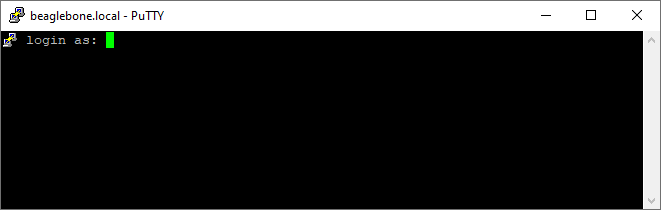
Sau khi nhấn Accept, màn hình console của Putty sẽ hiện dòng chữ: "Login as".
Bạn cần nhập thông tin tài khoản để đăng nhập nè.
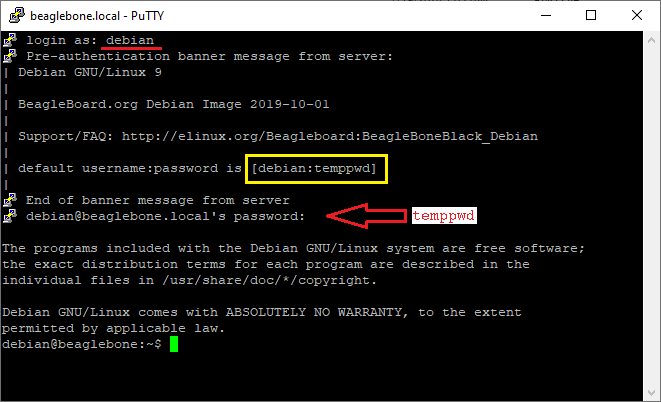
Tài khoản mặc định do nhà sản xuất cung cấp:
Tài khoản thông thường (normal user):
• Username: debian
• Password: temppwd
Tài khoản quản trị (super user):
• Username: root
• Password: (để trống, chỉ cần nhấn Enter)
Lưu ý:
Bạn có thể đổi mật khẩu của các tài khoản này hoặc tạo tài khoản người dùng mới để tăng tính bảo mật nha!
5. Chạy thử vài lệnh cơ bản trên BeagleBone Black
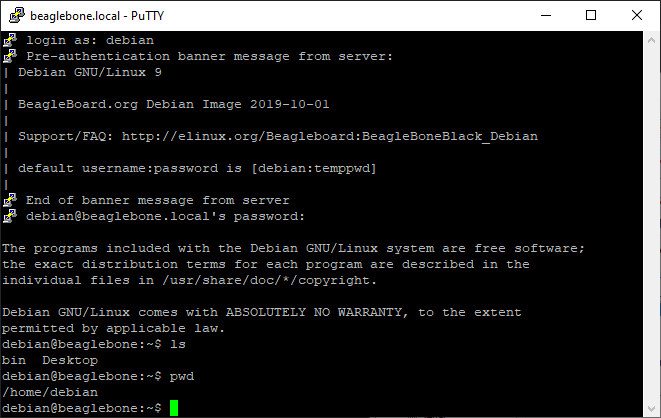
Sau khi login thành công rồi, bạn có thể thử một số lệnh cơ bản để kiểm tra nè:
Lệnh liệt kê file và thư mục:
• ls: Liệt kê các file và thư mục trong thư mục hiện tại.
• pwd: Hiển thị đường dẫn đầy đủ của thư mục hiện tại.
Lệnh kiểm tra phiên bản Linux Kernel:
• uname -r: Hiển thị phiên bản Kernel đang được sử dụng.
6. Tham khảo thêm
Hướng dẫn chi tiết về lệnh uname: https://man7.org/linux/man-pages/man2/uname.2.html
Tải phần mềm Putty: https://www.putty.org/
Nguồn: tinhte.vn