
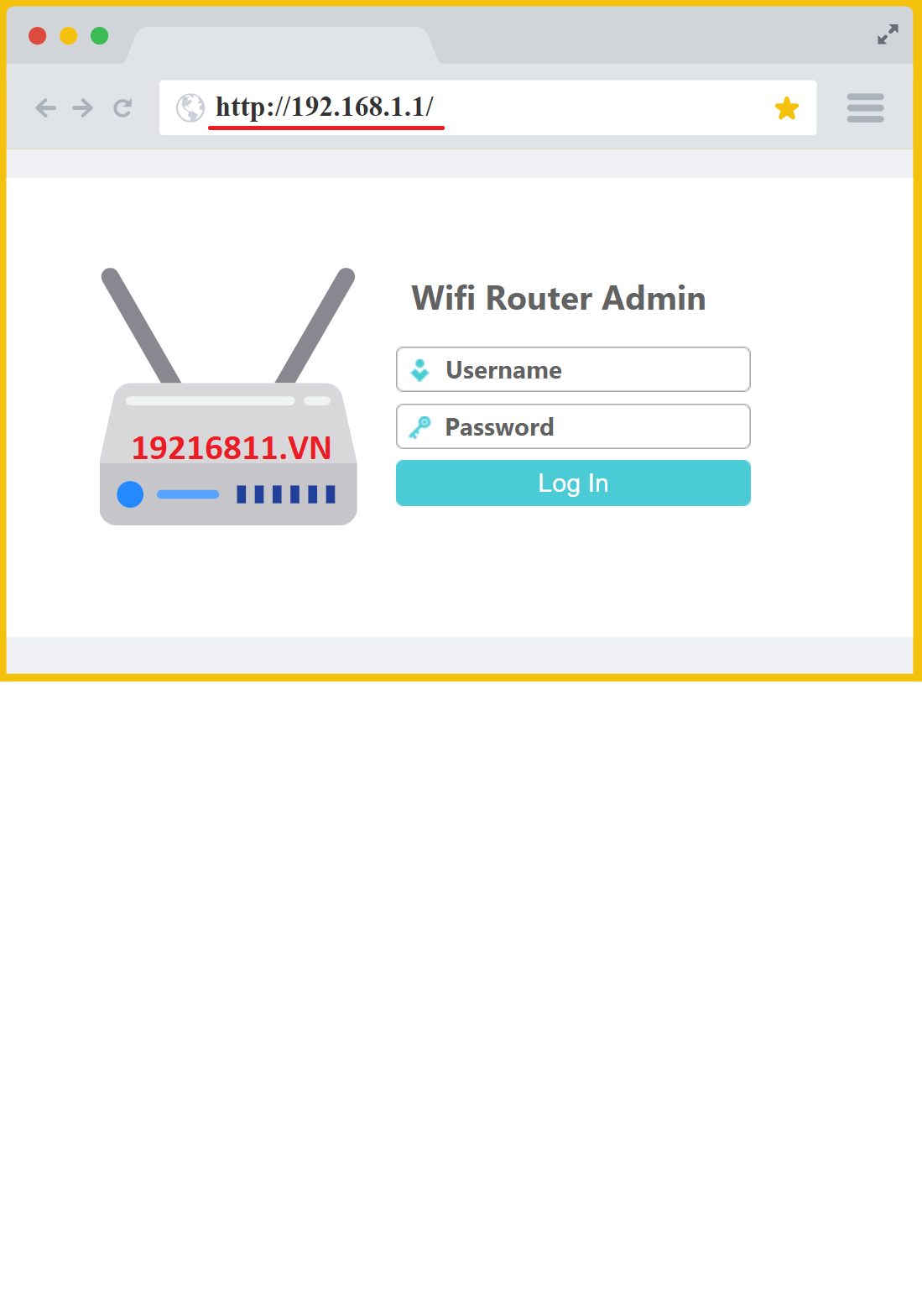
**1. Làm sao để đăng nhập vào 192.168.1.1?**
Để đăng nhập vào 192.168.1.1, bạn cứ làm theo các bước này nhé:
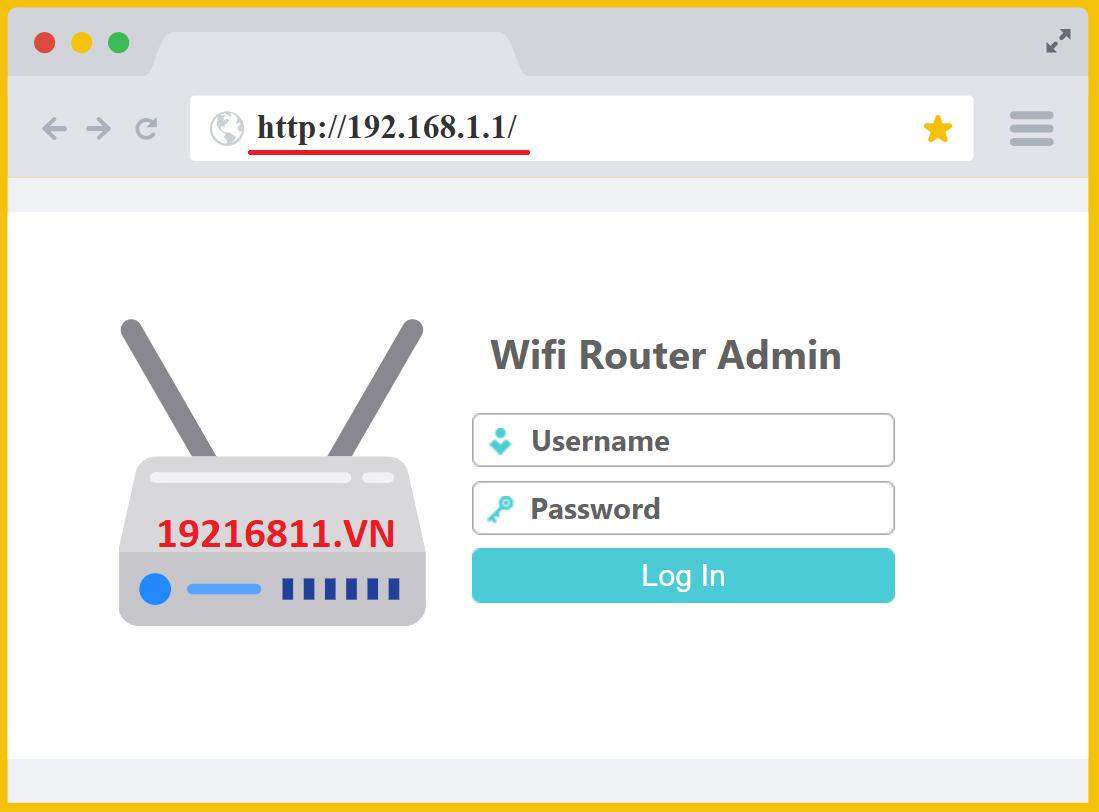
1. Mở trình duyệt web và gõ http://192.168.1.1 hoặc 192.168.1.1 vào thanh URL của trình duyệt.
Lưu ý quan trọng nha: Đầu tiên phải kết nối với thiết bị mạng qua wifi hoặc dây LAN đã, không thì không vào được đâu. 192.168.1.1 có thể truy cập từ điện thoại nhưng nhớ tắt 3G/4G LTE đi nhé, dùng data thì không được đâu!
Nhấp vào "tiếp tục truy cập 192.168.1.1" (có dòng "Không an toàn" cũng đừng lo, cứ vào thôi)
2. Một trang đăng nhập sẽ hiện lên, yêu cầu bạn nhập tên người dùng và mật khẩu.
3. Nhập tên người dùng và mật khẩu vào các ô tương ứng.
4. Xong! Bây giờ bạn đã vào được Bảng điều khiển quản trị của bộ định tuyến rồi đó!
**Lưu ý:** Nếu không vào được bảng điều khiển quản trị tại 192.168.1.1, hãy thử dùng địa chỉ IP khác như 192.168.0.1 hoặc 10.0.0.0.1 nha.
**2. Địa chỉ IP 192.168.1.1 là cái gì?**
Đây là địa chỉ IP mặc định mà các nhà sản xuất gán cho modem, router của họ. Một số dòng thiết bị khác có thể có địa chỉ 192.168.0.1, 192.168.1.100 hoặc 10.0.0.1 nhưng 192.168.1.1 là phổ biến nhất luôn! Theo khảo sát thì hơn 90% modem mà các nhà mạng tặng kèm khi lắp đặt mạng thì trang quản lý đều có địa chỉ là 192.168.1.1 đấy.
192.168.1.1 là địa chỉ IP riêng được dùng để đăng nhập bảng quản trị của bộ định tuyến. Nó được các công ty bộ định tuyến chỉ định trước làm địa chỉ cổng mặc định và có thể được sử dụng để thực hiện các thay đổi khác nhau đối với cài đặt của router.
Bạn có thể hiểu đây là một "địa chỉ nhà" trên mạng. Mỗi thiết bị khi kết nối với internet đều có một địa chỉ duy nhất, cho phép trao đổi dữ liệu hiệu quả giữa thiết bị và phần còn lại của thế giới kỹ thuật số. Cũng giống như mỗi người có một địa chỉ email/số điện thoại duy nhất để liên lạc vậy!
Trên internet, địa chỉ này được gọi là địa chỉ Giao thức Internet (IP). Trong một mạng gia đình thông thường, bộ định tuyến sẽ gán một địa chỉ IP cho mỗi thiết bị được kết nối với nó. Nó cũng có một IP riêng (IP bộ định tuyến). Có một dải địa chỉ IP cụ thể dành cho các mạng riêng như nhà riêng, Mạng cục bộ (LAN)/Mạng không dây (WAN) của doanh nghiệp, v.v. Không thể gán các địa chỉ IP này cho một trang web có thể truy cập công khai (các trang web internet).
Địa chỉ IP luôn chứa một bộ gồm 4 số nằm trong khoảng từ 0 đến 255. Trong địa chỉ có 2 phần: 'Id mạng' là ba số đầu tiên trong địa chỉ IP và id thiết bị là số thứ tư. Ví dụ như 192.168.1.20 thì 192.168.1 là id mạng, số cuối 20 là id thiết bị. Nếu bạn có nhiều thiết bị kết nối với mạng gia đình, tất cả các thiết bị sẽ có ba số đầu tiên giống nhau (cùng một mạng), số thứ tư sẽ khác nhau (mỗi thiết bị là duy nhất). Giao thức cấu hình động máy chủ (DHCP) được cấu hình trên các router cho phép chúng tự động gán một IP duy nhất cho mỗi thiết bị.
Ngoài địa chỉ riêng cho mạng/router và các thiết bị của nó, còn có một địa chỉ công cộng dành cho mạng/router. Tất cả các thiết bị trên một mạng nhất định dùng chung một địa chỉ công cộng hiển thị với mạng bên ngoài.
Bộ định tuyến sẽ dịch địa chỉ riêng thành địa chỉ công cộng khi giao tiếp với mạng bên ngoài và chuyển đổi địa chỉ công cộng thành riêng tư khi giao tiếp ngược lại với các thiết bị trong mạng. Quá trình này được gọi là Biên dịch địa chỉ mạng (NAT) - nghe xịn ghê nhưng thực ra cũng không khó hiểu lắm đâu!
**3. Địa chỉ IP 192.168.1.1 và cách sử dụng**
Bạn có đang sử dụng bộ định tuyến của mình với đầy đủ các chức năng không? Nếu bạn là một người dùng internet thông thường, đôi khi bạn có thể bắt gặp một dãy ký tự số như 192.168.1.1. Bài viết này giải thích 192.168.1.1 là gì và đóng vai trò như một hướng dẫn cơ bản về cách khai thác nó khi truy cập internet nha!
**4. Những sự cố thường gặp tại 192.168.1.1 hoặc 192.168.l.l**
Nếu quên tên người dùng và mật khẩu của mình, bạn có thể làm theo các hướng dẫn sau để lấy lại. Nếu vẫn chưa thay đổi tên người dùng và mật khẩu mặc định đi kèm với bộ định tuyến, bạn có thể tham khảo danh sách tên người dùng và mật khẩu mặc định của chúng tôi.
**Kết nối**
Hãy đảm bảo bộ định tuyến được kết nối với máy tính của bạn hoặc các thiết bị khác thông qua cáp internet hoặc WiFi. Bạn nên kiểm tra tất cả các đèn báo trên bộ định tuyến: đèn Nguồn, đèn Internet, đèn WI-FI và đèn Ethernet nhé!
**Khởi động lại**
Nếu bộ định tuyến được kết nối với một thiết bị, hãy khởi động lại thiết bị. Để làm điều này, trước tiên rút phích cắm bộ định tuyến, sau vài phút cắm lại cả hai, từng cái một. Đợi hai phút rồi kiểm tra lại (thủ thuật "tắt bật" huyền thoại mà! ).
**Tường lửa**
Nếu bị tường lửa chặn lại, bạn cần vô hiệu hóa nó đi, vì đôi khi bộ định tuyến không thể truy cập được internet do xung đột với cài đặt tường lửa.
Cố gắng truy cập bảng điều khiển bộ định tuyến thông qua trình duyệt bằng cách nhập IP bộ định tuyến vào thanh địa chỉ của trình duyệt. Địa chỉ là 192.168.1.1. Nếu những cách này không hiệu quả, bạn có thể nhấn nút đặt lại trên bộ định tuyến để reset về cài đặt gốc.
**5. Quên Địa chỉ IP, Tên người dùng và Mật khẩu? Đừng lo!**
Nếu bạn quên Tên người dùng và Mật khẩu Địa chỉ IP hoặc nếu chúng không hoạt động thì bạn có thể:
- Xem hướng dẫn sử dụng/hộp hoặc mặt sau của bộ định tuyến (hoặc kiểm tra tên người dùng và danh sách mật khẩu mặc định).
- Nếu bạn đã thay đổi mật khẩu và bị mất hoặc quên mật khẩu thì bạn cần thực hiện khôi phục cài đặt gốc. Để làm điều đó, hãy tìm một nút ĐẶT LẠI nhỏ ẩn ở mặt sau bộ định tuyến của bạn. Nhấn và giữ nút đó trong khoảng 10-15 giây bằng kẹp giấy hoặc kim. Bộ định tuyến sẽ tự khởi động lại và trở về cài đặt mặc định.
**6. Làm thế nào để thay đổi địa chỉ IP của router**
Địa chỉ IP cổng mặc định được nhà cung cấp dịch vụ internet của bạn chỉ định trước, tuy nhiên người dùng có thể cấu hình nó tùy theo nhu cầu. Nó thường được thay đổi để ngăn kẻ xấu truy cập vào bảng điều khiển quản trị của bạn, ngăn chặn các cuộc tấn công DDoS hoặc chỉ để thêm một lớp an toàn bổ sung. ️
Đây là cách thực hiện:
**TP-Link:**
1. Đăng nhập vào bảng quản trị mặc định của bạn tại 192.168.0.1 hoặc 192.168.1.1 (admin/admin là tên người dùng và mật khẩu)
2. Đi tới Cài đặt nâng cao > Mạng > LAN.
3. Trong trường "Địa chỉ IP", bạn có thể thay đổi nó thành địa chỉ mong muốn của bạn, chẳng hạn như 192.168.1.2.
4. Lưu nó và bộ định tuyến sẽ khởi động lại để áp dụng các thay đổi.
**D-Link:**
1. Đăng nhập vào trang cấu hình bộ định tuyến của bạn (tên người dùng: admin & mật khẩu: admin/trống)
2. Đi tới Thiết lập > Cài đặt mạng.
3. Bây giờ bạn sẽ tìm thấy trường Địa chỉ IP của Bộ định tuyến.
4. Thay đổi nó theo ý thích và Lưu Cài đặt.
**Phổ biến với Linksys, D-link, Asus, Netgear, TP-Link**
Trong số các dải địa chỉ dùng cho mạng gia đình, 192.168.l.l viettel đã được hầu hết các nhà sản xuất gán làm IP bộ định tuyến, biến nó thành cổng mặc định hoặc điểm truy cập thông qua đó các thiết bị trên mạng giao tiếp và kết nối với phần còn lại của thế giới. Đây là lý do tại sao https://192.168.l.l được gọi là cổng mặc định. Việc tiêu chuẩn hóa này giúp người dùng mạng dễ dàng ghi nhớ địa chỉ để truy cập bảng điều khiển quản trị viên của bộ định tuyến bằng cách nhập http://192.168.l.l vào thanh địa chỉ của trình duyệt.
Hầu hết các nhà sản xuất bộ định tuyến chính sử dụng 192.168.l.l vnpt làm IP bộ định tuyến, bao gồm D-link, Asus, Netgear, Cisco, Linksys, Tp-Link, Tenda, SMC Networks, Huawei và Dell. Các bộ định tuyến luôn đi kèm với một hướng dẫn có chứa IP bộ định tuyến cụ thể.
**Lưu ý:** Hãy nhớ rằng, mỗi địa chỉ IP chứa 3 dấu chấm trong địa chỉ. 19216811 là địa chỉ IP không hợp lệ nhé!
Đây là danh sách các địa chỉ IP không hợp lệ mà bạn có thể gặp phải (nhớ tránh những cái này nha):
192.168.l.l 192.168.l.l viettel 192.168.l.l fpt 192.168.l.l admin 192.168.1 192.168 192.168.l.1 192.168.1. 192.168.1.1. 192.168.11 192.168. 19216811 192 168.1.1 192 168.1.1 192.1681.1 http // 192.168.1.1 http //192.168.1.1 192.168.l.2 https //192.168.1.1 168.1.1 www.192.168.1.1 192.168.1.1 192.168 ll 192.168.1.1 192.168.1.0 192-168-1-1
Nguồn: tinhte.vn