
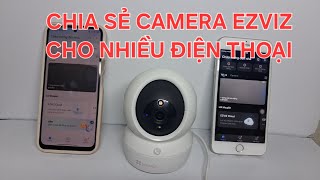
Bạn đang dùng camera Ezviz và muốn chia sẻ cho nhiều người cùng xem không? Đừng lo, bài viết này sẽ hướng dẫn bạn từng bước siêu chi tiết để chia sẻ camera Ezviz cho nhiều điện thoại khác nhau một cách dễ dàng nhất!
Camera Ezviz là gì và tại sao lại xịn đến vậy?
Camera Ezviz là dòng camera an ninh thông minh của hãng Hikvision - một ông lớn trong ngành công nghệ giám sát. Với thiết kế hiện đại, chất lượng hình ảnh full HD, kết nối wifi tiện lợi và giá thành hợp lý, Ezviz đang được rất nhiều gia đình Việt tin dùng để bảo vệ nhà cửa, theo dõi con nhỏ hay giám sát cửa hàng.
Điểm cộng lớn của Ezviz chính là tính năng chia sẻ camera cho nhiều người cùng lúc. Bạn có thể cho bố mẹ, anh chị em hoặc người thân cùng xem camera mà không cần phải đăng nhập chung một tài khoản - an toàn và tiện lợi hơn nhiều!
Chuẩn bị gì trước khi chia sẻ camera Ezviz?
Trước khi bắt đầu, hãy đảm bảo bạn đã có đủ những thứ sau:
• Camera Ezviz đã được cài đặt và kết nối internet: Camera phải hoạt động bình thường và kết nối wifi ổn định nhé
• Ứng dụng Ezviz đã cài trên điện thoại chủ: Tải app Ezviz trên CH Play (Android) hoặc App Store (iOS)
• Tài khoản Ezviz đã đăng ký: Người nhận chia sẻ cũng cần có tài khoản Ezviz riêng
• Kết nối mạng ổn định: Wifi hoặc 4G/5G để thao tác không bị giật lag
Hướng dẫn chia sẻ camera Ezviz cho nhiều điện thoại siêu chi tiết
Bước 1: Mở ứng dụng Ezviz trên điện thoại chính
Đầu tiên, mở app Ezviz trên điện thoại của bạn (điện thoại đã cài đặt camera ban đầu). Đăng nhập vào tài khoản chủ sở hữu camera.
Bước 2: Chọn camera muốn chia sẻ
Trên màn hình chính, bạn sẽ thấy danh sách các camera đang kết nối. Chạm vào camera mà bạn muốn chia sẻ cho người khác.
Bước 3: Vào phần cài đặt camera
Khi màn hình hiển thị hình ảnh từ camera, tìm và chạm vào biểu tượng bánh răng (Settings) ở góc trên bên phải màn hình. Đây là nơi chứa tất cả các tùy chỉnh của camera.
Bước 4: Chọn "Share Device" hoặc "Chia sẻ thiết bị"
Trong menu cài đặt, kéo xuống và tìm mục "Share Device" hoặc "Chia sẻ thiết bị" (tùy phiên bản app tiếng Anh hay tiếng Việt). Chạm vào đó.
Bước 5: Thêm người dùng muốn chia sẻ
Bạn sẽ thấy 2 tùy chọn chia sẻ:
Cách 1: Chia sẻ bằng QR Code (nhanh và tiện nhất)
• Chọn "Share by QR Code"
• Một mã QR sẽ hiện ra trên màn hình
• Người nhận mở app Ezviz trên điện thoại của họ, chọn "Add Device" → "Scan QR Code" và quét mã này là xong!
Cách 2: Chia sẻ bằng Email hoặc Số điện thoại
• Chọn "Add User"
• Nhập email hoặc số điện thoại đã đăng ký tài khoản Ezviz của người nhận
• Chọn quyền truy cập cho người này (xem được gì, làm được gì - sẽ giải thích kỹ ở phần sau)
• Nhấn "Share" hoặc "Chia sẻ"
Người nhận sẽ nhận được thông báo trong app Ezviz của họ, đồng ý là xong!

Bước 6: Lặp lại cho nhiều người khác
Muốn chia sẻ cho nhiều người? Cứ lặp lại bước 5 thôi! Ezviz cho phép chia sẻ một camera cho nhiều tài khoản khác nhau cùng lúc (thường tối đa 5-8 người tùy loại camera).
Phân quyền khi chia sẻ camera Ezviz
Khi chia sẻ camera, bạn có thể chọn mức độ quyền hạn cho người nhận:
• Full Access (Toàn quyền): Người nhận có thể xem live, xem lại video, điều khiển camera (xoay, nghiêng), thay đổi cài đặt
• Limited Access (Giới hạn): Chỉ xem được hình ảnh trực tiếp và video đã ghi, không thay đổi được cài đặt
• View Only (Chỉ xem): Chỉ xem live, không làm gì khác
Pro tip: Với người thân tin cậy thì cho full access, còn bạn bè hay nhân viên thì nên cho limited hoặc view only để đảm bảo an toàn cho hệ thống nhé!
Lưu ý quan trọng khi chia sẻ camera Ezviz

• Bảo mật thông tin: Chỉ chia sẻ cho người tin cậy vì camera giám sát liên quan đến quyền riêng tư
• Giới hạn số người: Mỗi camera có giới hạn số lượng người dùng, thường là 5-8 người
• Kết nối internet: Cả máy chủ và máy khách đều cần internet ổn để xem smooth
• Chủ camera luôn có quyền cao nhất: Bạn có thể thu hồi quyền truy cập bất cứ lúc nào
• Pin sẽ tốn nhanh hơn: Nếu camera dùng pin và nhiều người cùng xem, pin sẽ hết nhanh hơn bình thường
Cách hủy chia sẻ camera Ezviz
Muốn thu hồi quyền truy cập? Dễ ẹc!
1. Mở app Ezviz trên điện thoại chính
2. Chọn camera đã chia sẻ
3. Vào Settings (biểu tượng bánh răng)
4. Chọn "Share Device"
5. Bạn sẽ thấy danh sách người đang được chia sẻ
6. Chọn người muốn hủy chia sẻ và nhấn "Remove" hoặc "Xóa"
7. Xác nhận là xong!
Người đó sẽ không còn thấy camera trong danh sách thiết bị của họ nữa!
Khắc phục lỗi thường gặp khi chia sẻ camera Ezviz
Lỗi 1: Không tìm thấy người dùng khi nhập email/SĐT
Nguyên nhân: Người nhận chưa đăng ký tài khoản Ezviz với email/SĐT đó
Cách khắc phục: Yêu cầu người nhận tạo tài khoản Ezviz trước, sau đó mới chia sẻ
Lỗi 2: Quét QR code không được
Nguyên nhân: Mã QR bị mờ, camera điện thoại nhận kém, hoặc app chưa cấp quyền camera
Cách khắc phục:
• Tăng độ sáng màn hình hiển thị QR code
• Lau sạch camera điện thoại quét
• Vào Settings điện thoại → cấp quyền Camera cho app Ezviz
• Nếu không được, dùng cách chia sẻ bằng email/SĐT
Lỗi 3: Người nhận không nhận được thông báo chia sẻ
Nguyên nhân: Tắt thông báo app, lỗi kết nối mạng
Cách khắc phục:
• Kiểm tra phần "Message" hoặc "Thông báo" trong app Ezviz
• Bật thông báo cho app Ezviz trong cài đặt điện thoại
• Yêu cầu người nhận mở app và kiểm tra phần thiết bị chia sẻ
Lỗi 4: Đã chia sẻ nhưng người nhận không xem được
Nguyên nhân: Camera offline, quyền chưa đủ, hoặc vượt quá số lượng người xem cùng lúc
Cách khắc phục:
• Kiểm tra camera có online không
• Thử thay đổi quyền truy cập từ limited lên full
• Yêu cầu người khác tạm thoát để giảm tải
Tips hay ho khi sử dụng camera Ezviz đã chia sẻ
• Đặt tên camera rõ ràng: "Camera phòng khách", "Camera cửa trước"... để mọi người dễ phân biệt
• Tắt mic khi không cần: Tránh nghe nhầm tiếng riêng tư
• Tạo nhóm camera: Nếu có nhiều camera, tạo nhóm cho các phòng sẽ tiện theo dõi hơn
• Cài thông báo thông minh: Chỉ báo khi phát hiện chuyển động, giảm spam thông báo
• Kiểm tra thường xuyên: Ai đang xem, xem lúc nào, để đảm bảo an toàn
Tổng kết: Chia sẻ camera Ezviz - Không khó như bạn nghĩ!
Qua bài viết này, hi vọng bạn đã nắm rõ cách chia sẻ camera Ezviz cho nhiều điện thoại một cách chi tiết nhất rồi nhé! Chỉ cần vài thao tác đơn giản là bạn có thể cho cả nhà cùng xem camera, tiện lợi và an tâm hơn nhiều!
Nhớ chú ý phân quyền hợp lý và chỉ chia sẻ cho người tin cậy để bảo vệ quyền riêng tư của gia đình nha. Nếu gặp khó khăn gì, cứ comment bên dưới, mình sẽ hỗ trợ ngay!
Nguồn: tinhte.vn