
MyASUS là phần mềm quản lý hệ thống được cài sẵn trên nhiều mẫu Vivobook, giúp cập nhật driver, kiểm tra phần cứng và tối ưu hiệu năng một cách siêu tiện lợi. Thế nhưng không phải ai cũng biết cách sử dụng MyASUS trên Vivobook để bóc tem hết tính năng xịn xò của nó đâu nha!
Bài viết dưới đây sẽ hướng dẫn chi tiết cách cài đặt và sử dụng MyASUS để laptop của bạn chạy mượt như dao cạo, phục vụ học tập - làm việc tốt hơn hẳn!

Các tính năng và cách sử dụng MyASUS trên laptop Vivobook
Trên các dòng ASUS Vivobook, phần mềm MyASUS được xem như "bảng điều khiển trung tâm" của máy luôn. Thay vì phải loanh quanh vào nhiều mục trong Windows, bạn có thể cập nhật hệ thống, chỉnh hiệu năng, kiểm tra phần cứng hay quản lý pin ngay trong một giao diện duy nhất - tiện lợi phết!
Hiểu đúng và áp dụng đúng cách sử dụng MyASUS trên Vivobook sẽ giúp máy chạy ổn định hơn, hạn chế lỗi vặt và duy trì hiệu suất tốt trong quá trình học tập, làm việc hàng ngày. Dưới đây là những tính năng bạn nên sử dụng thường xuyên nhé!
Cập nhật driver và BIOS bằng LiveUpdate
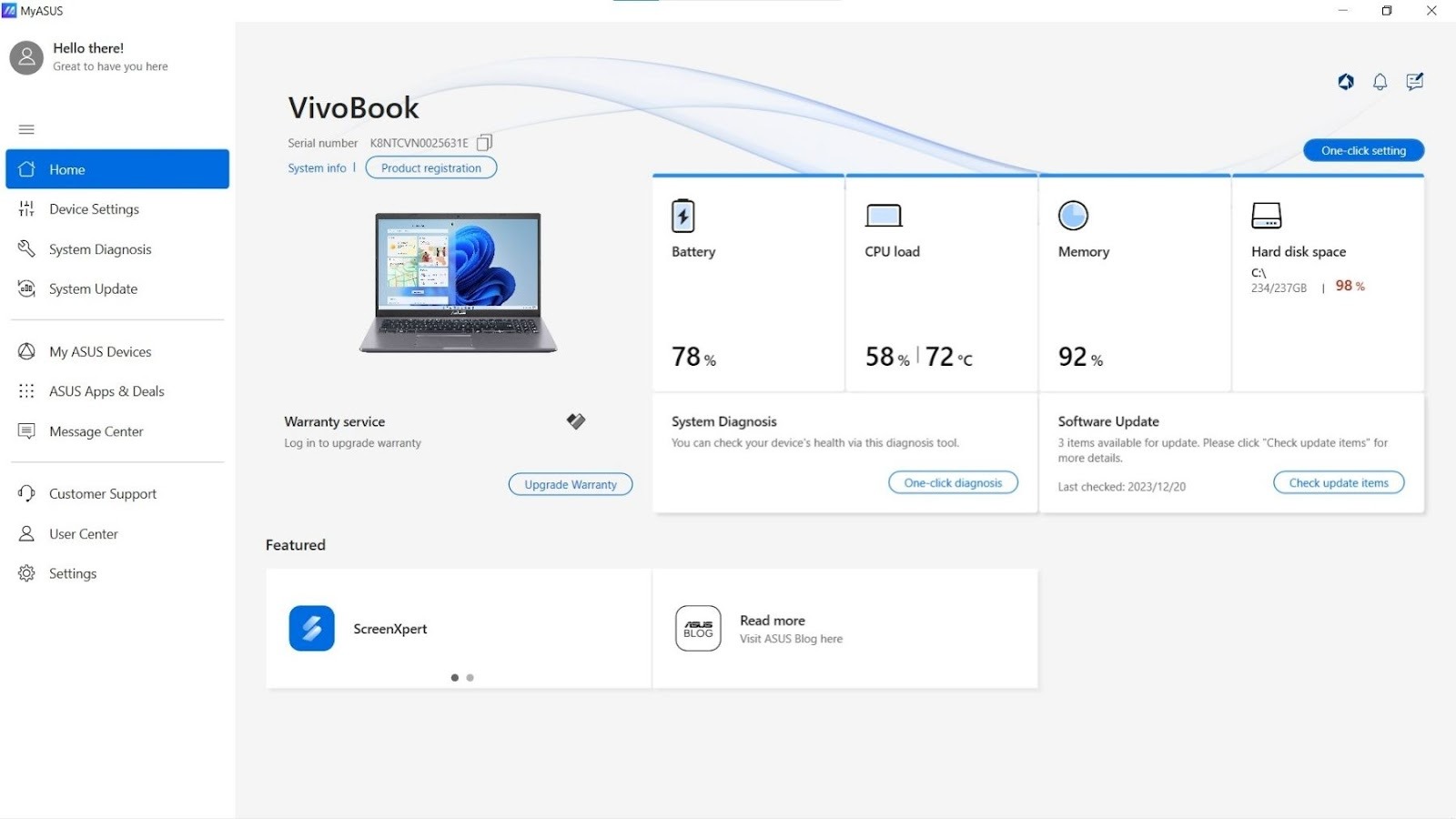
LiveUpdate là tính năng nên check định kỳ nha mọi người! Hệ thống sẽ tự động quét và báo tin nếu có driver hoặc BIOS mới. Bạn chỉ cần xác nhận để tải và cài đặt thôi - ez game!
Trong thực tế sử dụng, việc cập nhật này giúp khắc phục tình trạng Wi-Fi chập chờn, âm thanh lỗi hoặc hiệu năng đồ họa giảm sau khi cập nhật Windows. Đây là bước đơn giản nhưng cực kỳ quan trọng khi áp dụng cách sử dụng MyASUS trên Vivobook để tối ưu laptop lâu dài đấy!
Điều chỉnh hiệu năng trong mục Customization
Mỗi nhu cầu sử dụng sẽ cần mức hiệu suất khác nhau mà! Trong mục Customization, MyASUS cho phép chuyển đổi giữa các chế độ như tiết kiệm điện, cân bằng hoặc hiệu suất cao tùy vibe.
Khi chỉ làm việc văn phòng, chế độ cân bằng giúp máy mát hơn và pin lâu hơn. Còn khi xử lý tác vụ nặng như chỉnh sửa hình ảnh hay chạy nhiều ứng dụng cùng lúc, chế độ hiệu suất cao sẽ giúp máy phản hồi nhanh và ổn định hơn hẳn.
Tính năng này giúp bạn có thể linh hoạt điều chỉnh theo tình huống thực tế, thay vì để máy luôn hoạt động ở một mức cố định. Đây cũng là một phần quan trọng trong việc tối ưu laptop đấy nha!
Tùy chỉnh chế độ quạt với Fan Profile
Nhiệt độ là yếu tố ảnh hưởng trực tiếp đến hiệu năng và độ bền linh kiện nha các bạn! Trong MyASUS, mục Fan Profile cho phép bạn lựa chọn chế độ quạt phù hợp với môi trường sử dụng.
Khi làm việc trong không gian yên tĩnh như phòng họp hoặc thư viện, chế độ êm sẽ hạn chế tiếng ồn - không lo bị la mắng nha! Ngược lại, khi chạy ứng dụng nặng hoặc xử lý đồ họa, chế độ hiệu suất sẽ tăng tốc độ quạt để giữ nhiệt độ ổn định.
Việc kiểm soát chủ động hệ thống tản nhiệt là một phần quan trọng trong cách sử dụng MyASUS trên Vivobook, giúp máy duy trì hiệu suất tốt mà không quá nóng khi hoạt động liên tục đâu!
Tối ưu hiển thị màn hình bằng Splendid
Splendid cho phép điều chỉnh màu sắc hiển thị theo từng mục đích sử dụng luôn. Các chế độ như Normal, Vivid hoặc Eye Care được thiết kế sẵn để người dùng lựa chọn nhanh - rất tiện!
Nếu bạn thường xuyên làm việc với văn bản hoặc sử dụng máy nhiều giờ, chế độ Eye Care sẽ giúp giảm ánh sáng xanh để mắt dễ chịu hơn. Khi xem phim hoặc chỉnh sửa hình ảnh, chế độ màu rực rỡ sẽ tăng độ tương phản và độ sống động cực đã! Đây là một tính năng nhỏ nhưng có thể giúp laptop văn phòng của bạn tối ưu không chỉ về hiệu năng mà còn về chất lượng hiển thị nữa đấy.
Quản lý chế độ sạc pin để bảo vệ tuổi thọ pin
Pin là linh kiện hao mòn theo thời gian thôi mà. Trong phần mềm MyASUS, bạn hoàn toàn có thể giới hạn mức sạc tối đa ở 60-80% nếu thường xuyên cắm sạc.
Với những ai làm việc cố định tại văn phòng hoặc tại nhà, thiết lập này sẽ giúp giảm áp lực lên pin và hạn chế tình trạng chai pin sớm - save money luôn! Khi cần di chuyển, bạn có thể chuyển lại chế độ sạc đầy 100% để đảm bảo thời lượng sử dụng nha.
Kiểm tra tình trạng máy bằng System Diagnosis
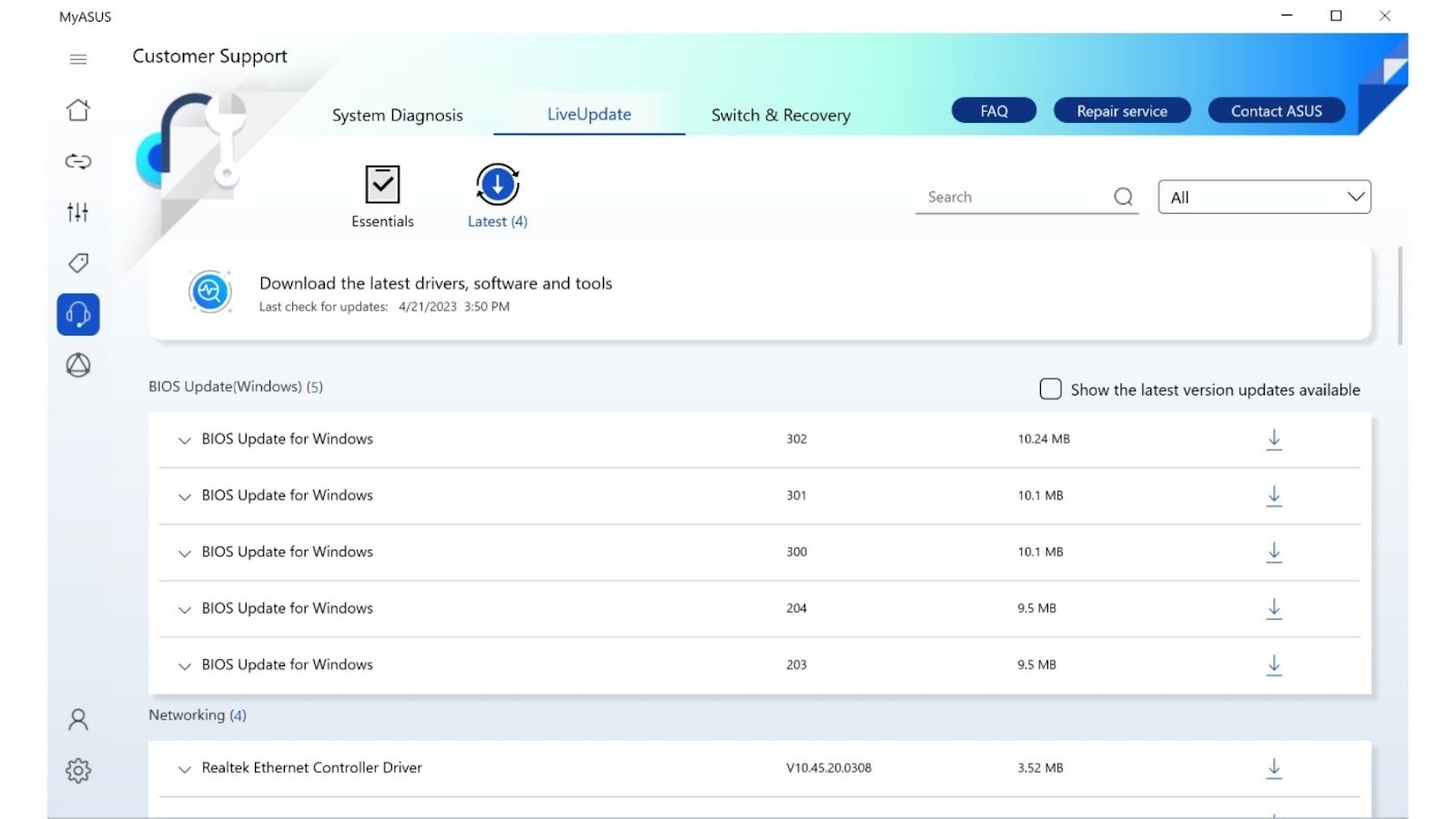
System Diagnosis giúp kiểm tra nhanh các thành phần quan trọng như pin, ổ cứng, Wi-Fi và màn hình. Khi máy có dấu hiệu chạy chậm, kết nối không ổn định hoặc pin sụt nhanh, đây là công cụ nên sử dụng trước khi nghĩ đến việc mang máy đi bảo hành đấy!
Quá trình kiểm tra diễn ra tự động và hiển thị kết quả rõ ràng theo từng hạng mục luôn.
Chẩn đoán pin, quạt, màn hình, Wi-Fi và ổ cứng
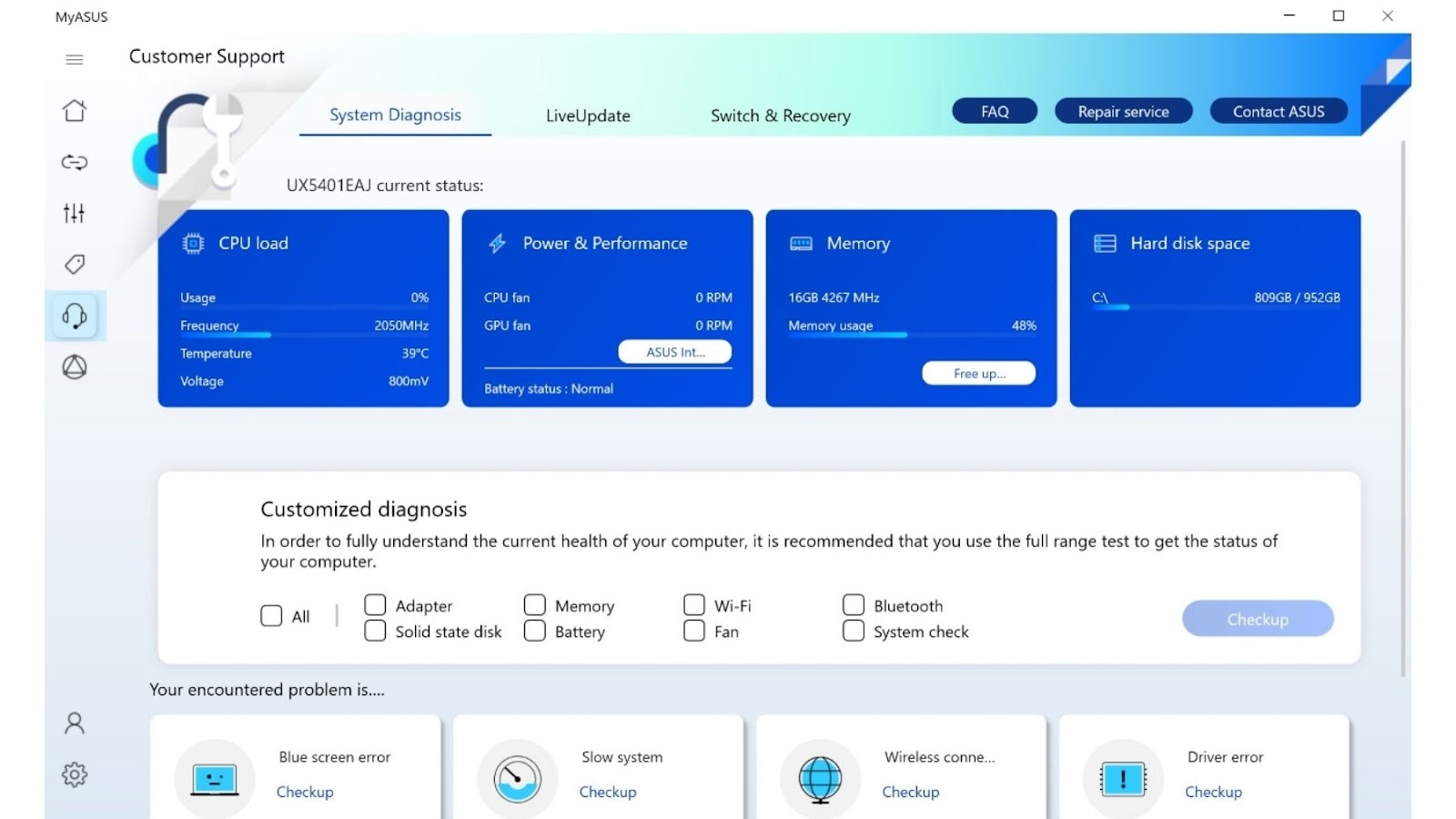
Với MyASUS, bạn hoàn toàn có thể chọn kiểm tra riêng từng bộ phận thay vì quét toàn bộ hệ thống. Ví dụ, nếu pin tụt nhanh bất thường, có thể chạy kiểm tra pin riêng để xác định tình trạng - xịn xò phết!
Tính năng này đặc biệt hữu ích trong quá trình sử dụng lâu dài, khi máy bắt đầu xuất hiện các dấu hiệu xuống cấp nhẹ nha.
Phân tích và xử lý kết quả kiểm tra hệ thống
Sau khi hoàn tất kiểm tra, MyASUS sẽ hiển thị trạng thái từng thành phần và gợi ý hướng xử lý nếu phát hiện vấn đề. Một số lỗi có thể được khắc phục ngay trong phần mềm, số khác sẽ có hướng dẫn cụ thể để liên hệ trung tâm bảo hành.
Việc chủ động kiểm tra định kỳ sẽ giúp bạn kiểm soát tình trạng thiết bị tốt hơn và duy trì hiệu suất ổn định. Đây cũng là bước quan trọng để tối ưu laptop trong suốt quá trình sử dụng đó nha!
Kết nối điện thoại với laptop Vivobook bằng ứng dụng Link to MyASUS
Với các mẫu ASUS Vivobook mỏng nhẹ, thời lượng pin lâu, tích hợp AI hỗ trợ tối ưu hệ thống và màn hình OLED hiển thị sắc nét, nhu cầu kết nối nhanh với điện thoại gần như diễn ra mỗi ngày. Từ việc gửi ảnh chụp tài liệu, nhận file công việc cho đến xử lý tin nhắn khi đang soạn thảo, người dùng thường phải chuyển qua lại giữa hai thiết bị - khá mất thời gian đúng không?
Link to MyASUS được thiết kế để rút ngắn quá trình đó. Khi áp dụng đúng cách sử dụng MyASUS trên Vivobook, hai thiết bị có thể hoạt động như một hệ thống liền mạch thay vì hai thiết bị tách rời - quá tiện lợi luôn!
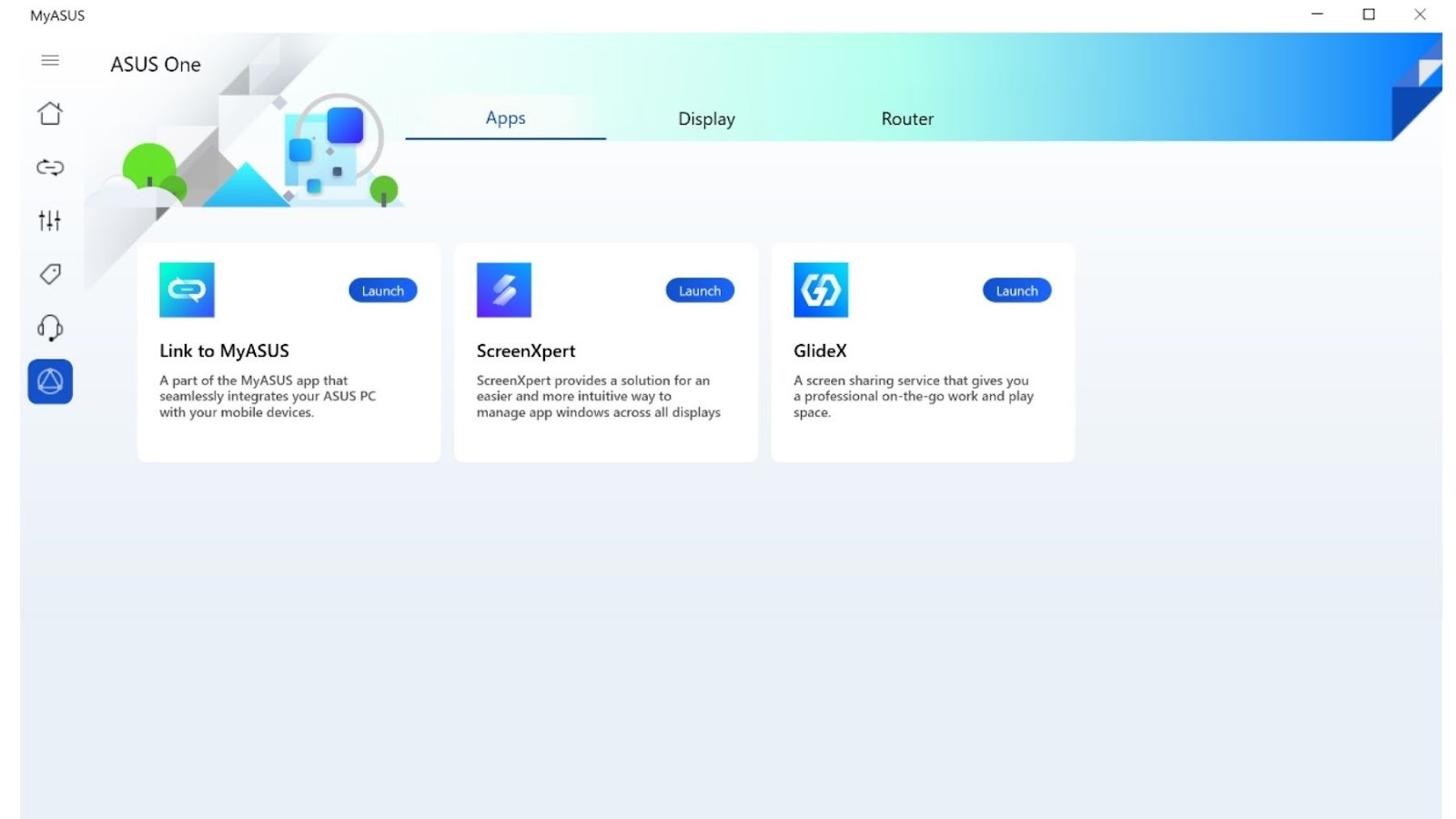
Đồng bộ và chia sẻ file giữa điện thoại và Vivobook
Trong tình huống thực tế như chụp ảnh bảng họp bằng điện thoại và cần đưa ngay vào slide trên laptop, Link to MyASUS cho phép gửi file trực tiếp mà không cần cáp hay ứng dụng trung gian. Chỉ cần hai thiết bị cùng mạng Wi-Fi, thao tác chuyển file diễn ra trong vài giây thôi - nhanh như chớp!

Nhờ màn hình OLED, ảnh chuyển từ điện thoại sang Vivobook được hiển thị rõ và màu sắc chính xác hơn, dễ chỉnh sửa hơn nữa.
Phản chiếu màn hình Android hoặc iOS
Khi cần trình bày nội dung từ điện thoại, phản chiếu màn hình lên Vivobook giúp hiển thị trên không gian lớn hơn, dễ quan sát hơn nhiều. Ví dụ, trong buổi trao đổi nhóm, bạn có thể mở nhanh hình ảnh hoặc video trên điện thoại và hiển thị trực tiếp lên laptop thay vì chuyền tay thiết bị - văn minh hơn hẳn!
Với Android, bạn có thể thao tác tương tác trực tiếp như trả lời tin nhắn luôn. Với iOS, chức năng phản chiếu phù hợp cho việc trình chiếu hoặc theo dõi thông báo. Nhờ hệ thống tối ưu bằng AI, kết nối được duy trì ổn định, hạn chế tình trạng giật hoặc ngắt quãng nha!
Sử dụng điện thoại làm màn hình phụ
Khi cần mở nhiều cửa sổ cùng lúc, bạn có thể tận dụng điện thoại như một màn hình phụ để hiển thị tài liệu tham khảo, khung chat hoặc danh sách công việc. Đây là một cách tiện ích khi làm việc bên ngoài, nhất là lúc không có sẵn màn hình rời để mở rộng không gian hiển thị đấy!
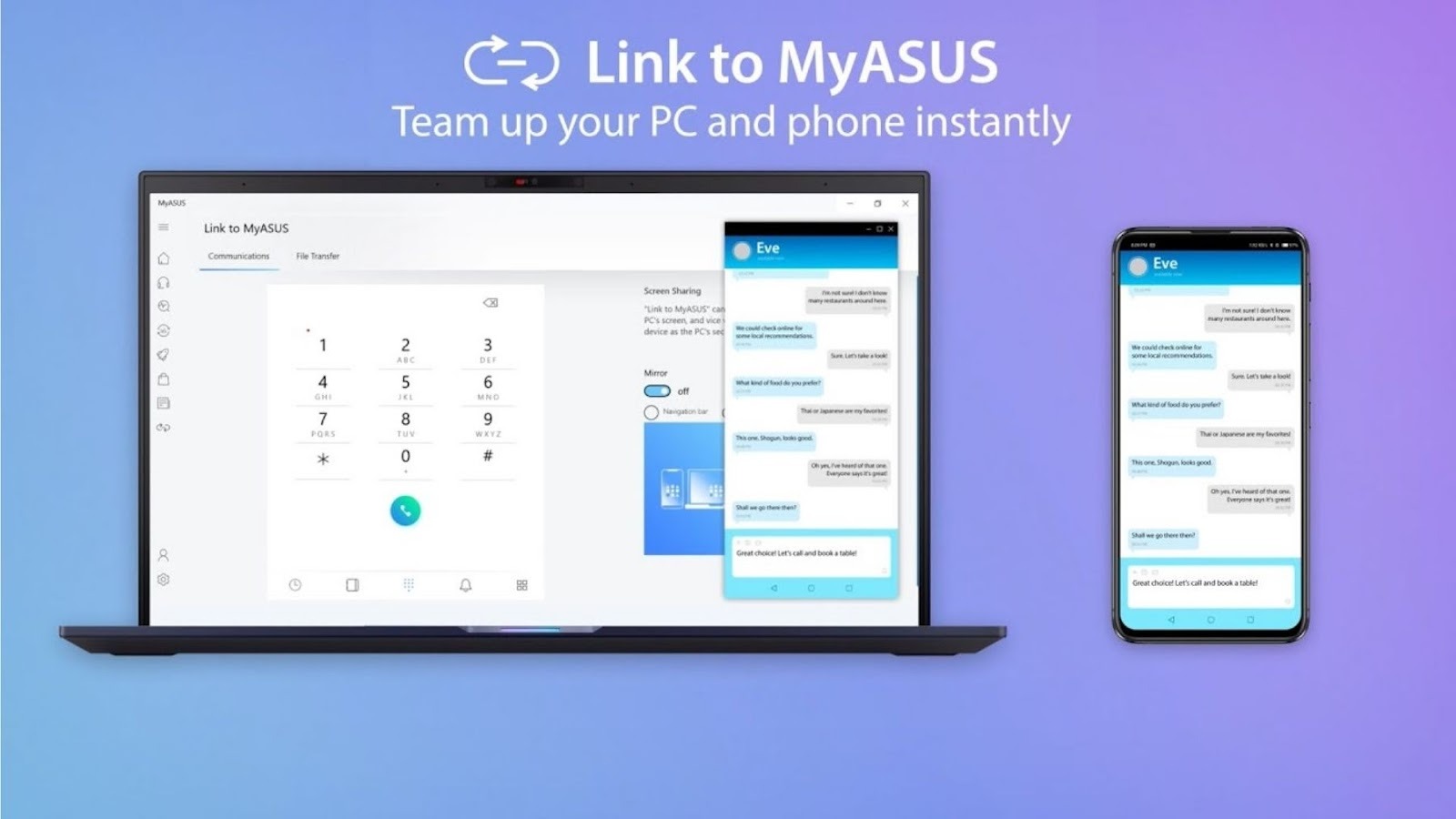
Với một chiếc Vivobook mỏng nhẹ, dễ mang theo và có pin lâu, việc kết hợp thêm màn hình từ điện thoại giúp mở rộng không gian làm việc mà vẫn giữ được tính cơ động - quá là hoàn hảo! Đây là cách tận dụng tối đa hệ sinh thái kết nối mà phần mềm MyASUS mang lại trong trải nghiệm sử dụng hàng ngày đó nha.
Cách cài đặt MyASUS trên laptop Vivobook
Trên hầu hết các mẫu ASUS Vivobook, phần mềm MyASUS thường được cài sẵn rồi. Tuy nhiên trong một số trường hợp như cài lại Windows hoặc mua máy không có ứng dụng mặc định, người dùng cần chủ động thực hiện cách cài đặt MyASUS để đảm bảo đầy đủ tính năng quản lý hệ thống và tối ưu laptop nha!
Quá trình cài đặt không phức tạp và chỉ mất vài phút nếu thực hiện đúng các bước dưới đây thôi.
Tải MyASUS từ Microsoft Store
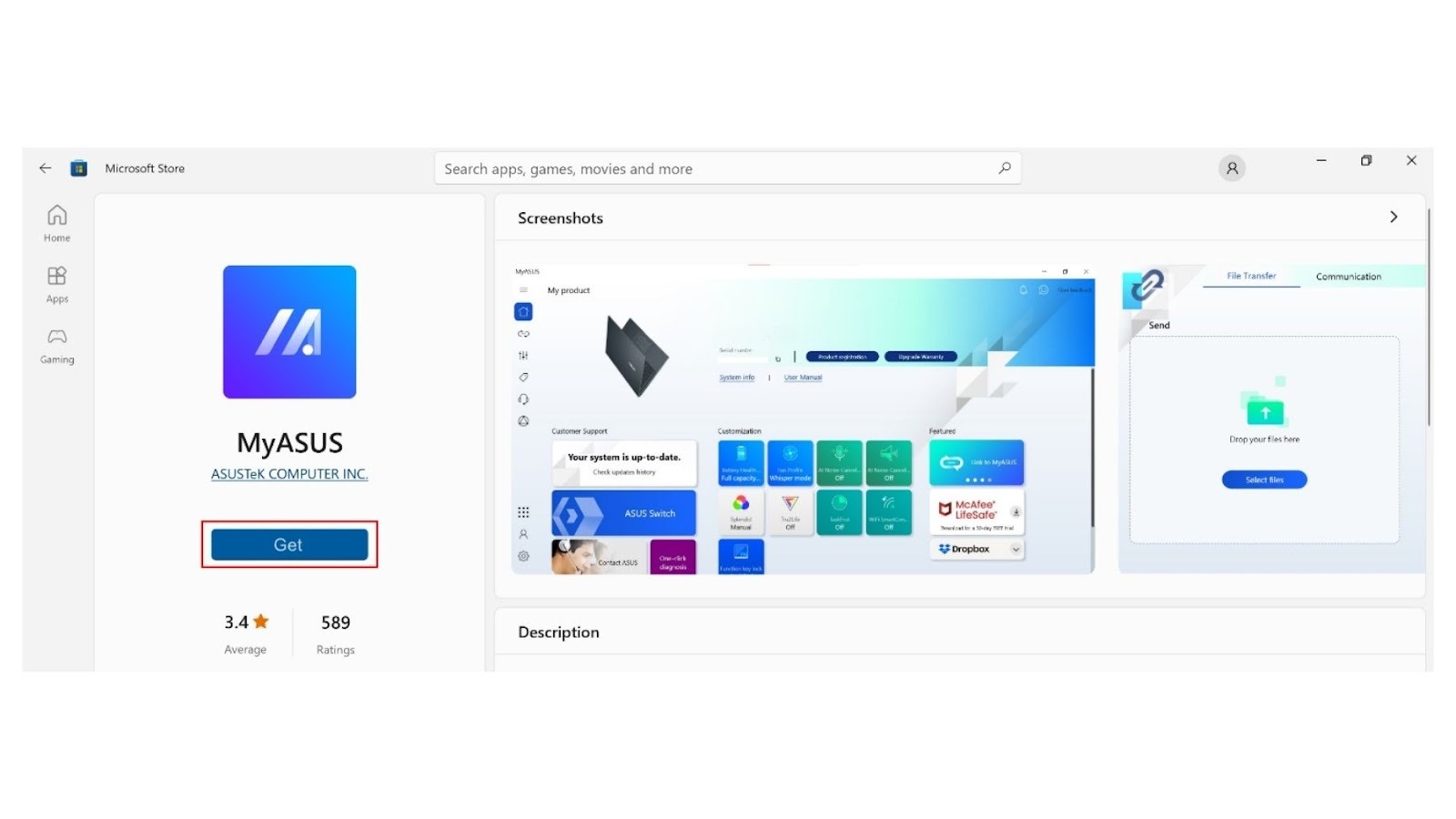
Cách đơn giản nhất là truy cập Microsoft Store và tìm kiếm từ khóa "MyASUS". Chọn đúng ứng dụng do ASUS phát hành và nhấn cài đặt là xong!
Sau khi tải xong, hệ thống sẽ tự động thêm biểu tượng MyASUS vào menu Start. Đây là phương pháp chính thức và đảm bảo phiên bản tương thích với Windows hiện tại - an toàn tuyệt đối! ️
Cài đặt và thiết lập ban đầu
Khi mở ứng dụng lần đầu, MyASUS sẽ yêu cầu bạn đăng nhập bằng tài khoản ASUS hoặc tài khoản Microsoft. Việc đăng nhập giúp đồng bộ thông tin thiết bị và kích hoạt đầy đủ các tính năng như LiveUpdate, System Diagnosis và Customization nha!
Giao diện chính được chia theo từng nhóm chức năng rõ ràng, vì vậy bạn có thể bắt đầu kiểm tra cập nhật hoặc điều chỉnh hiệu năng ngay sau khi hoàn tất thiết lập - ez lắm luôn!
Kiểm tra ASUS System Control Interface nếu ứng dụng không hoạt động
Trong một số trường hợp, MyASUS mở lên nhưng không hiển thị đủ tính năng hoặc báo lỗi không nhận diện phần cứng. Nguyên nhân thường liên quan đến thiếu ASUS System Control Interface - đây là driver nền giúp MyASUS giao tiếp với hệ thống.
Khi gặp tình trạng này, bạn nên vào mục cập nhật driver trong MyASUS hoặc tải trực tiếp phiên bản phù hợp từ trang hỗ trợ của ASUS để cài đặt bổ sung. Sau khi hoàn tất và khởi động lại máy, ứng dụng sẽ hoạt động đầy đủ thôi - không lo gì nữa!
Nguồn: tinhte.vn