
1. Tải font chữ ở đâu cho chuẩn?
Trước khi nghiên về việc cài đặt, bạn cần kiếm chỗ tải font xịn đã chứ! Trên mạng có vô vàn nguồn font, từ miễn phí đến trả phí tùy nhu cầu và ví tiền của bạn
2. List nguồn tải font xịn sò mà bạn nên bookmark ngay:
MyFonts (https://www.myfonts.com) - Thiên đường font với cả nghìn kiểu chữ, có cả miễn phí lẫn trả bản quyền nha!
Google Fonts (https://fonts.google.com) - Kho font free khủng của Google, dùng thoải mái không lo bị claim
FontSquirrel (https://www.fontsquirrel.com) - Hàng trăm font miễn phí chất lượng cao đang chờ bạn khám phá đấy!
1001 Free Fonts (https://1001freefonts.com) - Như tên gọi, toàn font đẹp miễn phí cho các project cá nhân của bạn nè

Lưu ý quan trọng nha các bạn:
• Font miễn phí thì chỉ xài cho project cá nhân thôi nhé, đừng đem ra làm ăn kiếm tiền kẻo vi phạm bản quyền đấy!
• Khi kiếm font mới, nhớ check xem nó có tương thích với macOS không. Cách check dễ ẹc: nhìn vào tên file, nếu đuôi là ".ttf", ".otf" hoặc ".ttc" là ok rồi đó
3. Hướng dẫn cài font trên Mac bằng Font Book
3.1 Cài font cho riêng tài khoản của bạn
Nếu chỉ muốn cài font cho mình xài thôi thì làm theo các bước sau:
• Mở Finder lên, tìm đến thư mục chứa font mới tải về
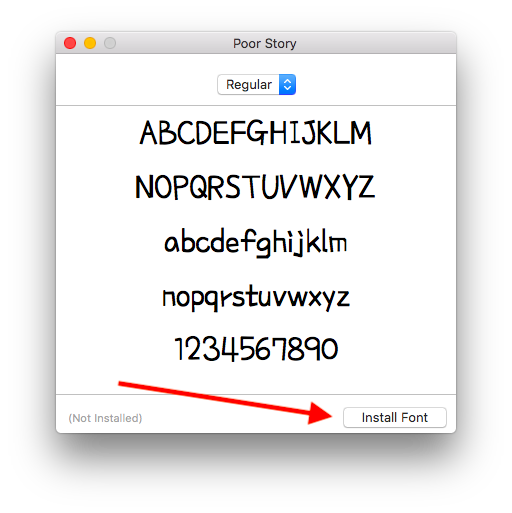
• Trong thư mục đó, tìm file có đuôi ".ttf", ".ttc" hoặc ".otf" rồi double click vào, Font Book sẽ tự động mở ra
• Click vào "Install Font" là xong! Ezpz phải không nào
Vậy là bạn đã có thể xài font mới toanh trên Mac rồi đấy!
3.2 Cài font cho tất cả tài khoản trên Mac
Nếu Mac nhà bạn có nhiều người dùng và muốn ai cũng xài được font này thì phải làm thêm vài bước nữa:
• Dùng Finder hoặc Spotlight để tìm và mở Font Book
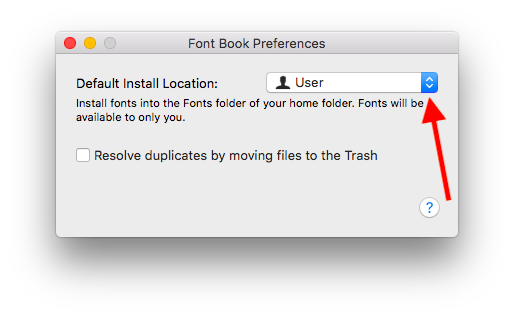
• Vào thanh menu trên cùng, chọn Font Book → Preferences
• Ở phần dropdown, đổi vị trí mặc định từ "User" sang "Computer"
• Tìm và mở thư mục chứa font mới muốn thêm
• Double click vào file có đuôi ".ttf", ".ttc" hoặc ".otf"
• Click "Install Font" trên cửa sổ Font Book hiện lên là done!
3.3 Cách cài font thủ công cho ai thích làm pro
Không nhất thiết phải dùng Font Book đâu! Bạn có thể tự tay copy file font vào thư mục Library/Fonts luôn.
Nhưng mà từ OS X 10.7 trở đi, thư mục Library bị ẩn mất rồi. Muốn vào thì làm như này:
• Mở Finder, click vào "Go" trên menu bar
• Tìm "Go to Folder" trong menu dropdown rồi click vào
• Gõ "~/Library/Fonts" vào cửa sổ hiện ra và nhấn "Go"
• Thư mục Fonts sẽ xuất hiện
• Kéo thả file font đã giải nén vào thư mục này
Xong rồi đó! Giờ bạn đã biết cách cài font kiểu manual rồi nhé
4. Xem trước font trước khi dùng
Với cả núi font đẹp lung linh, đôi khi khó mà chọn được cái ưng ý cho project. Vì thế mà việc preview font trước rất quan trọng đấy!
Cách tốt nhất để xem trước font là dùng Font Book:
• Vào Finder → Applications → Font Book (hoặc dùng Spotlight để tìm)
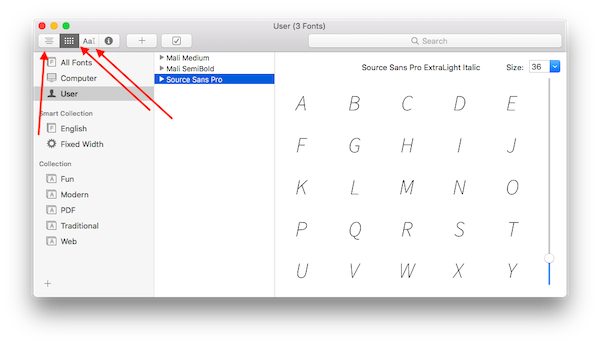
• Click vào font muốn xem (danh sách font ở cột giữa)
• Preview sẽ hiện ở phần bên phải cửa sổ
• Muốn đổi kiểu hiển thị thì click vào các nút dòng, lưới hoặc chữ cái ở góc trên bên trái
5. Gỡ và xóa font khi không cần nữa
Có nhiều font thì hay đấy, nhưng quá nhiều lại phản tác dụng - khiến việc chọn font khó hơn và làm Mac bị rối loạn luôn á
Vì vậy mà biết cách quản lý font hiệu quả cũng quan trọng không kém việc cài đặt đâu! Để tránh lộn xộn, nên tắt hoặc xóa hẳn những font không dùng đến.
Lưu ý: Bạn không được phép xóa hay tắt font hệ thống nhé! Chỉ quản lý được những font mình tự thêm vào thôi.
Bạn có 2 lựa chọn: vô hiệu hóa hoặc xóa hẳn.
4.1 Xóa font trên Mac:
Nghĩa là xóa sạch khỏi hệ thống. Muốn dùng lại sau này thì phải cài lại từ đầu. Cách làm:
• Mở Font Book
• Chọn font muốn xóa
• Nhấn phím "Delete"
• Click "Remove" ở cửa sổ xác nhận
4.2 Vô hiệu hóa font trên Mac:
Font vẫn còn trong hệ thống nhưng sẽ không hiện trong danh sách các app nữa. Cách làm:
• Chọn font muốn tắt
• Tìm nút "Disabled" ở trên đầu và click vào
• Click "Disable" ở cửa sổ xác nhận
Nguồn: tinhte.vn