
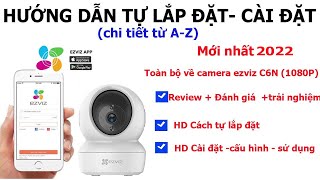
Chào các bạn! Hôm nay mình sẽ hướng dẫn các bạn cách cài đặt và kết nối camera EZVIZ C6N một cách chi tiết nhất luôn nha! Đảm bảo dễ hiểu, dễ làm theo, ai cũng làm được ấy
**Bước 1: Chuẩn bị trước khi bắt đầu **
Trước tiên, các bạn cần kiểm tra xem đã có đủ những thứ này chưa:
- Camera EZVIZ C6N (đương nhiên rồi )
- Điện thoại thông minh (iOS hoặc Android đều được)
- Mạng WiFi ổn định (quan trọng lắm nha!)
- App EZVIZ (tải về từ App Store hoặc Google Play)
**Bước 2: Tải và cài đặt app EZVIZ **
Mở App Store (nếu dùng iPhone) hoặc CH Play (nếu dùng Android), gõ "EZVIZ" vào ô tìm kiếm và tải về thôi. Ez game!
**Bước 3: Đăng ký tài khoản **
- Mở app lên, chọn "Đăng ký"
- Nhập email hoặc số điện thoại
- Tạo mật khẩu (nhớ đặt mật khẩu khó đoán một chút nha để bảo mật!)
- Xác nhận qua email/SMS là xong
**Bước 4: Cắm điện và khởi động camera **
Cắm dây nguồn vào camera, đèn LED sẽ sáng lên và camera sẽ tự động khởi động. Chờ khoảng 1-2 phút để camera boot xong nha!
**Bước 5: Thêm camera vào app
 **
**- Mở app EZVIZ, đăng nhập vào tài khoản vừa tạo
- Chọn dấu "+" ở góc trên bên phải
- Quét mã QR ở dưới đáy camera (hoặc trên hộp đựng)
- Nếu không quét được thì nhập serial number bằng tay cũng được nha!
**Bước 6: Kết nối WiFi cho camera **
Đây là bước quan trọng nhất đó các bạn! Chú ý nghe kỹ:
- Chọn mạng WiFi 2.4GHz của nhà bạn (lưu ý: camera C6N chỉ hỗ trợ 2.4GHz thôi, không dùng được 5GHz nha!)
- Nhập mật khẩu WiFi
- App sẽ phát ra âm thanh chứa thông tin WiFi để camera nhận
- Đưa điện thoại gần camera (khoảng 20-30cm) để camera "nghe" rõ hơn
- Chờ camera kết nối... và done!
**Bước 7: Hoàn tất và trải nghiệm **
Sau khi kết nối thành công, bạn có thể:
- Xem live stream trực tiếp
- Quay video, chụp ảnh
- Điều chỉnh camera xoay 360 độ
- Bật chế độ theo dõi chuyển động
- Nói chuyện 2 chiều qua micro
- Cài đặt cảnh báo chuyển động
**Một số tips hay ho **
- Nên đặt camera ở vị trí có tín hiệu WiFi mạnh nhất
- Thường xuyên cập nhật firmware để camera hoạt động tốt hơn
- Nếu kết nối không được, thử reset camera bằng cách giữ nút reset 10 giây rồi làm lại từ đầu
- Có thể chia sẻ camera cho người thân xem chung nha!
**Xử lý lỗi thường gặp **
- *Không quét được QR code*: Lau sạch camera trước, đảm bảo đủ ánh sáng khi quét
- *Không kết nối được WiFi*: Kiểm tra lại mật khẩu, đảm bảo dùng đúng WiFi 2.4GHz
- *Camera offline*: Kiểm tra nguồn điện, khởi động lại router
Nguồn: tinhte.vn