
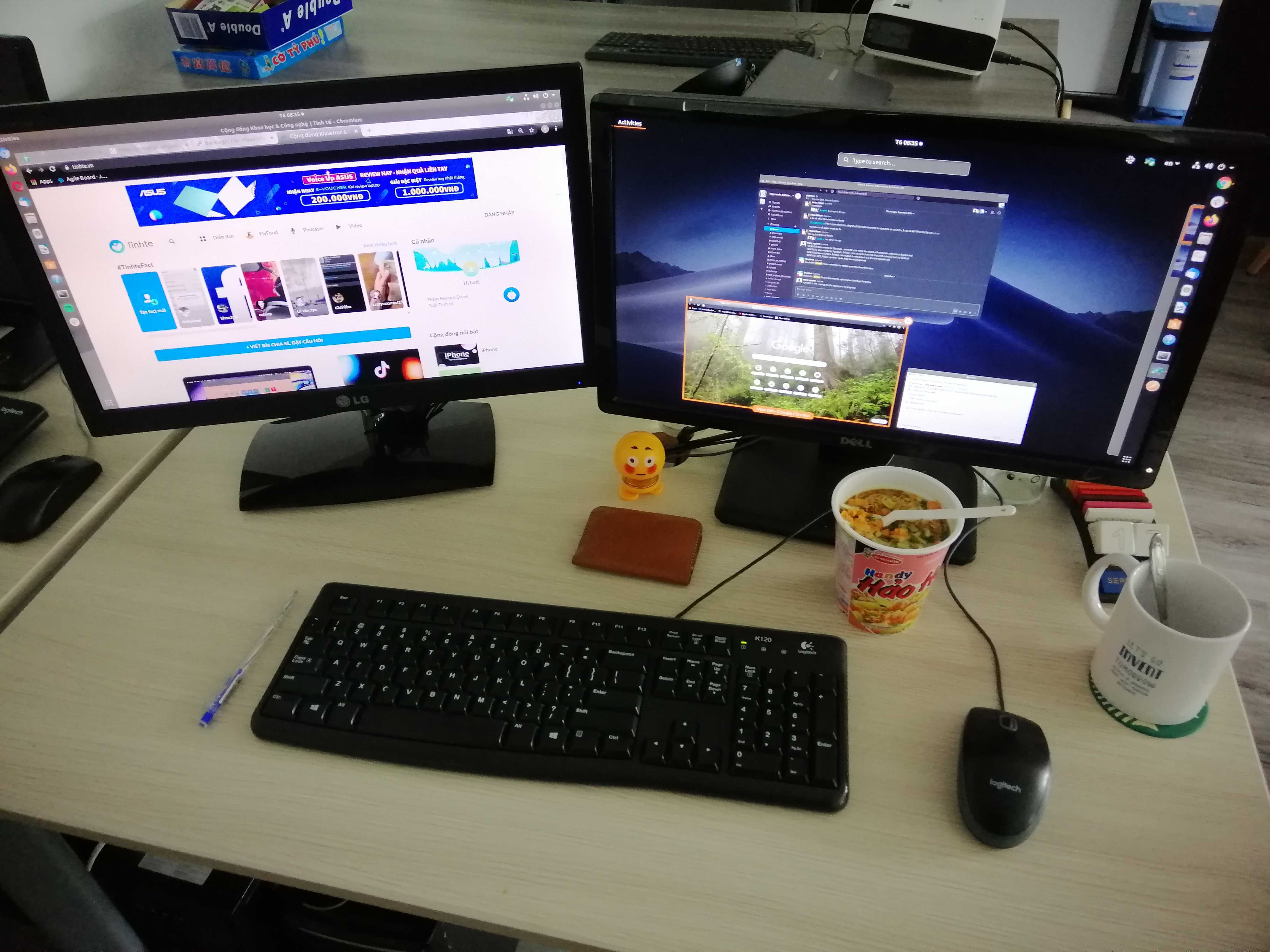
Chắc nhiều bạn đang phải làm việc với 2 máy tính cùng lúc (nhấn mạnh là 2 máy 2 màn hình nha, không phải 1 máy 2 màn đâu). Nhưng mà nghĩ mà xem, bàn làm việc phải chật ních với 2 bộ phím chuột riêng biệt thì vừa chiếm chỗ vừa rối tay kinh khủng luôn á
Hiện giờ có app Synergy khá xịn hỗ trợ dùng chung 1 bộ phím chuột cho 2 máy, nhưng mà giá nó 29$ theo như trang chủ công bố thì hơi đau ví đó. May quá có Barrier - một phần mềm mã nguồn mở được mod lại từ chính Synergy, cho phép xài các tính năng cơ bản và cần thiết nhất. Điểm khác biệt là Barrier chỉ có 1 phiên bản duy nhất và không được update liên tục như Synergy thôi.
Hiện tại app này hỗ trợ đủ loại hệ điều hành từ Windows, MacOS đến các bản Linux. Hôm nay mình sẽ hướng dẫn các bước cơ bản để các bạn tải về và sử dụng Barrier trên Windows nhé:
**Bước 1:** Tải Barrier (cho cả 2 máy cần đồng bộ) cho Windows tại đây
Sau khi cài xong lưu vào máy thì sẽ hiển thị như này:
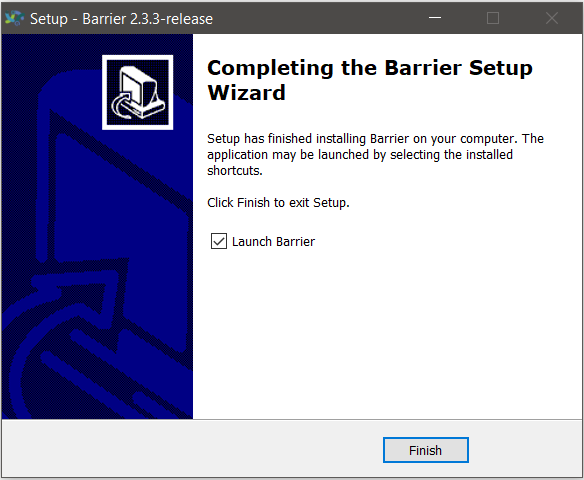
**Bước 2:** Mở Barrier từ cả 2 máy, lúc này phần mềm sẽ hiển thị:
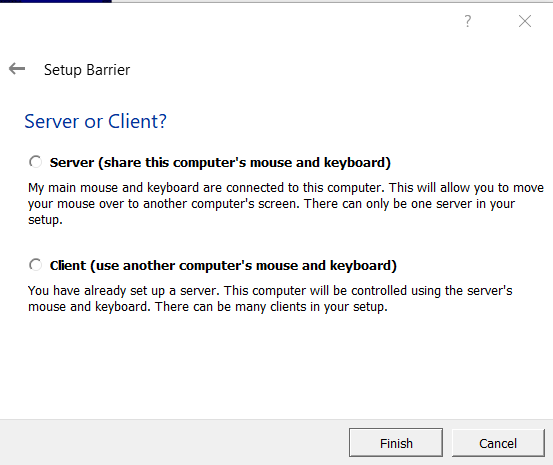
**Bước 3:** Máy nào bạn cắm chuột và phím để sử dụng thì chọn Server. Còn máy không cắm gì thì chọn Client, sau đó click Finish.
**Bước 4:** Từ màn hình chính ứng dụng của máy làm Server, click chọn Configure Server
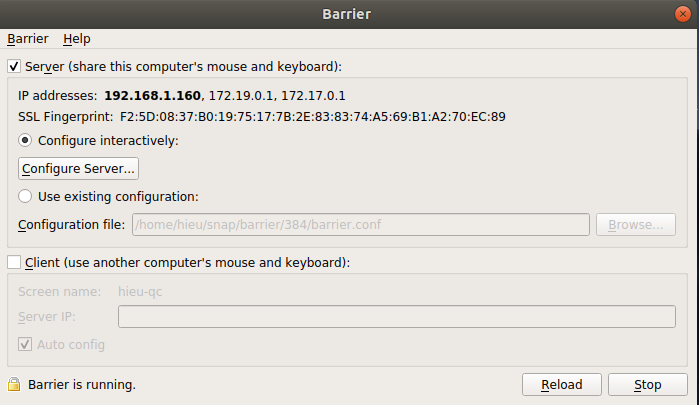
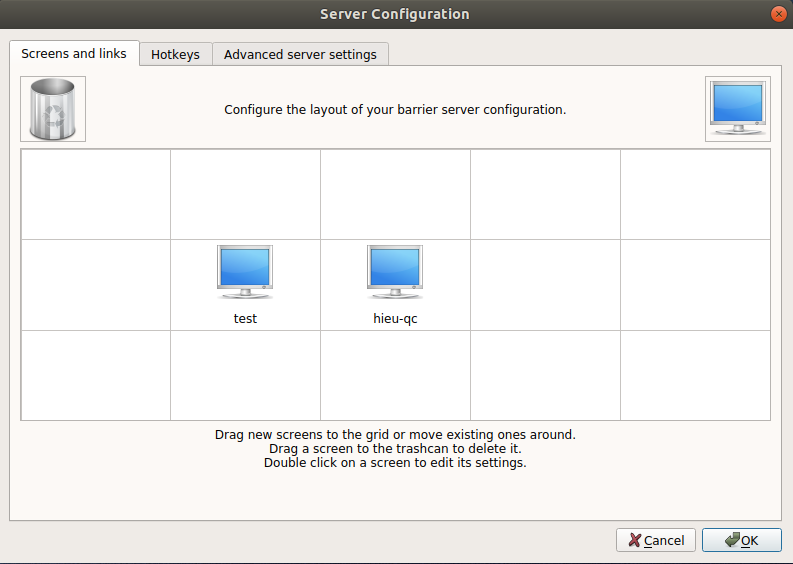
Lúc này chỉ có 1 biểu tượng màn hình chính của máy server ở giữa và một biểu tượng màn hình khác ở góc phải. Kéo thả biểu tượng đó sang bên trái hoặc phải máy chính tùy theo máy client bạn đặt bên nào nha.
Double click vào biểu tượng máy client để chỉnh sửa tên máy tương ứng với tên PC client. Có thể tìm tên máy client dễ dàng bằng cách nhìn vào mục screen name trên ứng dụng bên máy client đó.
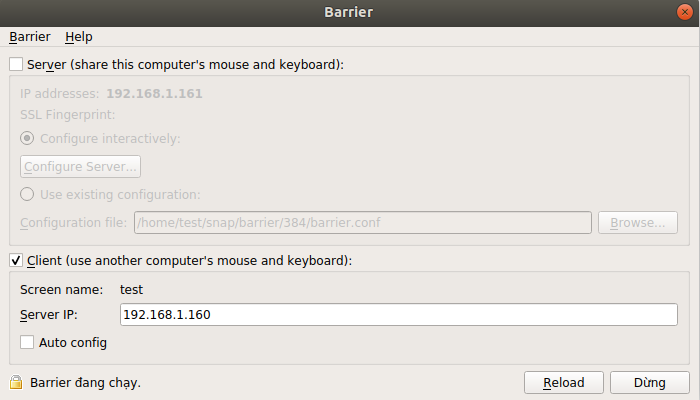
**Bước 5:** Từ ứng dụng bên máy client, nhập IP address hiển thị bên máy Server vào mục Server IP.
**Bước 6:** Click Start từ cả 2 máy, nhấn OK nếu có pop-up message nào đó hiện lên.
Xong xuôi rồi đó! Giờ bạn đã có thể sử dụng 1 bàn phím 1 chuột cho 2 máy tính của mình rồi nè
Một vấn đề nhỏ là bạn cần setup cả 2 máy chạy Barrier ở chế độ Startup (tức là mở ứng dụng ngay khi khởi động máy) và máy client không cài password thì khi mở cả 2 máy lên bạn sẽ sử dụng đồng bộ sau khoảng 1-2 phút khởi động.
Nguồn: tinhte.vn