
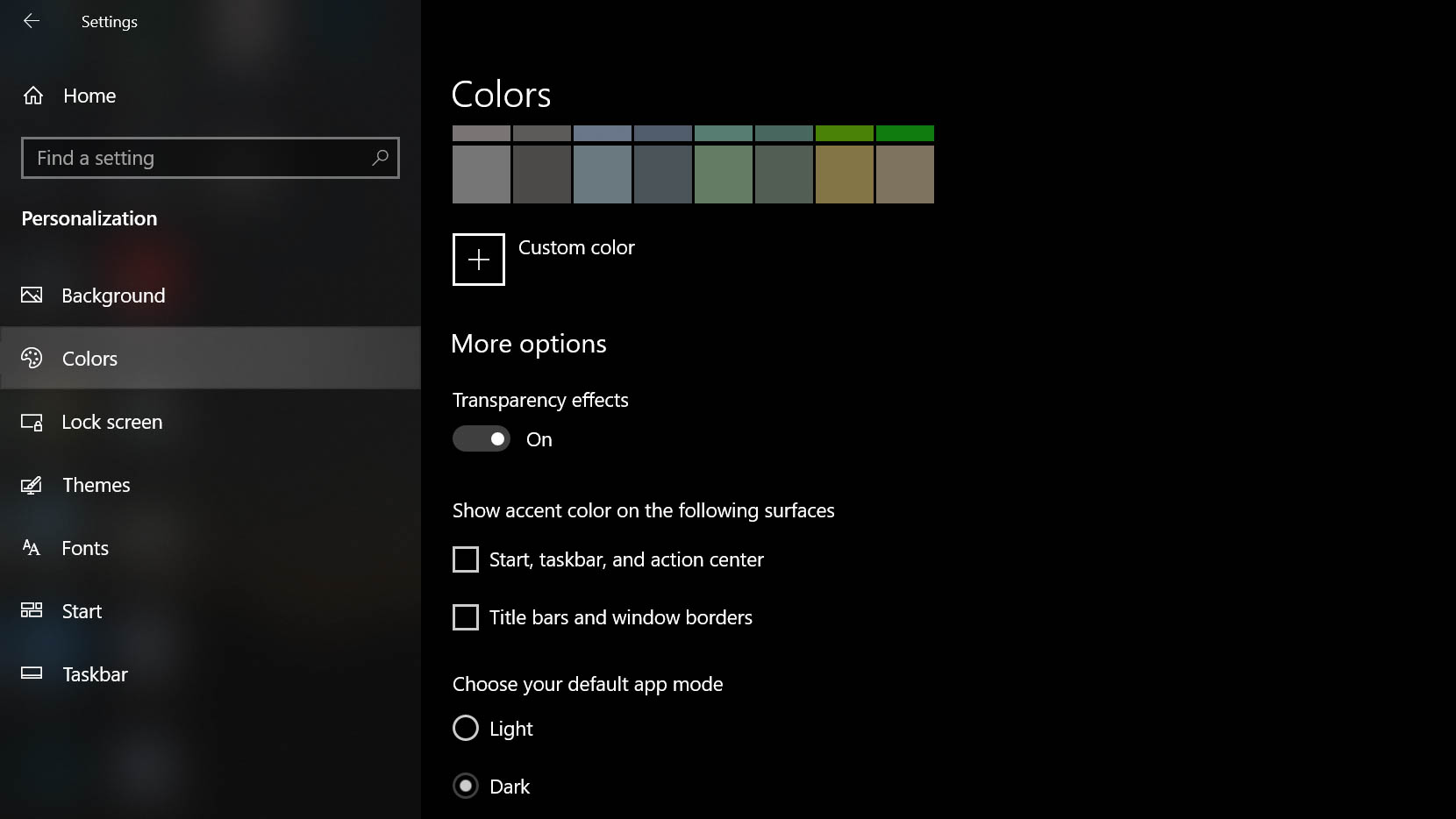
Dark Mode là giao diện xịn xò với chữ trắng trên nền đen, ngược hẳn với giao diện truyền thống (Light Mode) mà mọi người vẫn dùng. Cái hay của nó là giúp mắt đỡ mỏi hơn và tiết kiệm pin cho máy tính nữa đó Microsoft đã tích hợp Dark Mode vào Windows 10 từ bản cập nhật tháng 10 năm ngoái rồi, giờ bật lên siêu dễ luôn!
Các bước làm như sau nha:
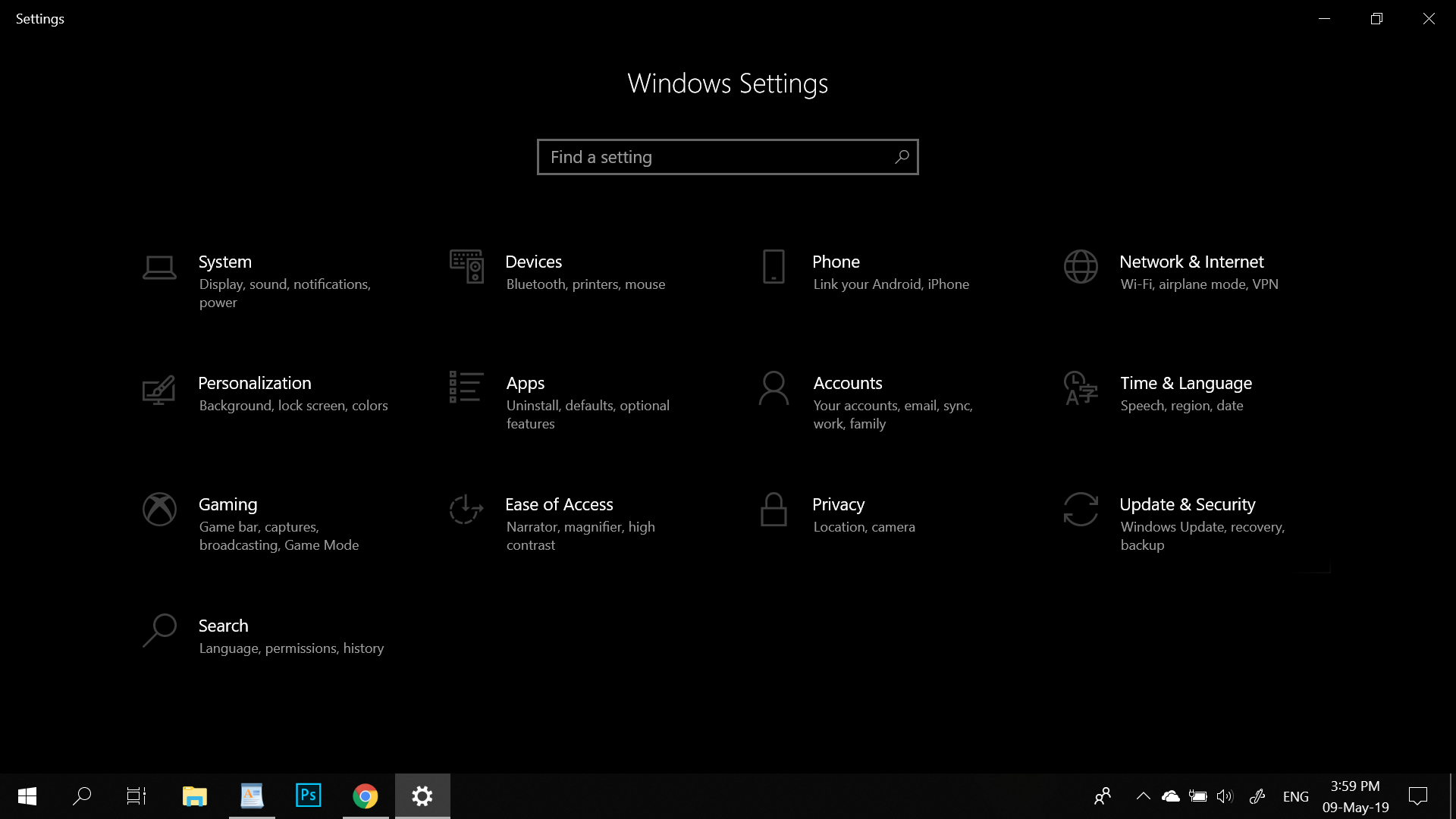
Bước 1: Nhấn Start -> Chọn Setting -> Personalization
Bước 2: Vào mục Colors -> Default App Mode -> chọn Dark
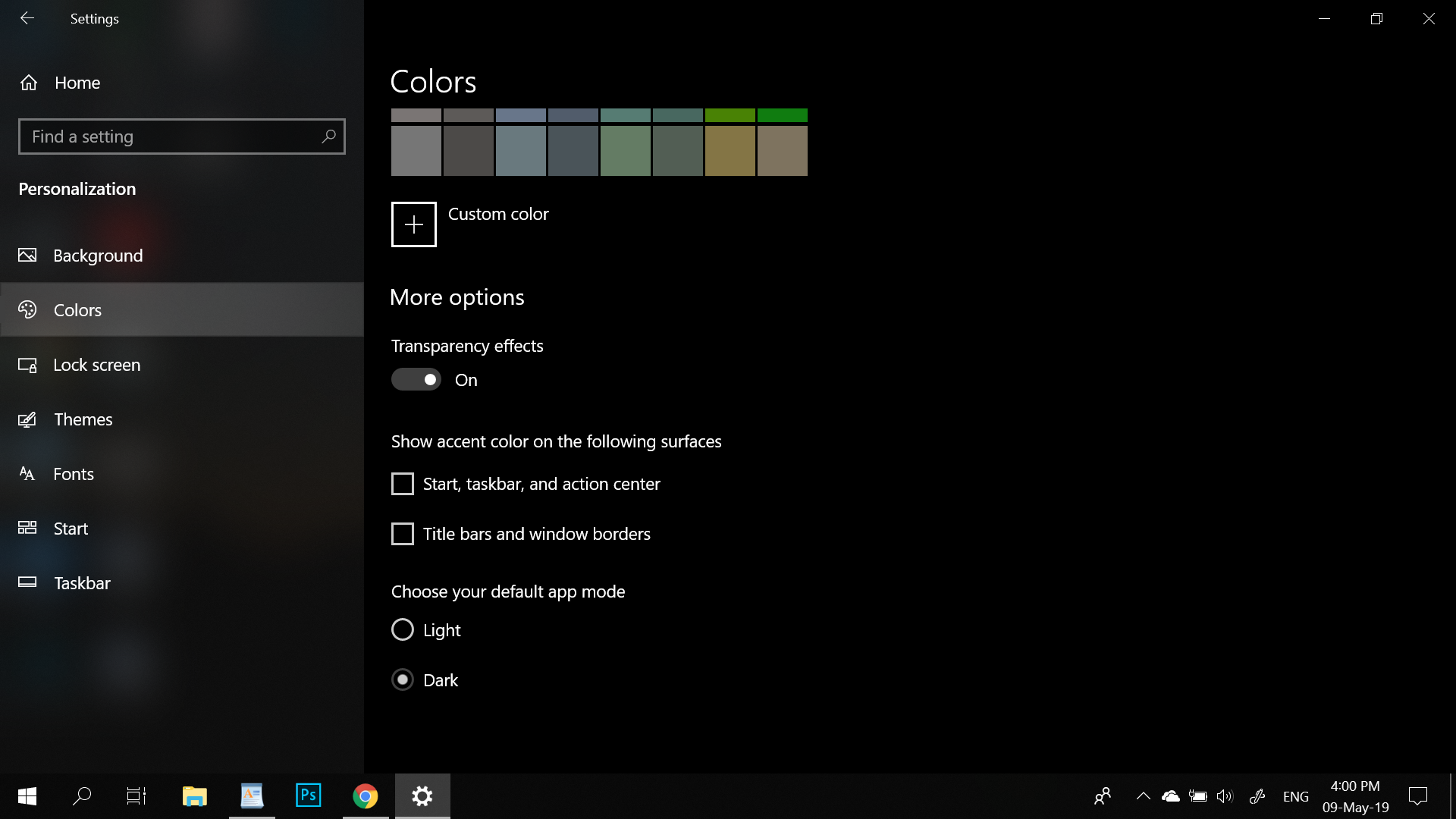
Xong rồi đó! Giờ bạn có thể flex giao diện Dark Mode xịn sò trên Windows 10 luôn
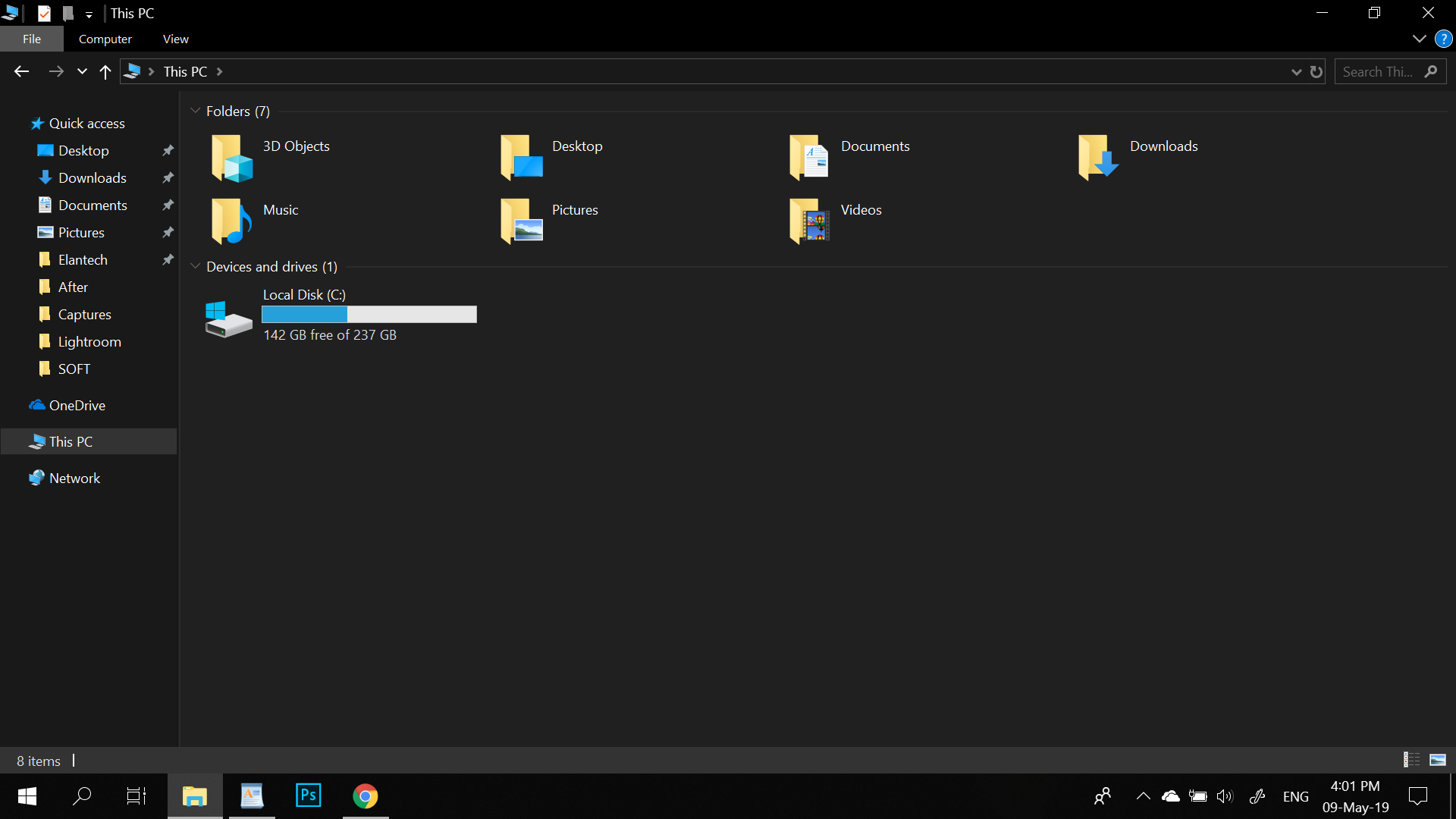
Một số bạn hỏi thêm:
• "Sao bật dark mode mà File Explorer và This PC vẫn sáng như mặt trời vậy trời?" - Đúng rồi bạn ơi, vì Windows 10 chỉ áp dụng dark mode cho Settings và một số app thôi, còn File Explorer thì phải đợi Windows 11 hoặc dùng thêm app bên thứ 3 mới tối được.
• "Dark mode nhìn đen thùi lùi quá, nên kết hợp màu xám xám cho dễ nhìn" - Ý kiến hay đó, nhưng Microsoft thiết kế kiểu này luôn rồi
• "Dùng dark mode trên điện thoại thì ok, nhưng trên máy tính thấy sao sao ấy" - Tùy sở thích mỗi người thôi bạn ơi, ai thích thì xài, không thích thì về lại Light Mode là xong!
Lưu ý nhỏ: Một số bạn báo bật dark mode xong mở Control Panel bị lỗi chữ đen trên nền đen luôn. Đúng là hơi bug một chút, nhưng đó là do một số phần của Windows vẫn chưa hỗ trợ dark mode hoàn toàn đâu nhé!
Nguồn: tinhte.vn