
Quay màn hình laptop ASUS giờ ez vãi nha các bạn! Chỉ cần dùng tool có sẵn trên máy là xong, từ quay màn hình laptop Win 11, quay có âm thanh đến quay bằng PowerPoint đều ngon hết. Không cần cài thêm app rườm rà, siêu tiện luôn!
**Cách 1: Quay màn hình laptop ASUS Win 11 bằng Xbox Game Bar - Tool thần thánh có sẵn! **
Nếu bạn đang xài các dòng Zenbook đời mới chạy Windows 11, thì chúc mừng bạn đã trúng jackpot rồi đó! Không cần cài gì thêm cả, vì Xbox Game Bar có sẵn là một trong những cách quay màn hình laptop ổn định và mượt mà nhất hiện nay. Máy tận dụng tối đa sức mạnh xử lý của chip AI để đảm bảo khung hình không bị giật lag nữa nhé!

**Bật/tắt quay siêu tốc với Windows + Alt + R**
Đây là combo phím "thần thánh" giúp bạn bắt đầu ghi hình ngay lập tức mà không cần mở app rườm rà gì hết. Chỉ cần bấm Windows + Alt + R, một thanh trạng thái nhỏ sẽ hiện ra ở góc màn hình báo hiệu quá trình quay đã bắt đầu rồi đó. Muốn kết thúc thì bấm lại combo này hoặc click vào nút "Stop" trên thanh công cụ là xong. Dễ vãi chưởng!
**Mở bảng điều khiển Windows + G để chỉnh âm thanh và micro**
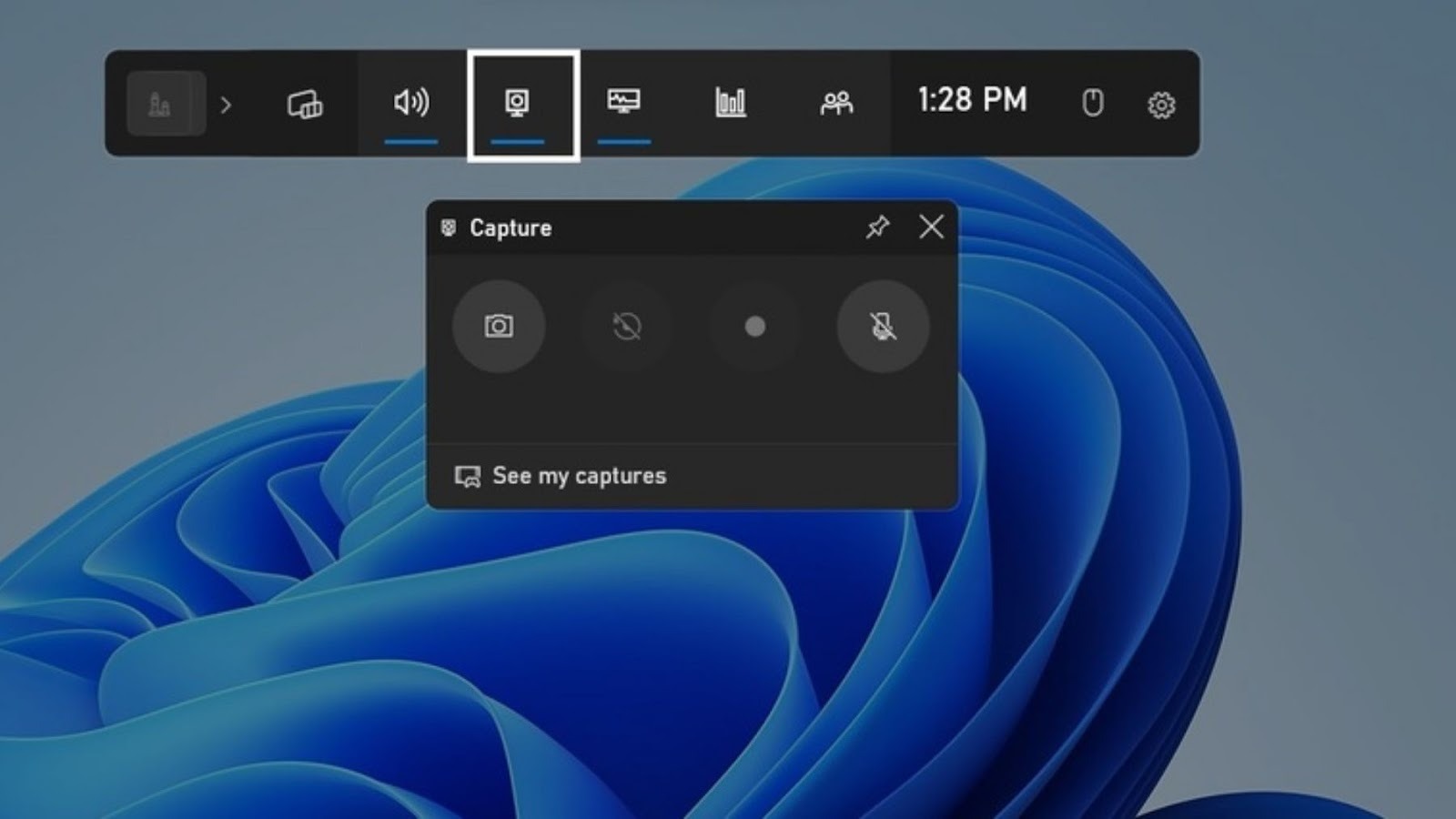
Để quay màn hình laptop có âm thanh chuyên nghiệp, bạn nên bấm Windows + G nhé. Lúc này, một giao diện điều khiển sẽ hiện ra, cho phép bạn tùy chỉnh âm lượng của hệ thống, âm thanh từ trình duyệt hoặc bật/tắt Micro nếu bạn muốn lồng tiếng cho video hướng dẫn của mình. Trên những chiếc laptop văn phòng của ASUS, hệ thống khử nhiễu thông minh sẽ giúp tiếng nói của bạn trong trẻo hơn rất nhiều đấy! ️
**Lưu video tự động tại thư mục Videos > Captures**
Sau khi quay xong, video của bạn sẽ được hệ thống tự động đóng gói dưới định dạng MP4 chất lượng cao. Bạn có thể tìm thấy chúng tại đường dẫn This PC > Videos > Captures. Với ổ cứng SSD tốc độ cao trên các dòng máy ASUS hiện nay, việc xử lý và xuất file diễn ra cực nhanh, giúp bạn tiết kiệm tối đa thời gian luôn!

**Lưu ý nhỏ: Giới hạn quay desktop và File Explorer**
Một điều cần lưu ý là Xbox Game Bar được thiết kế ưu tiên để quay các cửa sổ ứng dụng hoặc trò chơi. Do đó, tool này đôi khi sẽ không cho phép bạn quay trực tiếp màn hình Desktop hoặc các thao tác trong File Explorer. Nếu cần quay toàn cảnh thì mình sẽ cần đến những giải pháp linh hoạt hơn ở phần sau nhé!
**Cách 2: Quay màn hình laptop ASUS bằng PowerPoint có chọn vùng - Ai ngờ được! **
Ít ai ngờ rằng bộ công cụ văn phòng quen thuộc lại tích hợp một tính năng ghi màn hình cực kỳ lợi hại. Đây là cách quay màn hình laptop bằng PowerPoint cực kỳ phù hợp cho bạn thường xuyên phải làm báo cáo hoặc hướng dẫn nghiệp vụ đấy!
**Mở Insert > Screen Recording để bắt đầu quay**
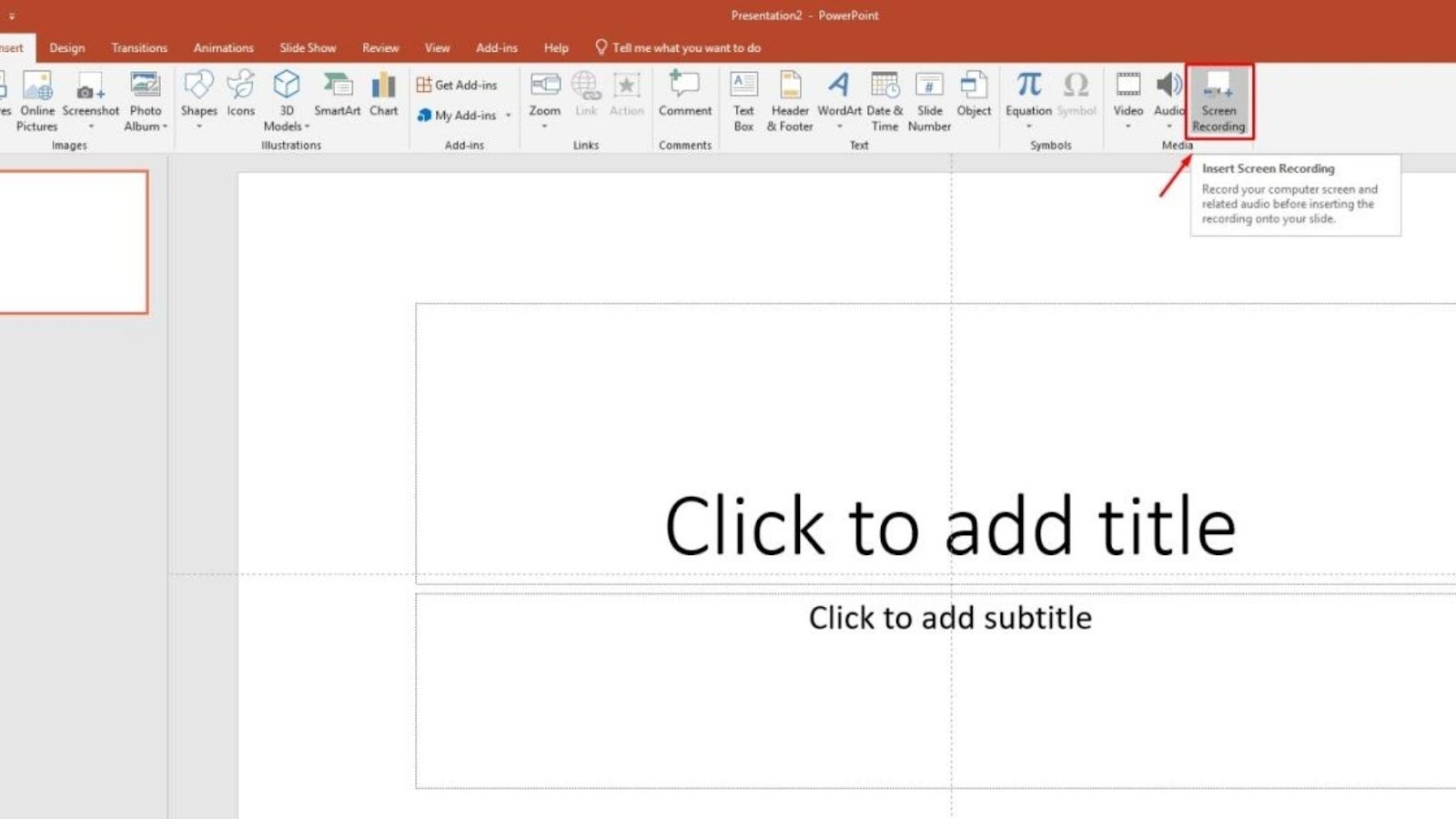
Trong giao diện PowerPoint, bạn chỉ cần chuyển sang tab Insert (Chèn) và chọn mục Screen Recording ở góc phải màn hình. Ngay lập tức, một thanh công cụ điều khiển sẽ hiện ra phía trên cùng, cho phép bạn chuẩn bị các bước ghi hình.
**Chọn Select Area và nhấn Record để ghi hình**
Ưu điểm lớn nhất của cách này là bạn có thể tùy chọn quay toàn màn hình hoặc chỉ một vùng nhỏ nhất định bằng tính năng Select Area. Sau khi khoanh vùng xong, chỉ cần nhấn nút Record (nút tròn đỏ). Sau 3 giây đếm ngược, máy sẽ bắt đầu ghi lại mọi chuyển động trong vùng bạn đã chọn. Hình ảnh hiển thị trên màn hình OLED của Zenbook khi quay lại vẫn giữ được độ sắc nét và tương phản cực cao luôn! ️
**Dừng quay bằng Windows + Shift + Q**
Khi đã lấy đủ nội dung cần thiết, bạn nhấn tổ hợp phím Windows + Shift + Q để dừng lại. Video lúc này sẽ hiện ra trực tiếp trên trang slide của PowerPoint như một đối tượng đa phương tiện.
**Lưu video về máy bằng Save Media As**
Để lấy file video sử dụng cho mục đích khác, bạn chỉ cần click chuột phải vào video trên slide và chọn Save Media As... (Lưu phương tiện thành...). Phương pháp này cực kỳ hữu ích trên các dòng laptop chính hãng của ASUS vì nó không đòi hỏi cài đặt phức tạp mà vẫn cho chất lượng video rất tốt nha!
**Cách 3: Quay màn hình laptop ASUS có âm thanh bằng phần mềm hỗ trợ - Level pro! **
Trong trường hợp bạn cần những tính năng chuyên sâu hơn như chèn webcam, livestream hoặc quay nhiều cửa sổ cùng lúc, việc tìm đến các phần mềm chuyên dụng là điều cần thiết để thực hiện quay màn hình laptop Windows 11 một cách chuyên nghiệp nhất.
**Sử dụng OBS Studio để quay màn hình và ghi âm chuyên sâu**
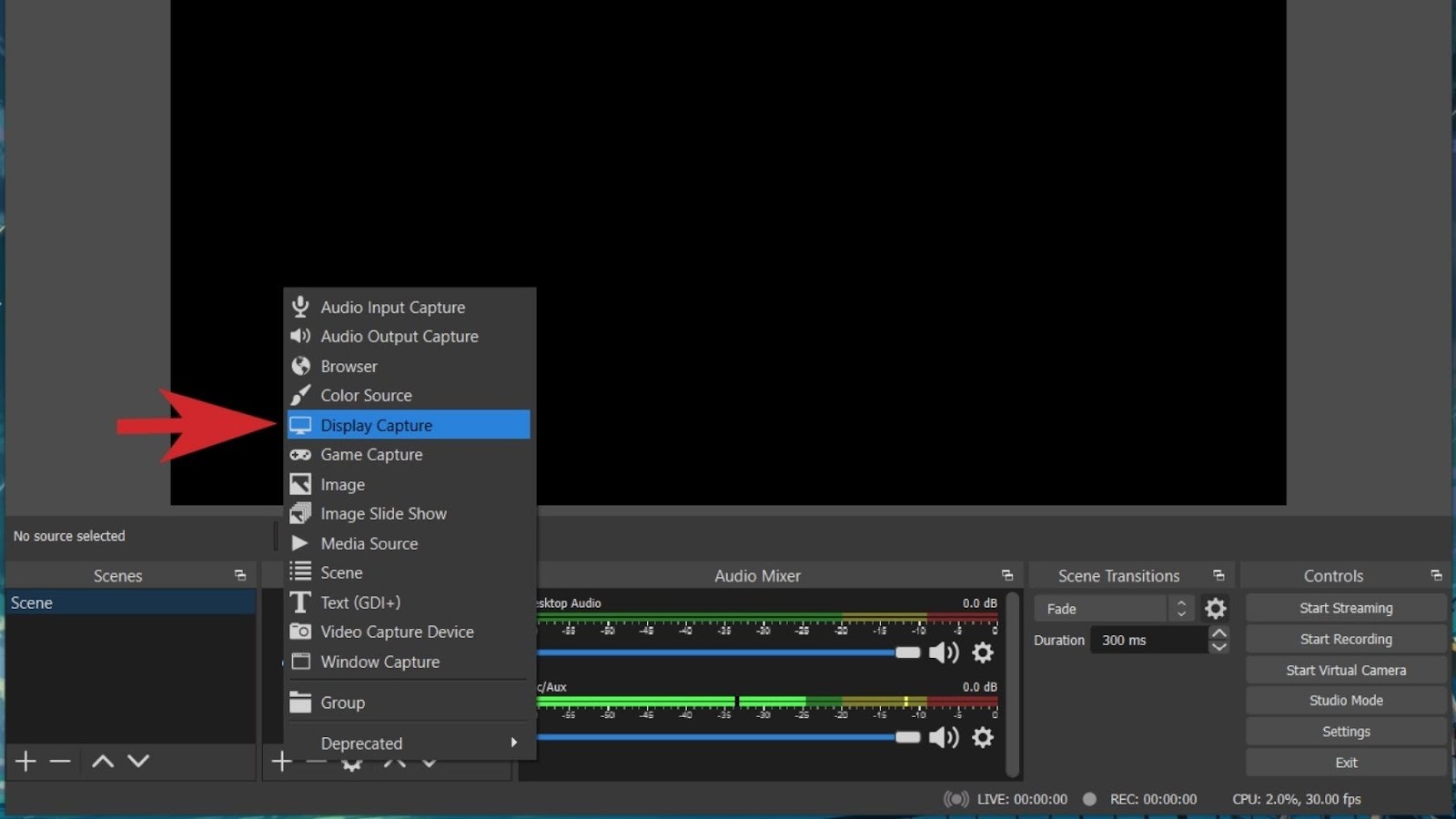
OBS Studio là "ông vua" trong làng quay màn hình và livestream đấy! Với phần mềm này, bạn có thể thiết lập nhiều cảnh (Scene) khác nhau, chèn thêm logo công ty hoặc điều chỉnh tần số quét video để đạt chất lượng mượt mà nhất. Trên một chiếc Zenbook S16 sở hữu màn hình OLED 120 Hz, việc sử dụng OBS sẽ giúp bạn bắt trọn từng khung hình mượt mà không thua gì các streamer chuyên nghiệp luôn!
**Tận dụng Xbox Game Bar để ghi âm hệ thống nhanh chóng**
Như đã nói ở trên, dù là phần mềm có sẵn nhưng khả năng ghi âm của Game Bar vẫn rất đáng gờm. Đây vẫn là cách nhanh nhất để ghi lại một đoạn hội thoại trên Teams hay Zoom mà không cần cấu hình phức tạp. Nếu bạn đang cân nhắc mua laptop ở đâu để có sẵn hệ sinh thái phần mềm bản quyền ổn định, hãy ghé ngay ASUS Exclusive Store để được hỗ trợ cài đặt tốt nhất nhé!
**Dùng VLC Media Player cho nhu cầu quay cơ bản**
Ngoài việc xem phim, VLC còn ẩn chứa tính năng quay màn hình khá hay đấy. Dù giao diện hơi cổ điển, nhưng VLC cực nhẹ và hoạt động tốt trên cả những dòng máy có cấu hình khiêm tốn. Đây là giải pháp "chữa cháy" tuyệt vời khi bạn cần quay gấp một đoạn clip ngắn mà không muốn tải về các phần mềm nặng nề!
**Tổng kết **
Nguồn: tinhte.vn