
CocNgoan6268
New member
Ủa, hóa ra mình cầm iPhone sai cách cả rồi? Theo tờ The Sun (Anh) thì có hàng triệu người dùng iPhone đang "struggle" với cách cầm điện thoại không đúng, khiến trải nghiệm dùng máy trở nên thiếu thoải mái vô cùng.
Nghe có vẻ drama nhưng đây là sự thật đấy! Một lỗi cơ bản nhưng lại phổ biến khét lẹt trong cộng đồng iFan: Cầm điện thoại sai cách.
Vấn đề này đang "hành hạ" hàng triệu người mà không phải ai cũng nhận ra. Tưởng tượng xem, bạn bỏ cả đống tiền mua chiếc iPhone xịn sò nhưng lại phải chịu khổ vì nó - nghe sao sao ấy nhỉ?
Tại sao lại thế?
Nguyên nhân chính nằm ở kích thước "khủng long" của những chiếc smartphone thời nay. Thật sự luôn, với size "to đùng" của iPhone hiện tại, bạn thường phải cầm điện thoại ở những tư thế siêu kì cục, nhất là lúc đang cố nhắn tin hoặc thao tác bằng một tay.
Chắc ai cũng từng trải qua vibe này rồi: Duỗi ngón tay trên màn hình một cách khó nhọc, thậm chí đau cả tay luôn, hoặc phải nghiêng máy qua nghiêng máy lại để bấm các phím trên iPhone. Real struggle!
Apple cứu cánh như thế nào?
Rất may, sau nhiều năm "nghe lời góp ý", Apple đã ra mắt 2 tính năng giúp bạn không bao giờ phải cầm điện thoại khó chịu như thế nữa.
Nếu một tay của bạn thường xuyên phải giữ chặt tay vịn trên xe bus, cầm ly trà sữa, hoặc dây xích boss cưng khi dắt đi dạo thì chắc chắn sẽ muốn biết những tính năng này ngay!
Tính năng 1: Reachability - Thu nhỏ màn hình xuống dưới
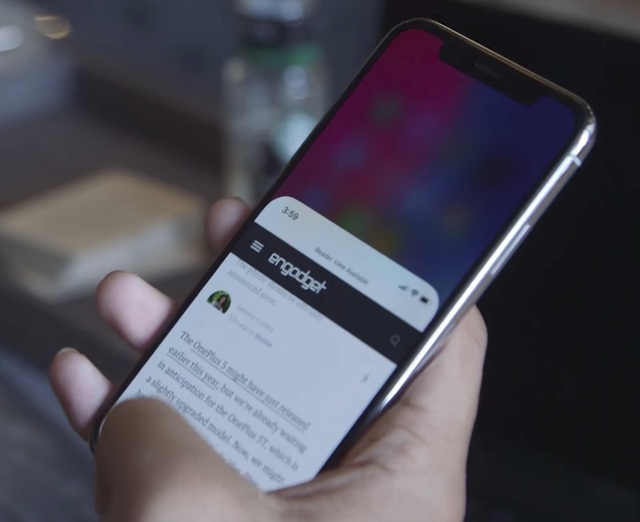
Reachability là tính năng ít ai biết trên iPhone, cho phép thu nhỏ màn hình lại thành một phần ở dưới để người dùng có thể thao tác bằng một tay dễ dàng.
Apple giải thích: "Khi sử dụng iPhone ở chế độ màn hình dọc, bạn có thể dùng tính năng Reachability để hạ thấp nửa trên của màn hình xuống, cho phép ngón tay cái của bạn dễ dàng thao tác hơn".
Để xài được Reachability, bạn chỉ cần có iPhone 6 trở lên thôi nhé!
Cách bật Reachability siêu đơn giản:
Bước 1: Vào Cài đặt (Settings) và chọn Trợ năng (Accessibility).
Bước 2: Trong mục Thể chất và vận động, chọn Cảm ứng (Touch).
Bước 3: Ở tùy chọn Tầm với (Reachability), bật công tắc chuyển thành màu xanh.
Thoát khỏi Cài đặt để bắt đầu xài thôi!
Khi chế độ Reachability đã bật, toàn bộ khu vực hiển thị sẽ được dịch chuyển xuống dưới màn hình vị trí chỉ bằng khoảng một nửa chiều dài của màn hình.
Với dòng có phím Home (máy cũ nek), bạn chỉ cần chạm 2 lần để kích hoạt chế độ này.
Khi muốn quay lại chế độ toàn màn hình, chỉ cần chạm vào nửa trên của màn hình là xong. Ez game!
Tính năng 2: One-Handed Keyboard - Bàn phím một tay xịn xò
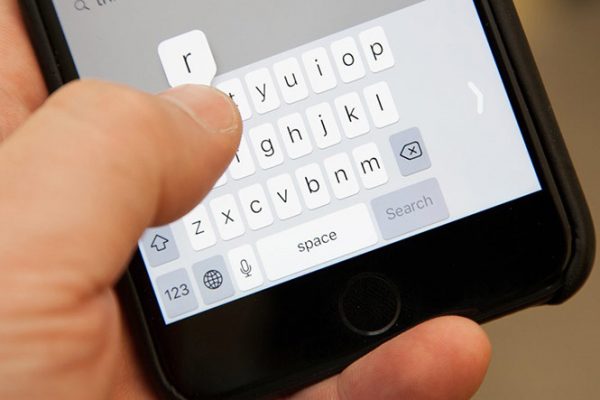
Đây không chỉ là thủ thuật giúp bạn có thể sử dụng iPhone dễ dàng bằng một tay, mà còn cho phép nhanh chóng thu nhỏ bàn phím, khiến các ngón tay dễ tiếp cận phím bấm hơn.
Khi One-Handed Keyboard được bật, các phím của bàn phím sẽ gần hơn với nhau và đẩy chúng sang bên trái hoặc bên phải màn hình. Gõ văn tản gái cũng đỡ mỏi tay hơn đó!
Cách bật One-Handed Keyboard:
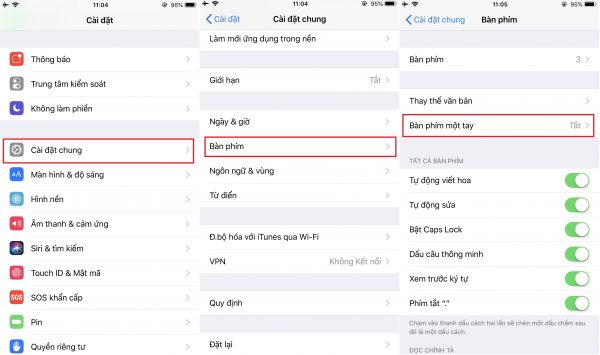
Cách 1: Thông qua Cài đặt
Bước 1: Mở ứng dụng Cài đặt (Settings) trên iPhone.
Bước 2: Điều hướng đến Cài đặt chung (General) > Bàn phím (Keyboard) > Bàn phím một tay (One-Handed Keyboard).
Bước 3: Chọn một trong các tùy chọn sau:
• Tắt (Disabled) - Tắt bàn phím một tay.
• Trái (Left) - Chuyển bàn phím sang chế độ tay trái.
• Phải (Right) - Chuyển bàn phím sang chế độ tay phải.
Cách 2: Thao tác nhanh (cho ai lười vào Setting)
Bước 1: Mở bàn phím của iPhone lên.
Bước 2: Nếu chỉ cài 1 bàn phím (Tiếng Việt/tiếng Anh), bạn hãy nhấn giữ vào biểu tượng Emoji ở góc dưới cùng bên trái của bàn phím để mở trình chuyển đổi bàn phím.
Trong trường hợp bạn bật nhiều bàn phím, hãy nhấn giữ vào biểu tượng quả địa cầu nhé.
Sau khi sử dụng bàn phím một tay, bạn có thể đưa bàn phím trở lại bình thường bằng cách giữ biểu tượng Emoji hoặc quả địa cầu ở trên rồi chọn dùng bàn phím ở giữa.
Áp dụng tốt hai tính năng trên, quá trình sử dụng iPhone của bạn chắc chắn sẽ trở nên tiện lợi và comfortable hơn nhiều! No more đau tay, no more struggle!


Nguồn: kenh14.vn