
HeoXinh1558
New member
Tính năng đổi tên người dùng Gmail đã ra mắt từ tháng 3 nhưng người dùng Việt Nam chỉ mới được cập nhật gần đây thôi nha!
Trong suốt hai thập kỷ qua, một trong những nỗi "ám ảnh" lớn nhất của thế hệ người dùng Internet đời đầu chính là việc phải xài những địa chỉ email mang tính chất ngẫu hứng, đôi khi là khá... ngô nghê thời trẻ (kiểu như [email protected] hay [email protected] ấy ) để đi giao dịch công việc hoặc gửi CV xin việc.
Nhu cầu thay đổi phần ký tự cốt lõi đứng trước đuôi @gmail.com vô cùng lớn luôn. Tuy nhiên, kể từ khi dịch vụ này ra đời vào năm 2004, Google luôn thiết lập một quy tắc bảo mật "bất di bất dịch": Địa chỉ Gmail gốc là định danh duy nhất và hoàn toàn không thể chỉnh sửa.
Nếu muốn đổi, người dùng bắt buộc phải tạo tài khoản mới và chấp nhận quy trình chuyển đổi dữ liệu thủ công vô cùng phức tạp luôn á.
Thế nhưng, "bức tường kiên cố" kéo dài 20 năm ấy đã chính thức sập đổ rồi nè! Vào ngày 31/3 vừa qua, Google đã tạo nên một cơn địa chấn công nghệ khi chính thức công bố tính năng cho phép người dùng thay đổi trực tiếp tên người dùng (username) của địa chỉ Gmail gốc.
Tính năng mang tính lịch sử này hiện đang được Google triển khai dần dần theo từng khu vực, giúp người dùng dễ dàng "lột xác" danh tính số của mình mà không làm mất đi bất kỳ email, tệp tin Drive hay hình ảnh Photos nào cả.
Điều xịn nhất là địa chỉ email cũ sẽ tự động biến thành một "bí danh" chạy song song, đảm bảo mọi thư từ gửi vào địa chỉ cũ vẫn đổ về hộp thư mới một cách thông suốt và an toàn. Mình vẫn có thể sử dụng cả hai địa chỉ song song để nhận mail hoặc sử dụng cho các mục đích khác nha.
Theo các thông tin mới nhất, người dùng ở Việt Nam hiện đã có thể sử dụng tính năng đổi tên Gmail ngay lúc này rồi nè!
Dưới đây là hướng dẫn chi tiết các bước thực hiện được cập nhật theo giao diện mới nhất của Google trên cả hai nền tảng máy tính và thiết bị di động nhé.
**Cách thực hiện đổi tên Gmail trên máy tính **
Đối với những ai đang ngồi trước màn hình máy tính, trình duyệt web là công cụ nhanh chóng và trực quan nhất để cập nhật lại địa chỉ email của mình thông qua các bước sau:
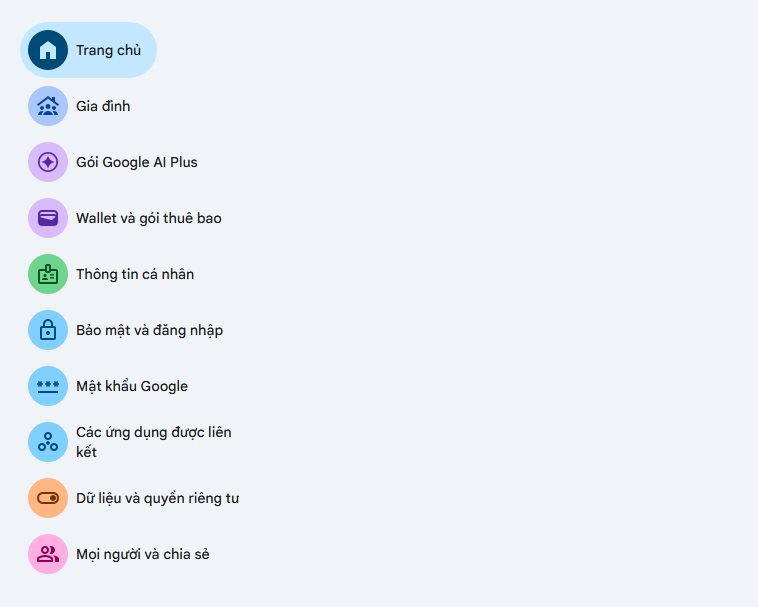
**Bước 1:** Bạn truy cập vào trang quản trị tài khoản tập trung của Google thông qua đường dẫn myaccount.google.com và tiến hành đăng nhập bằng tài khoản Gmail hiện tại của mình.
**Bước 2:** Tại thanh menu điều hướng nằm ở phía bên trái màn hình, bạn nhấp chuột chọn vào mục **Thông tin cá nhân** (Personal info).
**Bước 3:** Nhìn sang giao diện chính giữa, bạn cuộn xuống tìm đến phân mục "Thông tin liên hệ" (Contact info) và nhấp chuột chọn vào mục **Email**.
**Bước 4:** Tại đây, bạn chọn tiếp vào dòng **Địa chỉ email của Tài khoản Google**. Nhấn vào tên tài khoản của mình (tiếp tục đăng nhập nếu được yêu cầu). Nếu tài khoản của bạn đã được hệ thống cập nhật tính năng mới, bạn sẽ thấy xuất hiện tùy chọn mang tên **"Thay đổi email cho Tài khoản Google"** (Change Google Account Email).
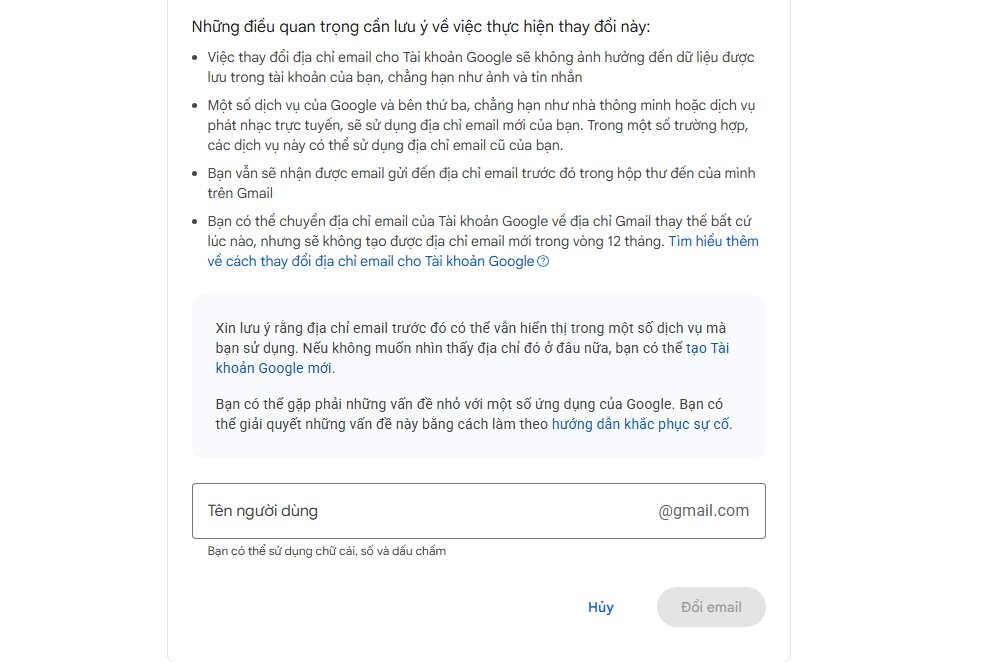
**Bước 5:** Bạn nhấp vào tùy chọn này, tiến hành nhập tên người dùng mới (phần đứng trước @gmail.com) mà mình mong muốn vào thanh địa chỉ. Hệ thống sẽ kiểm tra tính khả dụng trên toàn cầu theo thời gian thực luôn nè.
**Bước 6:** Nếu tên mới chưa có ai sử dụng, bạn chỉ cần nhấn nút **Xác nhận** (Confirm). Lúc này, Google sẽ yêu cầu bạn xác minh lại danh tính một lần nữa (bằng mật khẩu, mã OTP điện thoại hoặc mã sao lưu) để hoàn tất việc chuyển đổi.
**Cách đổi tên Gmail trên ứng dụng điện thoại (Android và iOS) **
Nếu không có máy tính bên cạnh, mình vẫn có thể thực hiện việc đổi địa chỉ này ngay trên điện thoại thông minh thông qua ứng dụng Gmail chính thức. Các bước làm cũng gần như tương tự trên máy tính nha.
**Bước 1:** Bạn khởi động ứng dụng **Gmail** trên thiết bị di động cá nhân của mình.
**Bước 2:** Chạm tay vào **ảnh đại diện (Avatar)** ở góc trên cùng bên phải màn hình, sau đó chọn dòng chữ **Quản lý Tài khoản Google của bạn** (Manage your Google Account).
**Bước 3:** Trên thanh menu điều hướng nằm ngang ở phía trên, bạn vuốt nhẹ màn hình sang bên và nhấn chọn tab **Thông tin cá nhân** (Personal info).
**Bước 4:** Bạn cuộn màn hình xuống phía dưới, tìm mục "Thông tin liên hệ" và ấn chọn vào phần **Email**, sau đó chạm tiếp vào mục **Email tài khoản Google**.
**Bước 5:** Nhấp vào dòng chữ **"Thay đổi địa chỉ email cho Tài khoản Google"** (nếu tài khoản đã khả dụng tính năng), nhập địa chỉ mới theo ý muốn và làm theo các bước hướng dẫn xác thực danh tính trên màn hình.
**Bước 6:** Nhấn **Lưu/Hoàn tất** để hệ thống di trú dữ liệu sang địa chỉ mới là xong nha!
Sự thay đổi mang tính cách mạng này của Google nhận được sự hưởng ứng nhiệt liệt từ cộng đồng người dùng trên toàn thế giới, bởi nó giải quyết triệt để bài toán đồng bộ danh tính số mà không gây ra bất kỳ rủi ro nào về mặt mất mát dữ liệu.
Tuy nhiên, theo các điều khoản và lưu ý quan trọng từ tài liệu hỗ trợ của Google, mình cần cân nhắc kỹ trước khi thực hiện bởi **hãng chỉ cho phép thay đổi địa chỉ Gmail một lần duy nhất cứ sau mỗi 12 tháng, với giới hạn tối đa là 3 lần trong suốt vòng đời của một tài khoản** nha.
Bên cạnh đó, sau khi đổi thành công, dù thư từ vẫn tự động chuyển tiếp từ địa chỉ cũ sang địa chỉ mới, các chuyên gia an ninh mạng vẫn khuyến cáo người dùng nên chủ động cập nhật lại thông tin email tại các tổ chức quan trọng như ngân hàng, cơ quan thuế, hay các tài khoản mạng xã hội liên kết để đảm bảo tính bảo mật tuyệt đối nhen.

Nguồn: kenh14.vn
Trong suốt hai thập kỷ qua, một trong những nỗi "ám ảnh" lớn nhất của thế hệ người dùng Internet đời đầu chính là việc phải xài những địa chỉ email mang tính chất ngẫu hứng, đôi khi là khá... ngô nghê thời trẻ (kiểu như [email protected] hay [email protected] ấy ) để đi giao dịch công việc hoặc gửi CV xin việc.
Nhu cầu thay đổi phần ký tự cốt lõi đứng trước đuôi @gmail.com vô cùng lớn luôn. Tuy nhiên, kể từ khi dịch vụ này ra đời vào năm 2004, Google luôn thiết lập một quy tắc bảo mật "bất di bất dịch": Địa chỉ Gmail gốc là định danh duy nhất và hoàn toàn không thể chỉnh sửa.
Nếu muốn đổi, người dùng bắt buộc phải tạo tài khoản mới và chấp nhận quy trình chuyển đổi dữ liệu thủ công vô cùng phức tạp luôn á.
Thế nhưng, "bức tường kiên cố" kéo dài 20 năm ấy đã chính thức sập đổ rồi nè! Vào ngày 31/3 vừa qua, Google đã tạo nên một cơn địa chấn công nghệ khi chính thức công bố tính năng cho phép người dùng thay đổi trực tiếp tên người dùng (username) của địa chỉ Gmail gốc.
Tính năng mang tính lịch sử này hiện đang được Google triển khai dần dần theo từng khu vực, giúp người dùng dễ dàng "lột xác" danh tính số của mình mà không làm mất đi bất kỳ email, tệp tin Drive hay hình ảnh Photos nào cả.
Điều xịn nhất là địa chỉ email cũ sẽ tự động biến thành một "bí danh" chạy song song, đảm bảo mọi thư từ gửi vào địa chỉ cũ vẫn đổ về hộp thư mới một cách thông suốt và an toàn. Mình vẫn có thể sử dụng cả hai địa chỉ song song để nhận mail hoặc sử dụng cho các mục đích khác nha.
Theo các thông tin mới nhất, người dùng ở Việt Nam hiện đã có thể sử dụng tính năng đổi tên Gmail ngay lúc này rồi nè!
Dưới đây là hướng dẫn chi tiết các bước thực hiện được cập nhật theo giao diện mới nhất của Google trên cả hai nền tảng máy tính và thiết bị di động nhé.
**Cách thực hiện đổi tên Gmail trên máy tính **
Đối với những ai đang ngồi trước màn hình máy tính, trình duyệt web là công cụ nhanh chóng và trực quan nhất để cập nhật lại địa chỉ email của mình thông qua các bước sau:
**Bước 1:** Bạn truy cập vào trang quản trị tài khoản tập trung của Google thông qua đường dẫn myaccount.google.com và tiến hành đăng nhập bằng tài khoản Gmail hiện tại của mình.
**Bước 2:** Tại thanh menu điều hướng nằm ở phía bên trái màn hình, bạn nhấp chuột chọn vào mục **Thông tin cá nhân** (Personal info).
**Bước 3:** Nhìn sang giao diện chính giữa, bạn cuộn xuống tìm đến phân mục "Thông tin liên hệ" (Contact info) và nhấp chuột chọn vào mục **Email**.
**Bước 4:** Tại đây, bạn chọn tiếp vào dòng **Địa chỉ email của Tài khoản Google**. Nhấn vào tên tài khoản của mình (tiếp tục đăng nhập nếu được yêu cầu). Nếu tài khoản của bạn đã được hệ thống cập nhật tính năng mới, bạn sẽ thấy xuất hiện tùy chọn mang tên **"Thay đổi email cho Tài khoản Google"** (Change Google Account Email).
**Bước 5:** Bạn nhấp vào tùy chọn này, tiến hành nhập tên người dùng mới (phần đứng trước @gmail.com) mà mình mong muốn vào thanh địa chỉ. Hệ thống sẽ kiểm tra tính khả dụng trên toàn cầu theo thời gian thực luôn nè.
**Bước 6:** Nếu tên mới chưa có ai sử dụng, bạn chỉ cần nhấn nút **Xác nhận** (Confirm). Lúc này, Google sẽ yêu cầu bạn xác minh lại danh tính một lần nữa (bằng mật khẩu, mã OTP điện thoại hoặc mã sao lưu) để hoàn tất việc chuyển đổi.
**Cách đổi tên Gmail trên ứng dụng điện thoại (Android và iOS) **
Nếu không có máy tính bên cạnh, mình vẫn có thể thực hiện việc đổi địa chỉ này ngay trên điện thoại thông minh thông qua ứng dụng Gmail chính thức. Các bước làm cũng gần như tương tự trên máy tính nha.
**Bước 1:** Bạn khởi động ứng dụng **Gmail** trên thiết bị di động cá nhân của mình.
**Bước 2:** Chạm tay vào **ảnh đại diện (Avatar)** ở góc trên cùng bên phải màn hình, sau đó chọn dòng chữ **Quản lý Tài khoản Google của bạn** (Manage your Google Account).
**Bước 3:** Trên thanh menu điều hướng nằm ngang ở phía trên, bạn vuốt nhẹ màn hình sang bên và nhấn chọn tab **Thông tin cá nhân** (Personal info).
**Bước 4:** Bạn cuộn màn hình xuống phía dưới, tìm mục "Thông tin liên hệ" và ấn chọn vào phần **Email**, sau đó chạm tiếp vào mục **Email tài khoản Google**.
**Bước 5:** Nhấp vào dòng chữ **"Thay đổi địa chỉ email cho Tài khoản Google"** (nếu tài khoản đã khả dụng tính năng), nhập địa chỉ mới theo ý muốn và làm theo các bước hướng dẫn xác thực danh tính trên màn hình.
**Bước 6:** Nhấn **Lưu/Hoàn tất** để hệ thống di trú dữ liệu sang địa chỉ mới là xong nha!
Sự thay đổi mang tính cách mạng này của Google nhận được sự hưởng ứng nhiệt liệt từ cộng đồng người dùng trên toàn thế giới, bởi nó giải quyết triệt để bài toán đồng bộ danh tính số mà không gây ra bất kỳ rủi ro nào về mặt mất mát dữ liệu.
Tuy nhiên, theo các điều khoản và lưu ý quan trọng từ tài liệu hỗ trợ của Google, mình cần cân nhắc kỹ trước khi thực hiện bởi **hãng chỉ cho phép thay đổi địa chỉ Gmail một lần duy nhất cứ sau mỗi 12 tháng, với giới hạn tối đa là 3 lần trong suốt vòng đời của một tài khoản** nha.
Bên cạnh đó, sau khi đổi thành công, dù thư từ vẫn tự động chuyển tiếp từ địa chỉ cũ sang địa chỉ mới, các chuyên gia an ninh mạng vẫn khuyến cáo người dùng nên chủ động cập nhật lại thông tin email tại các tổ chức quan trọng như ngân hàng, cơ quan thuế, hay các tài khoản mạng xã hội liên kết để đảm bảo tính bảo mật tuyệt đối nhen.
Nguồn: kenh14.vn