
Những tính năng "xịn xò" nhất của Google Maps lại là những thứ khó tìm nhất á, trừ khi bạn biết nó ẩn ở đâu
Google Maps không chỉ là bản đồ đơn thuần đâu nhé! Nó có cả tá tính năng siêu mạnh giúp bạn tiết kiệm thời gian vàng ngọc, chỉ là các bạn chưa khám phá ra thôi Vậy thì còn chờ gì nữa mà không bật Maps lên và cùng mình khám phá ngay những tính năng bí mật này nào:
1. Điều khiển bằng giọng nói khi lái xe
Hay bị mắng vì cúi đầu nhìn điện thoại khi lái xe phải không? Đôi khi chỉ là xem đường rẽ tiếp theo thôi mà Nếu dùng Android, có cách xịn hơn nhiều: dùng lệnh giọng nói mà Google tích hợp sẵn trong Maps luôn!
Chỉ cần nói "Okay Google" rồi thử các câu sau:
• "What road is this?"
• "What's my next turn?"
• "What's my ETA?"
• "How's traffic ahead?"
• "How's traffic to work?"
• "Avoid tolls"
• "Avoid highways"
• "Find gas stations"
• "Find restaurants"
• "Navigate home"
• "Take me to McDonald's"
• "What's the closest hotel?"
• "Exit navigation"
Bạn còn có thể gọi điện, nhắn tin, mở nhạc hay xem lịch hẹn mà không cần động đến màn hình nữa cơ
2. Lưu vị trí đỗ xe tự động ️
Mở Maps trên iPhone hoặc Android, chạm vào chấm xanh nhỏ (là vị trí hiện tại của bạn đấy). Một menu ẩn sẽ bật ra với nhiều tùy chọn xịn xò, trong đó có lưu vị trí đỗ xe hiện tại!
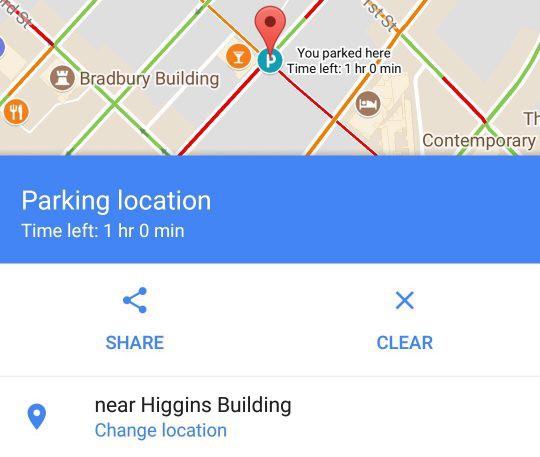
Bạn có thể thêm ghi chú, hình ảnh, và thậm chí đặt alarm nhắc lấy xe để khỏi bị phạt nữa
Khi quay lại, chỉ cần xem thông báo vị trí đỗ xe đã lưu, hoặc mở Maps lên và chạm vào thẻ "Parking location" ở phía dưới màn hình là xong!
3. Chia sẻ vị trí real-time
Muốn người khác tìm mình dễ hơn? Hoặc chỉ muốn báo đang ở đâu? Hãy dùng tính năng chia sẻ vị trí real-time của Maps nhé!
Mở Maps, chạm vào chấm xanh như mẹo số 2, nhưng lần này chọn "Share your location". Bạn có thể đặt giới hạn thời gian hoặc để nó share liên tục cho đến khi bạn tắt. Sau đó chọn người bạn muốn share, hoặc copy link mà Maps tạo ra gửi đi bất kỳ đâu
Bạn còn có thể share trong lúc đang điều hướng bằng cách vuốt lên từ thanh trắng ở dưới màn hình và chọn "Share trip progress". Tùy chọn này sẽ share vị trí của bạn cho đến khi tới đích!
Ai nhận được link sẽ thấy biểu tượng vị trí của bạn di chuyển real-time trên bản đồ luôn á - ngay trong app Maps nếu họ có cài, hoặc trong trình duyệt nếu chưa cài. Bạn sẽ thấy thông báo ở dưới app báo đang bật chia sẻ, và có thể tắt bất kỳ lúc nào!
4. Tìm địa điểm dọc đường đang đi ️
Lại dùng menu ẩn khi vuốt từ dưới lên trong lúc đang điều hướng: nó có tùy chọn tìm địa điểm dọc đường đang đi luôn đó!
Bật tính năng này lên, bạn sẽ thấy các nút để tìm nhanh trạm xăng, nhà hàng, cửa hàng tiện lợi, hay quán cà phê dọc tuyến đường từ A đến B. Bạn cũng có thể tự gõ từ khóa, ví dụ "Starbucks" để tìm mọi tiệm Starbucks dọc đường

5. Tìm kiếm thông minh theo vị trí
Tương tự cách tìm ở trên, nhưng dùng được ngay cả khi không đang điều hướng! Bất kỳ lúc nào muốn tìm địa điểm gần mình hoặc gần vị trí bất kỳ, chỉ cần bấm vào thanh tìm kiếm ở trên và thử các từ khóa như:
• "Restaurants near here"
• "Pharmacies near [vị trí 1] and [vị trí 2]"
• "Vegetarian restaurants near me"
• "Book stores near [vị trí]"
• "Gas stations near the airport"
• "Things to do near the [vị trí]"
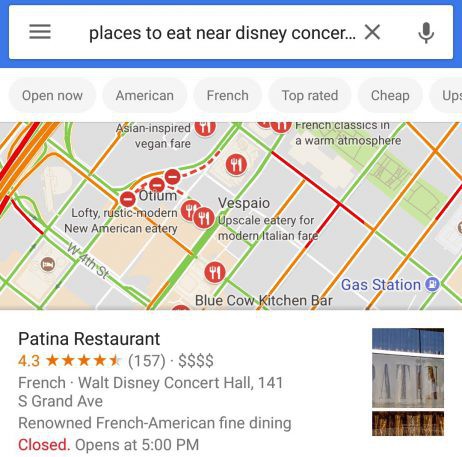
Bạn cũng có thể duyệt xem những địa điểm gần mình bằng cách mở Maps, rồi cuộn và vuốt trong tab Explorer ở phía dưới màn hình nha!
6. Street View 360° cực chất
Street View là một trong những tính năng đỉnh nhất của Maps, nhưng có lẽ bạn chẳng biết nó tồn tại đâu cho đến khi biết nó ẩn ở đâu
Trên điện thoại, tìm kiếm bất kỳ địa điểm nào trong Maps - ví dụ Hồ Gươm chẳng hạn (hoặc chạm giữ vào bất kỳ điểm nào trên bản đồ). Sau đó, chạm vào hình ảnh của địa điểm ở góc dưới bên trái màn hình.
Giờ chạm vào biểu tượng hình la bàn ở góc trên bên phải. Giữ điện thoại đứng và di chuyển xung quanh, khung cảnh sẽ thay đổi theo hướng bạn đang nhìn luôn! Cảm giác như bạn đang đứng trong bản đồ và nhìn xung quanh vậy á
7. Du hành thời gian với Street View

Chuẩn bị đi, chúng ta sắp du hành thời gian đây!
Maps có tính năng ít người biết là cho phép xem Street View của bất kỳ khu vực nào ở những khoảng thời gian trong quá khứ!
Tính năng này chỉ có trên desktop thôi nhé, nên hãy mở Maps trên máy tính và chọn một địa điểm. Thấy gã nhỏ màu vàng ở góc dưới bên phải không? Hắn tên Pegman đấy, kéo thả gã ở bất kỳ đâu bạn muốn đến. Sau đó tìm biểu tượng hình đồng hồ trong hộp xám ở góc trên bên trái màn hình.
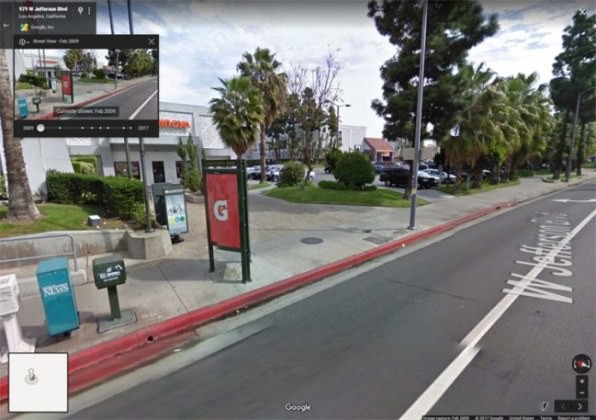
Bấm vào đó, bạn có thể kéo thanh trượt ngược thời gian để xem khung cảnh 360 độ của địa điểm đó từ các năm trước. Không phải nơi nào cũng có, nhưng bạn có thể tìm được rất nhiều địa điểm có data hình ảnh đến cả thập kỷ đấy!
8. Gửi địa điểm từ máy tính xuống điện thoại
Đang tìm địa điểm trên máy tính? Bạn có thể "bắn" nó thẳng xuống xe hơi hoặc điện thoại luôn!
Chỉ cần bấm vào tùy chọn xuất hiện khi bạn tìm địa điểm hoặc điều hướng. Nó nằm trong hộp ở cạnh trái màn hình - có thể là biểu tượng dưới tên hoặc địa chỉ nơi bạn đang tìm, hoặc một link ngay trên các tùy chọn chỉ đường.
Bấm vào, bạn sẽ thấy danh sách các thiết bị đã kết nối với tài khoản Google. Android sẽ tự động xuất hiện, còn iPhone phải cài và đăng nhập Maps trước, sau đó bật thông báo trong phần cài đặt app. Với xe hơi thì phải tự thêm xe trên website Send to Car của Google (nếu xe tương thích)
Xong xuôi, thông tin bản đồ sẽ xuất hiện dưới dạng thông báo trên dashboard hoặc thiết bị vài giây sau!
9. Dự đoán thời gian di chuyển theo lịch

Bạn có thể xem chuyến đi sẽ mất bao lâu ở một thời điểm nhất định với công cụ ước lượng thời gian thông minh của Maps! Chỉ cần tìm địa điểm trên Maps desktop, sau đó bấm nút Directions và gõ vào điểm xuất phát.
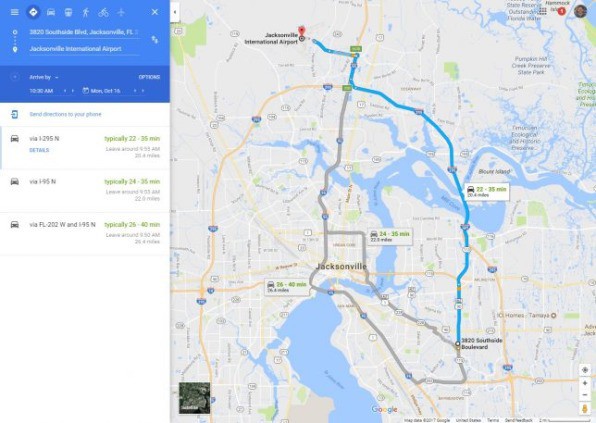
Ở dưới hộp vừa gõ địa chỉ, bạn sẽ thấy dòng chữ "Leave now". Bấm vào mũi tên chỉ xuống cạnh đó, chọn "Depart at" hoặc "Arrive by" để xem tình trạng giao thông và ước lượng tổng thời gian trong một ngày hoặc khoảng thời gian bất kỳ nha
10. Thêm nhiều điểm dừng vào hành trình ️
Không phải chuyến đi nào cũng chỉ từ A đến B thôi, và Maps cho phép bạn thêm nhiều điểm dừng vào bất kỳ tuyến đường nào!
Trên điện thoại, bắt đầu bằng cách tìm điểm đến đầu tiên. Chạm nút "Directions", gõ điểm bắt đầu. Thấy nút menu ba chấm bên phải khung nhập chưa? Chạm vào đó, chọn "Add stop" từ menu hiện ra. Giờ bạn sẽ thấy khung nhập thứ 3 để nhập điểm đến mới, và khi điền xong, bạn có thể tiếp tục nhập điểm thứ 4. Bạn thậm chí có thể kéo thả các điểm đến để sắp xếp lại thứ tự nữa!
Trên máy tính thì rõ ràng hơn: sau khi nó hiển thị mọi hướng đi, bạn sẽ thấy nút dấu "+" nhỏ với dòng chữ "Add destination". Chạm vào đó để thêm bao nhiêu điểm dừng tùy thích, và dùng chuột kéo thả để thay đổi vị trí các điểm dừng!
11. Đo khoảng cách giữa các điểm
Muốn xem đoạn đường chạy bộ dài bao nhiêu, hay đơn giản chỉ muốn biết chuyến đi xa đến đâu? Maps có thể tính toán chính xác khoảng cách giữa hai hoặc nhiều điểm trong vài phần trăm giây thôi!
Trên điện thoại, chạm và giữ ngón tay tại điểm bắt đầu. Một chấm đỏ sẽ xuất hiện cùng thanh trắng hiển thị thông tin. Vuốt thanh trắng lên trên và chọn "Measure distance", sau đó dùng ngón tay và biểu tượng dấu "+" màu xanh để tìm và chọn điểm thứ hai. Lặp lại với bao nhiêu điểm tùy thích để đo khoảng cách toàn bộ quãng đường
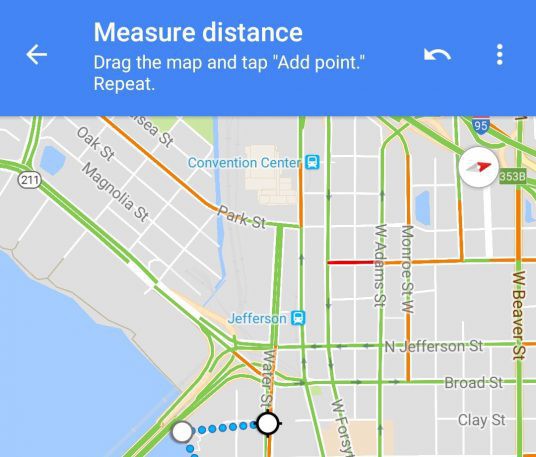
Trên máy tính, bấm chuột phải vào điểm khởi đầu, chọn "Measure distance" từ menu, sau đó bấm chuột vào mỗi điểm tiếp theo trên đoạn đường để hiển thị kết quả đo!
12. Thao tác cử chỉ siêu pro
Có lẽ bạn đã biết về thao tác tách hai ngón tay để zoom rồi, nhưng Maps còn nhiều cử chỉ khác xịn hơn nữa nè!
Phóng to/thu nhỏ bằng một tay: Bấm đôi rồi vuốt lên hoặc xuống, chú ý không nhấc ngón tay khỏi màn hình trong suốt quá trình thực hiện.
Xoay bản đồ: Đặt ngón trỏ và ngón cái lên màn hình, sau đó xoắn chúng về phía trái hoặc phải.
Thay đổi góc nhìn: Đặt hai ngón tay lên bản đồ và cùng vuốt chúng lên trên. Bạn sẽ thấy góc nhìn chuyển sang chế độ từ trên cao, với các tòa nhà hiển thị 3D khá đẹp luôn! ️
Nguồn: kenh14.vn