
Như đã báo trước đó, Google vừa chính thức "thả" giao diện mới cho tất cả user Gmail rồi nè! Có thể nói lần update này như "cơn mưa giải hạn" cho hội dân văn phòng luôn, vì giao diện cũ với đống bug khó chịu đã tồn tại cả mấy chục năm trời đấy.
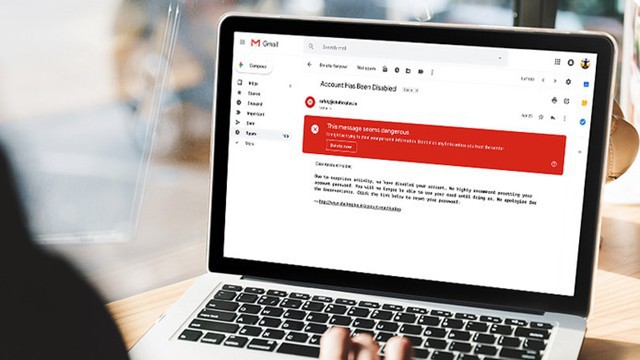
Ngoài giao diện mới mlem hơn, Gmail còn tặng thêm cả đống tính năng xịn xò nữa. Tuy nhiên ban đầu có vẻ không phải ai cũng được "ăn ngay" các feature mới này. Đặc biệt là tính năng hot nhất – chế độ gửi email bí mật – lúc đầu còn chưa được kích hoạt cho nhiều người.
Nhưng giờ thì mừng rỡ luôn vì Google đã chính thức mở khóa cho tất cả mọi người dùng Gmail trên nền web rồi! Và đây là cách sử dụng siêu dễ nha:
Bước 1: Vào tài khoản Gmail của bạn trên web trước đã.
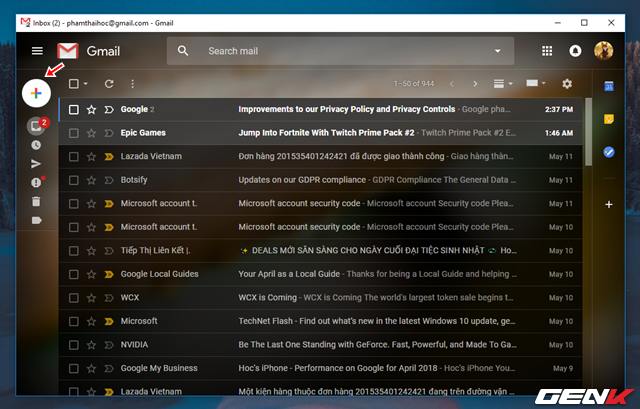
Ở giao diện quản lý email, bạn click vào biểu tượng soạn email mới như thường nha.
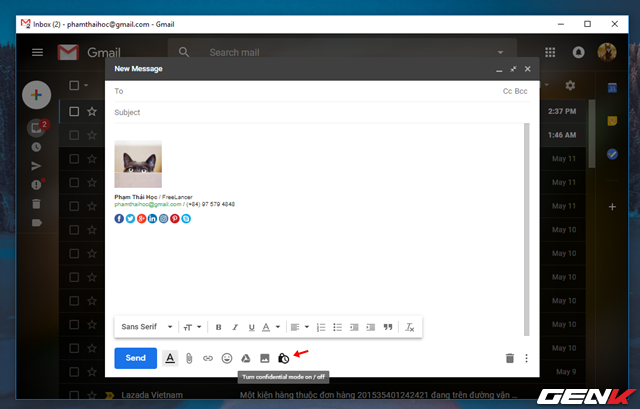
Bước 2: Khi cửa sổ soạn email hiện lên, để bật chế độ bí mật, bạn nhấn vào icon hình ổ khóa + đồng hồ ở thanh công cụ phía dưới.
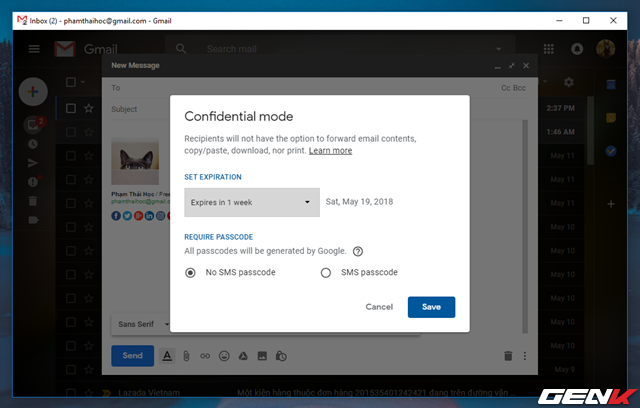
Bước 3: Cửa sổ thiết lập chế độ bí mật sẽ pop up ngay. Đây là nơi bạn có thể custom mức độ bảo mật cho email mình đang soạn đó.
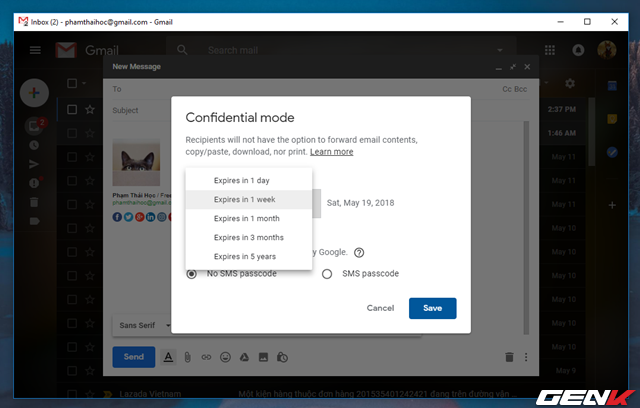
Trong đó có option thời gian tự hủy email với nhiều lựa chọn từ 01 ngày, 01 tuần... đến tận 05 năm luôn nè!

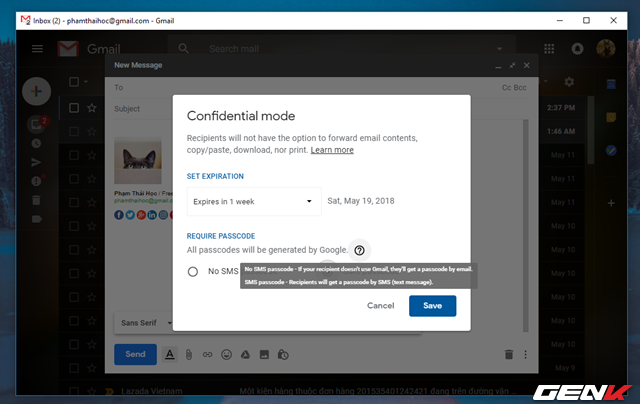
Tiếp theo là tùy chọn gửi mã bảo mật qua SMS để người nhận mở được email. An toàn cực kỳ!
Bước 4: Sau khi setting xong, bạn sẽ quay lại màn hình soạn email như cũ. Nhưng lúc này trong ô soạn thảo sẽ có thêm khung thông báo về thời gian tự hủy email theo đúng thiết lập của bạn nha.
Nguồn: kenh14.vn