

Ae ơi, có bao giờ bạn cài một app nào đó mà sợ nó "rùi ro" gì với Registry của Windows không? Hoặc đơn giản là muốn biết xem có gì đã thay đổi trong hệ thống sau khi mình làm gì đó? Hôm nay mình sẽ chia sẻ cách giám sát sự thay đổi của Registry trong một khoảng thời gian cực dễ luôn nè!

TIN LIÊN QUAN
Thủ thuật sao lưu và phục hồi Registry nhanh chóng
Dọn dẹp Registry một cách toàn diện
Registry là gì mà quan trọng thế? Nói nôm na thì nó như "bộ não" lưu trữ mọi cài đặt của Windows đó ae. Mỗi lần cài app, thay đổi setting gì là nó ghi vào đây hết. Vậy nên việc theo dõi xem cái gì đã bị sửa đổi là cực kỳ cần thiết, nhất là khi bạn muốn "rollback" lại trạng thái cũ hoặc tìm ra thủ phạm làm máy lag
Cách làm siêu đơn giản luôn nha!
Có nhiều tool hỗ trợ việc này lắm, nhưng mình recommend mấy cái dễ xài và free là chính:
Bước 1: Chụp "ảnh" Registry trước khi thay đổi
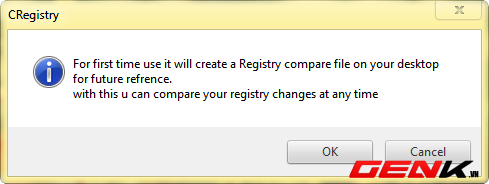
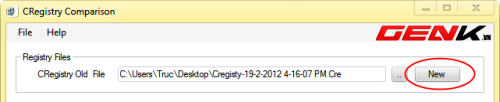
Trước khi cài app hoặc làm gì đó với hệ thống, bạn cần tạo một bản snapshot (chụp nhanh) của Registry. Các tool như RegShot hoặc Regmon sẽ giúp bạn làm việc này trong vài giây thôi.
Bước 2: Thực hiện thay đổi
Giờ thì cứ thoải mái cài app, vọc vạch settings hay làm gì đó bạn muốn test thử.
Bước 3: Chụp "ảnh" lần 2 và so sánh
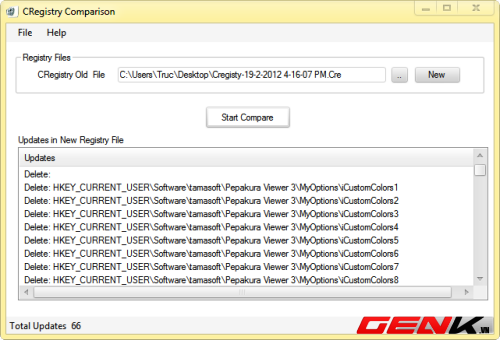
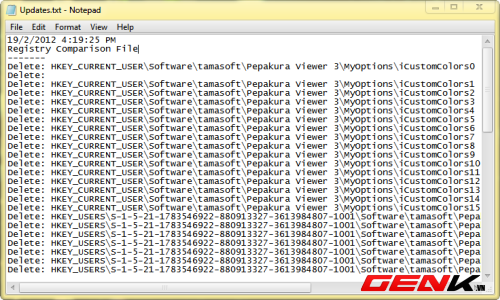
Sau khi xong xuôi, bạn chụp snapshot lần 2 rồi để tool tự động so sánh giúp. Nó sẽ show ra toàn bộ những key nào được thêm mới, sửa đổi hoặc xóa đi. Ez game!
Tips thêm cho ae:
• Nên backup Registry trước khi làm gì nhé, phòng trường hợp "toang"
• Đừng vọc vạch Registry nếu không rõ mình đang làm gì, có khi "bye bye" Windows đấy!
• Dùng Restore Point của Windows cũng là một cách bảo hiểm tốt nha
Thủ thuật sao lưu và phục hồi Registry nhanh chóng
Nguồn: gamek.vn