
TitCandy924
New member

Pro Mode trên Galaxy Note8 là gì và sao phải xài nó khi chụp ảnh?
Được công nhận là một trong những chiếc điện thoại có camera đỉnh nhất lúc bấy giờ, Galaxy Note8 có thể giúp bạn tạo ra những bức ảnh cực chill chỉ với vài cái chạm đơn giản thôi.
Tuy nhiên, nếu cứ để máy Auto mãi thì bạn chỉ mới tận dụng được có nửa sức mạnh của Galaxy Note8 thôi á. Vậy làm sao để "bóc" hết tiềm năng và cầm trịch hoàn toàn camera Galaxy Note8? Câu trả lời nằm ở Pro Mode đây này!
Cách bật: Ở giao diện camera chính, vuốt từ trái sang phải để chọn các tính năng chụp ảnh, trong đó có tính năng chụp chuyên nghiệp (Pro Mode).
Trước khi đào sâu vào các chi tiết, mình sẽ giới thiệu phần giao diện của Pro Mode trước nha:
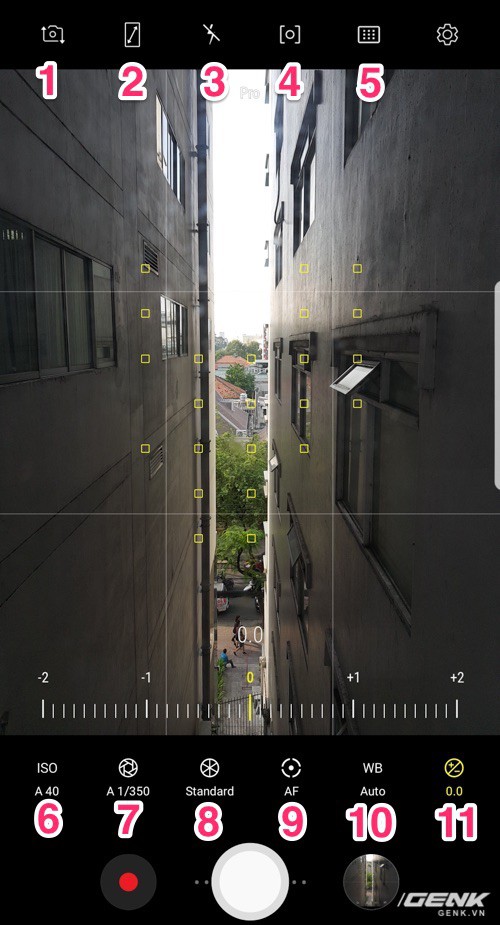
Giải nghĩa các biểu tượng từ trái sang phải và từ hàng trên xuống hàng dưới:
- Hàng trên:
1. Đổi camera trước/sau
2. Chế độ chụp theo khổ Full màn hình
3. Bật/tắt Flash
4. Đo sáng, có 3 chế độ là trung tâm, điểm và ma trận (đo đạc toàn khung ảnh và đưa ra mức độ phơi sáng phù hợp nhất)
5. Lấy nét tự động: lấy nét theo trung tâm hoặc lấy nét tự động tại nhiều điểm trên khung ảnh
- Hàng dưới:
6. ISO: độ nhạy sáng của cảm biến. ISO càng cao thì ánh sáng vào càng nhiều nhưng đánh đổi là ảnh sẽ dễ bị nhiễu hạt và nhạt màu hơn đó.
7. Tốc độ màn trập (Shutter Speed): tốc độ tính bằng giây (1/125 giây, 1/250 giây...). Tốc độ màn trập đóng càng nhanh thì bạn càng bắt đứng được chủ thể đang di chuyển nhanh, nhưng ánh sáng vào cảm biến sẽ ít, tức ảnh bị tối và cần phải bù lại bằng ISO.
Cả 2 yếu tố ISO và tốc độ màn trập đều có mối quan hệ với nhau, nếu không muốn ảnh bị nhiễu hạt thì phải giảm ISO và giảm tốc độ màn trập để bù sáng vào; còn nếu muốn bắt đứng chủ thể di chuyển nhanh thì phải tăng tốc màn trập và tất nhiên phải tăng ISO, dẫn đến có thể bị nhiễu hạt nếu chụp ở điều kiện quá thiếu sáng.
8. Color Tone: điều chỉnh tông màu ảnh, bạn có thể chọn những kiểu có sẵn hoặc tự tạo riêng tông cho riêng mình luôn.
9. Thay đổi giữa lấy nét tự động và lấy nét tay
10. Cân bằng trắng: có thể tự điều chỉnh ở những điều kiện ánh sáng phức tạp để cho ra đúng màu.
11. EV - cân bằng sáng: chỉ hoạt động khi bạn để tốc độ màn trập sang Auto, giúp bạn chủ động điều chỉnh ảnh dư sáng hoặc thiếu sáng theo ý muốn.
Điểm hay của các thông số này là bạn có thể điều chỉnh từng thứ sang Auto, chẳng hạn như để ISO sang Auto rồi sau đó kiểm soát tốc độ chụp (hoặc ngược lại), phần còn lại cứ để Note8 lo.
Chẳng hạn như nếu điện thoại lúc này ước lượng khung ảnh phải chụp ở ISO 1250 và tốc độ màn trập là 1/25s, nhưng bạn nghĩ tay mình đủ vững để có thể chụp ở 1/15s thì có thể đặt tại mức này để điện thoại tự động giảm mức ISO xuống, giúp ảnh đỡ bị nhiễu hạt hơn.
Một mẹo nhỏ để tránh rung khi chụp ở tốc độ màn trập thấp là... nín thở. Nghiêm túc luôn á, trước khi bấm chụp một tấm ảnh, hãy đứng thật vững hoặc tìm điểm tựa tay cầm điện thoại của mình, sau đấy nín thở rồi bấm nút.
Và thực ra, bạn cũng không cần lo lắng quá nhiều, bởi khi sử dụng camera góc rộng, máy sẽ đỡ rung hơn khi ở tiêu cự tele.
Hơn nữa, với tính năng chống rung quang học OIS trên Galaxy Note8, bạn cũng yên tâm hơn khi chụp ở những điều kiện tốc độ màn trập thấp này. Cá nhân mình đã từng thử với tốc độ 1/4s nhưng độ rung nhòe rất ít.
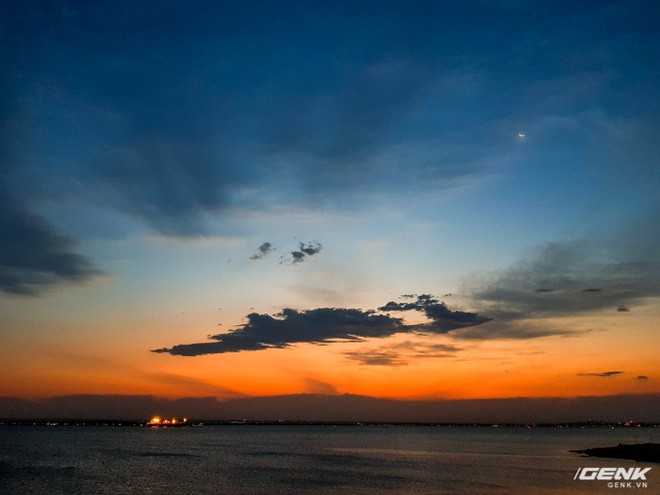
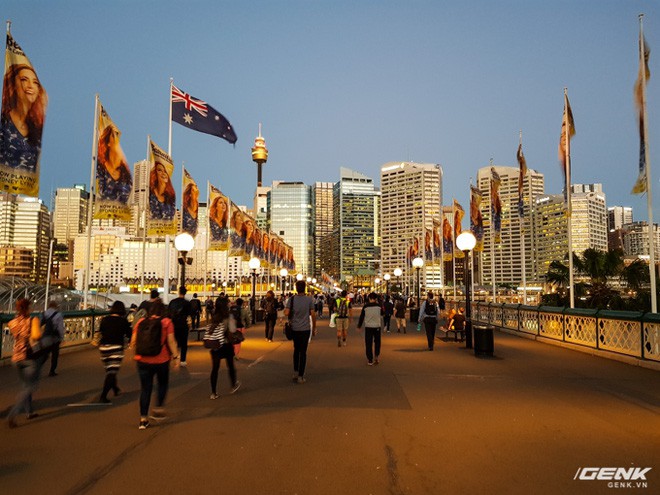
Thế nhưng, điều khiến tính năng Pro Mode "xịn" nhất chính là cho phép chụp ảnh định dạng RAW. Để kích hoạt định dạng này, bạn phải vào phần Settings của camera > Picture size > bật Save RAW and JPEG files.
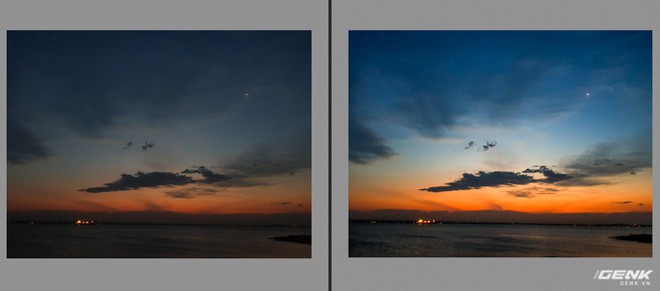
Nói theo cách đơn giản, lợi ích lớn nhất của việc chụp định dạng RAW là ảnh không bị nén, có đầy đủ thông tin về màu sắc lẫn ánh sáng, từ đó người dùng có thể chỉnh sửa được tốt hơn so với JPEG. Nói về cân nặng, RAW thường có dung lượng khoảng 20 MB, trong đó JPEG chỉ rơi vào độ khoảng 7-8 MB là cao rồi.
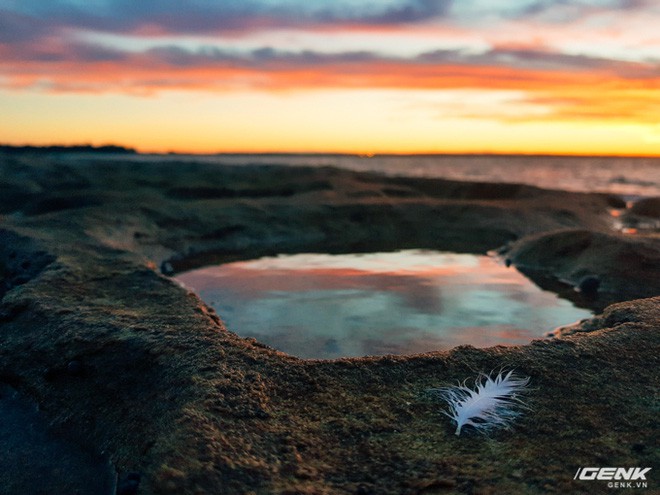
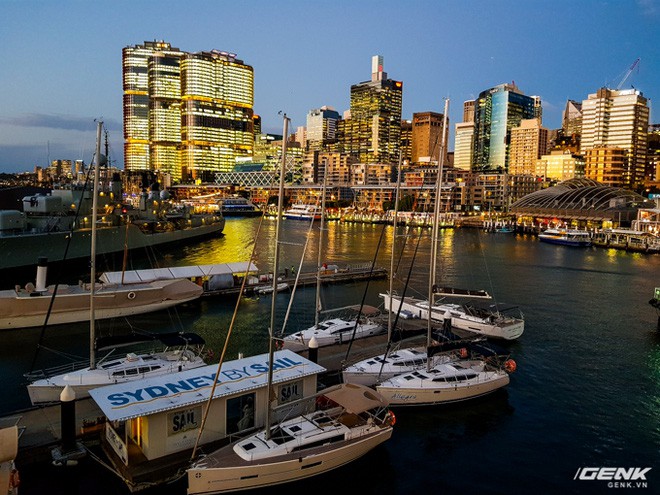
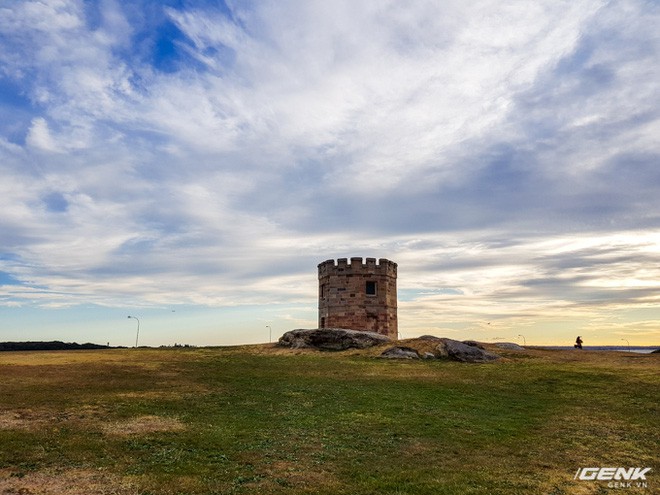
Ảnh RAW cũng giúp bạn có thể thoải mái chỉnh sửa, hồi phục được các chi tiết trong vùng quá tối hoặc quá sáng mà ảnh JPEG khó có thể làm được. Thế nên, nếu có ý định chỉnh ảnh sau khi chụp, định dạng RAW chính là thứ bạn nên thử qua nhé!

Nếu lười chỉnh ảnh trên máy tính cũng chẳng sao cả, bởi hiện nay bạn cũng có thể chỉnh ảnh định dạng RAW ngay cả trên ứng dụng điện thoại như Snapseed hoặc Photoshop Express. Những gì bạn cần làm chỉ là sáng tạo và chịu bỏ chút thời gian ra chỉnh sửa, thành phẩm có được sẽ xứng đáng lắm đấy.
Nguồn: soha.vn