
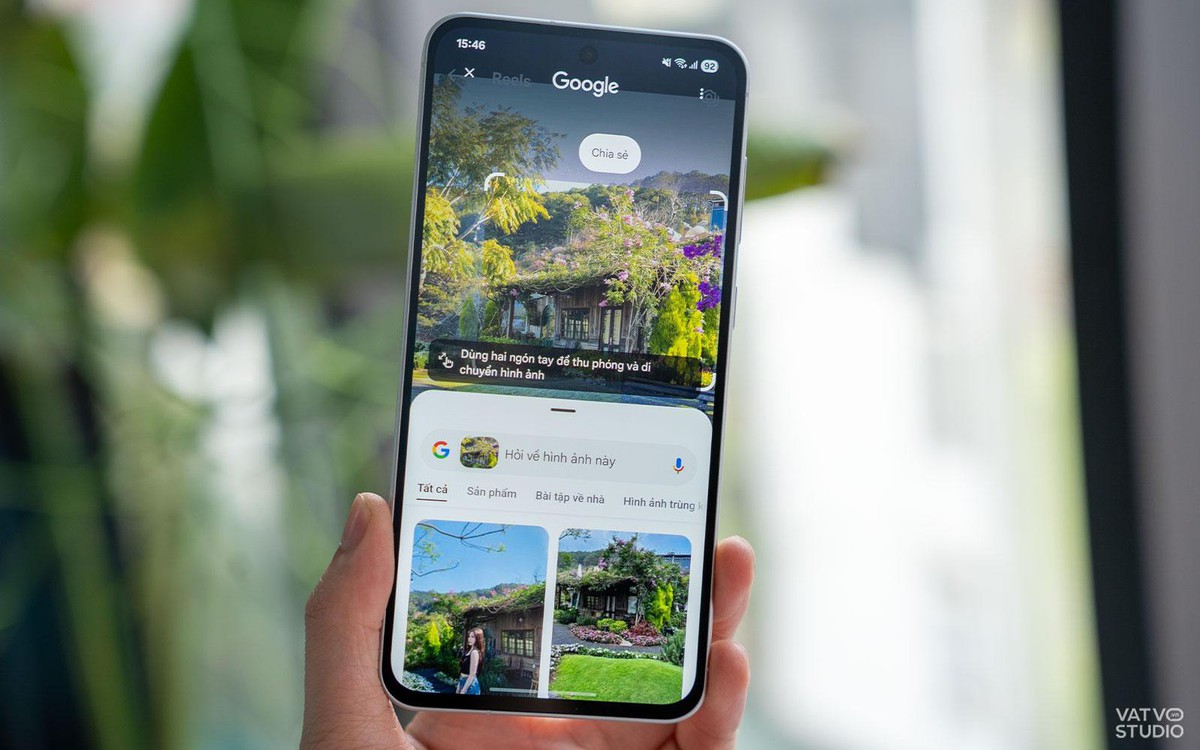
Hè này phải "đi là đi" thôi! Từ biển xanh chill phết, phố cổ vibe thơ đến núi rừng hùng vĩ – đâu cũng xứng đáng để check-in
 Với Galaxy A Series trong tay, mỗi chuyến đi đều trở nên tiện lợi và đầy cảm hứng nhờ loạt tính năng thông minh xịn xò. Bỏ túi ngay các bí kíp du lịch "pro" để chụp ảnh đẹp xuất sắc, tìm info nhanh như chớp và chill đúng chất Gen Z nào!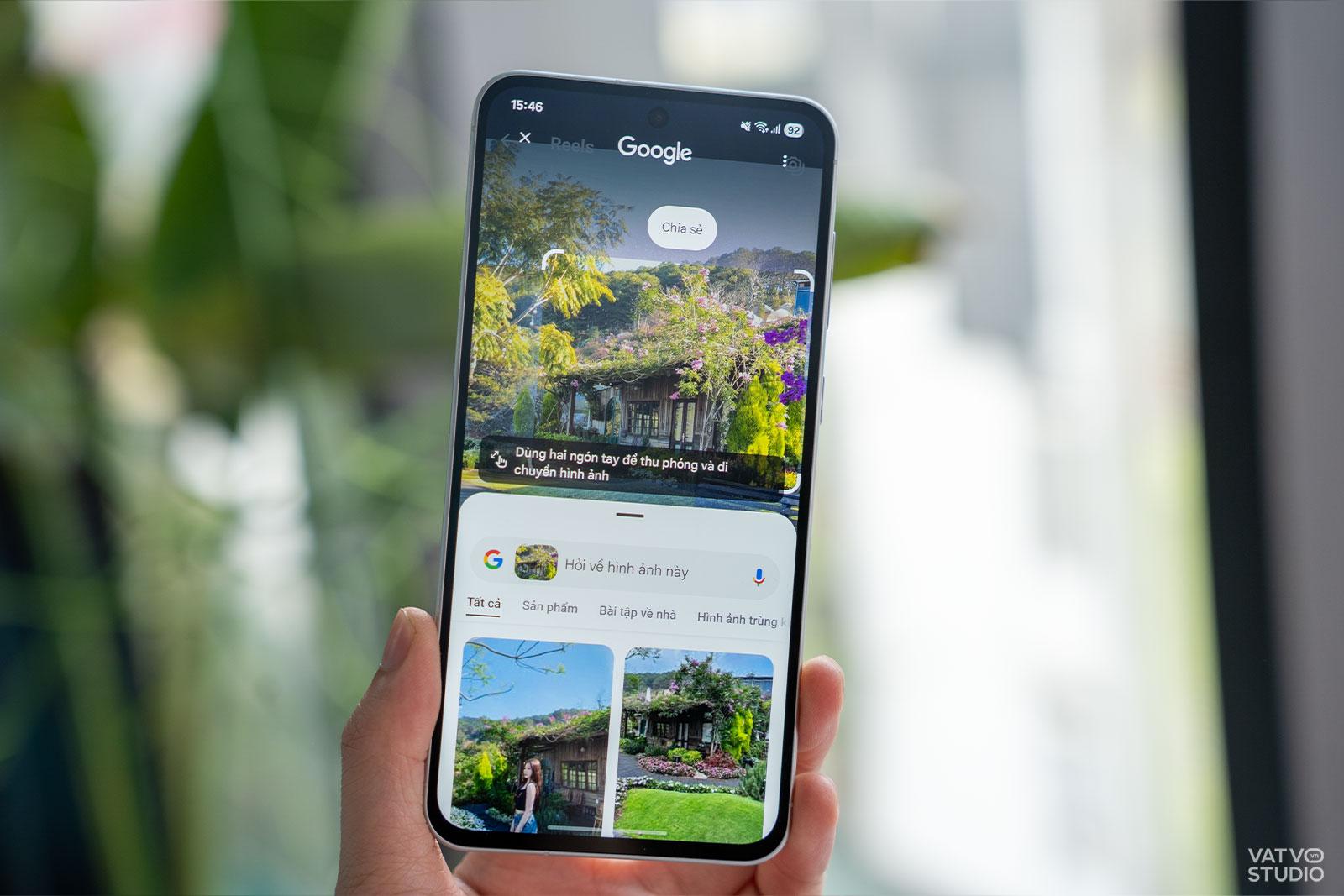
Best Face và Create Filter: Bộ đôi trợ thủ xịn sò giúp ảnh đẹp tuyệt đối
Chụp ảnh là phần không thể thiếu trong mỗi chuyến đi rồi, nhưng việc có được một bức ảnh "xịn xò" đôi khi lại tốn nhiều thời gian và công sức lắm luôn Với Best Face và Create Filter trên Galaxy A Series, bạn sẽ ez lưu giữ những khoảnh khắc đẹp nhất mà không cần lo lắng về góc chụp hay chỉnh sửa phức tạp nữa!
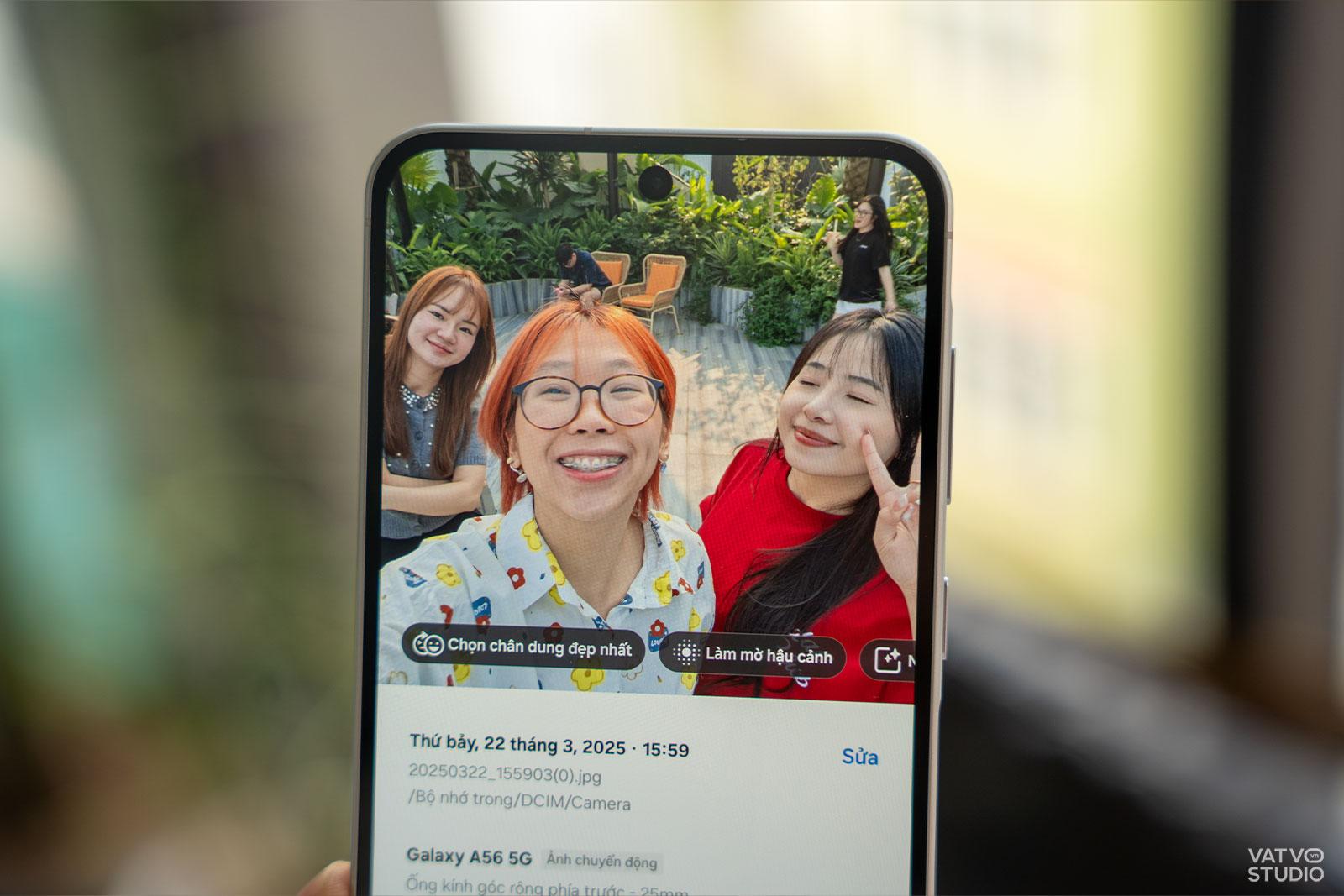
Best Face: Tính năng này xài AI để tự động chọn khoảnh khắc đẹp nhất của từng người trong ảnh nhóm nha. Hãy tưởng tượng bạn đang đứng trước bãi biển Phú Quốc, ánh hoàng hôn rực rỡ nhưng chỉ có vài giây để chụp ảnh cùng hội bạn thân. Một đứa nháy mắt, đứa khác chưa kịp tạo dáng? Đừng lo, Best Face sẽ phân tích từng khung hình, chọn gương mặt "đỉnh" nhất của mỗi người và ghép lại thành một bức ảnh nhóm chuẩn không cần chỉnh. Bạn sẽ có ngay một bức ảnh đẹp mà không cần chụp đi chụp lại mệt nghỉ
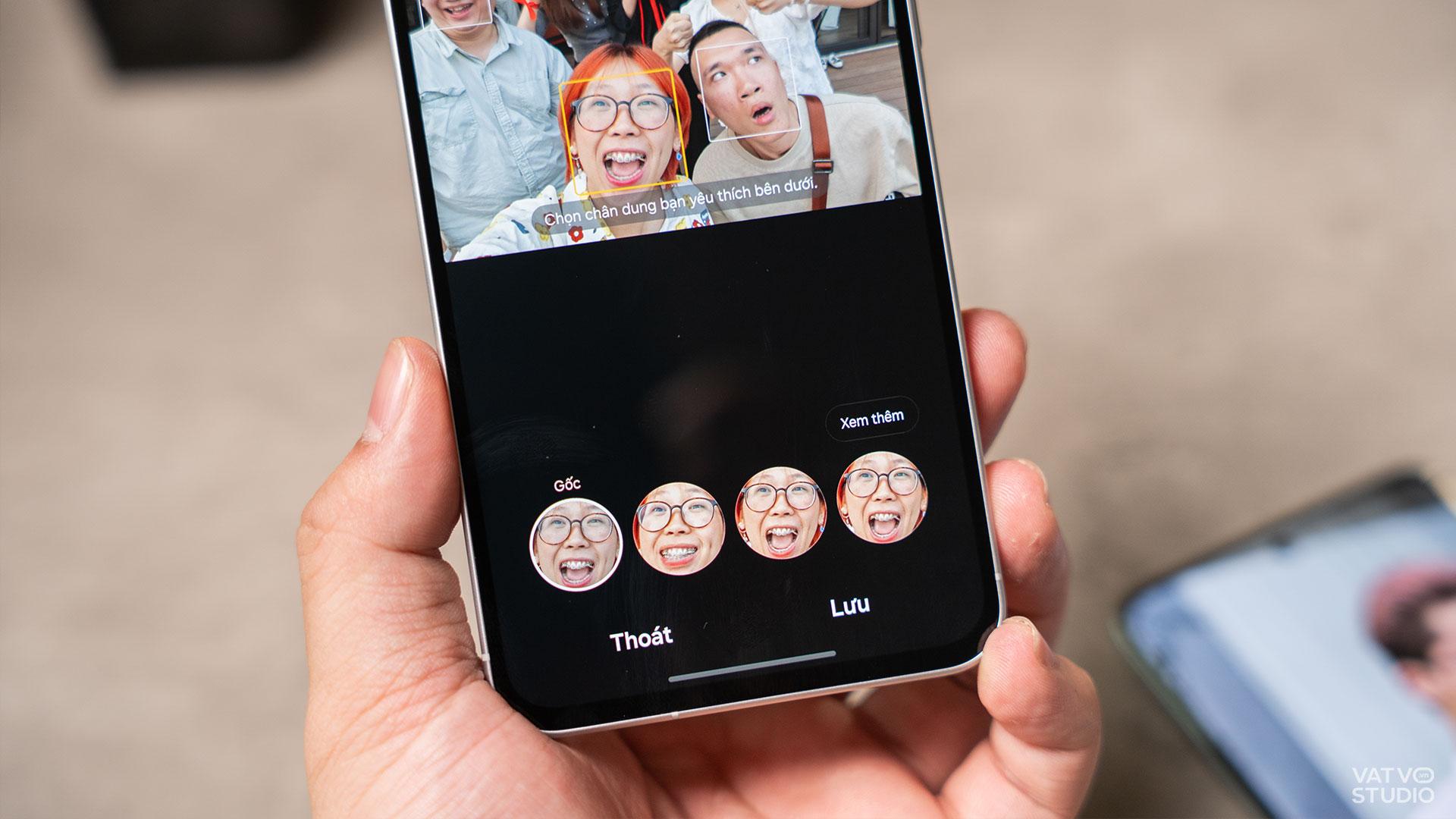
Không cần lo vấn đề biểu cảm khuôn mặt khi sử dụng Galaxy A56 5G
Create Filter: Với bộ đôi Galaxy A 2025 mới là A36 5G và A56 5G, việc tạo ra những bức ảnh ấn tượng, mang đậm dấu ấn cá nhân trên mạng xã hội giờ đây trở nên dễ hơn bao giờ hết. Bạn không còn phải phụ thuộc vào các app chỉnh sửa phức tạp như VSCO hay Lightroom nữa rồi. Thay vào đó, tính năng Tạo bộ lọc cá nhân (Custom Filters) tích hợp sẵn cho phép bạn biến bất kỳ tông màu yêu thích nào thành bộ lọc độc quyền của riêng mình – chỉ với vài chạm đơn giản trong ứng dụng Ảnh là xong!
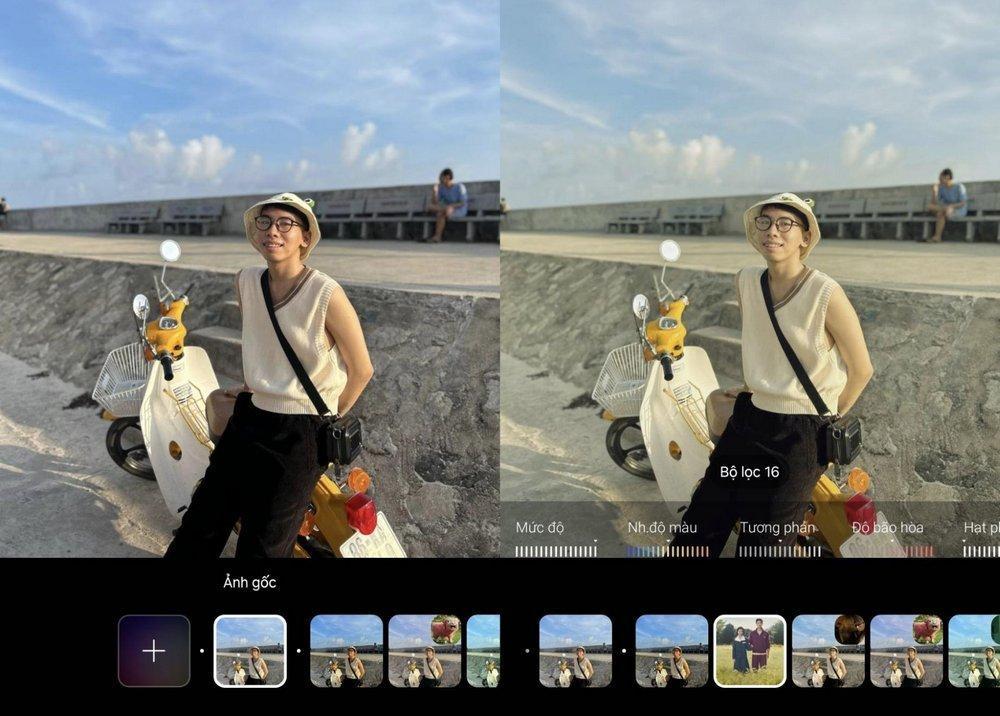
Create Filter mang đến cho GenZ những bức ảnh cực chất, chuẩn "vibe"
Chỉ cần chọn một bức ảnh mẫu có màu sắc ưng ý, máy sẽ phân tích và tạo ra bộ lọc dựa trên ánh sáng, tương phản, nhiệt độ màu... Đặc biệt, bộ lọc thông minh này sẽ tự động điều chỉnh để phù hợp với từng ảnh mới, đảm bảo màu sắc luôn đẹp tự nhiên, không bị ám hay quá gắt. Việc tạo và áp dụng bộ lọc cá nhân trên Galaxy A cực kỳ trực quan, giúp bạn tiết kiệm đáng kể thời gian và công sức để luôn có những bức ảnh ưng ý một cách nhanh chóng.
Mẹo sử dụng:
• Mở ứng dụng Camera, bật chế độ Ảnh chuyển động
• Chụp liên tục vài tấm để có nhiều lựa chọn, sau đó vuốt lên, máy sẽ hiện nút Chọn chân dung đẹp nhất
• Vào mục Create Filter, điều chỉnh ánh sáng, màu sắc theo ý thích và lưu bộ lọc để tái sử dụng
• Kiểm tra trước ánh sáng môi trường để ảnh đạt chất lượng tốt nhất, đặc biệt khi chụp ngoài trời nha
Circle to Search: Tìm kiếm địa điểm lý tưởng, tiết kiệm chi phí và thời gian
Du lịch hè là dịp lý tưởng để khám phá những điểm đến mới, nhưng việc tìm kiếm địa điểm ăn uống, tham quan hay vui chơi phù hợp với ngân sách và sở thích thường đòi hỏi nhiều thời gian và công sức lắm. Với Circle to Search – một tính năng thông minh trên Galaxy A Series, bạn có thể tra cứu thông tin nhanh như chớp chỉ bằng một thao tác khoanh vùng trên màn hình, mang lại trải nghiệm du lịch tiện lợi và hiệu quả max. Tính năng này không chỉ giúp tiết kiệm thời gian mà còn giúp bạn khám phá những địa điểm thú vị một cách dễ dàng, biến chuyến đi trở nên trọn vẹn hơn nhiều
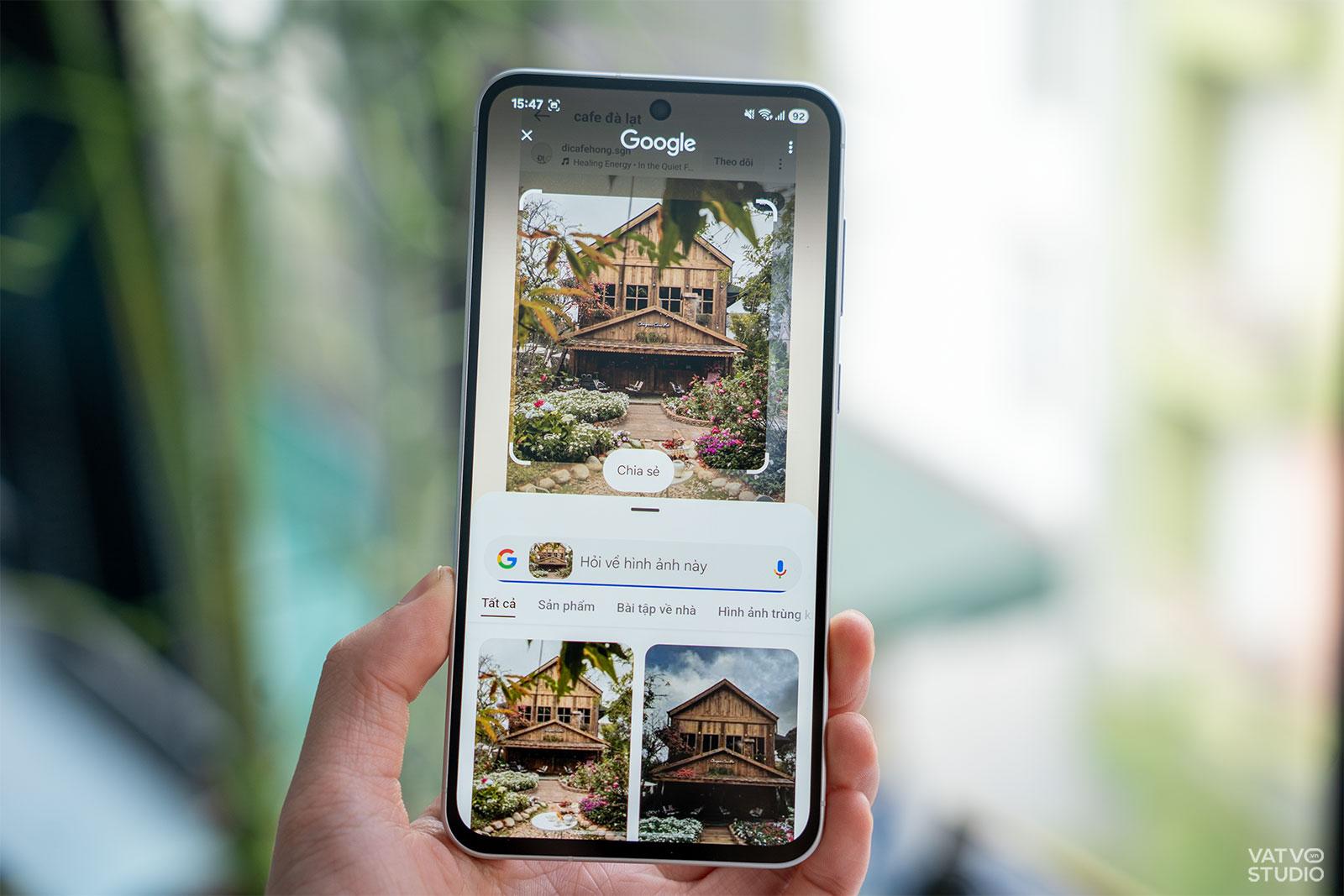
Ví dụ, khi đang đi du lịch ở Đà Lạt và lướt TikTok, bạn bắt gặp một video về một quán cà phê với không gian siêu xinh, view đồi thông thơ mộng, nhưng không biết địa chỉ hay chi tiết cụ thể. Chỉ cần chụp màn hình video hoặc mở TikTok, sử dụng Circle to Search để khoanh vùng quán cà phê trong khung hình, Galaxy A Series sẽ ngay lập tức hiện ra một loạt bài viết, hình ảnh, trong đó cung cấp thông tin chi tiết: địa chỉ chính xác, giờ mở cửa, đánh giá từ khách hàng, menu với giá cả, và thậm chí là các chương trình ưu đãi luôn.
Nhờ Circle to Search, bạn không cần lục tung Google hay hỏi thăm khắp nơi nữa, vừa tiết kiệm thời gian vừa tối ưu chi phí, sẵn sàng tận hưởng một buổi chiều chill tại Đà Lạt. Hơn nữa, tính năng này còn hữu ích cho việc tìm hiểu các địa danh hay sản phẩm địa phương. Chẳng hạn, khi đứng trước Nhà thờ Con Gà, chỉ cần khoanh vùng hình ảnh, bạn sẽ nhận được thông tin về lịch sử, giờ tham quan và các hoạt động gần đó, giúp hành trình thêm phong phú xịn sò
Mẹo sử dụng:
• Chạm và giữ nút Home (hoặc nút điều hướng tùy thuộc vào thiết bị) để kích hoạt Circle to Search
• Khoanh vùng đối tượng cần tìm (quán ăn, địa danh, sản phẩm) trên ảnh hoặc màn hình
• Xem kết quả tìm kiếm, lưu thông tin hữu ích vào Samsung Notes hoặc chia sẻ trực tiếp với bạn bè qua tin nhắn
• Kết hợp với Google Lens (nếu cần) để có thêm thông tin chi tiết về các đối tượng phức tạp
Xóa đối tượng: Bức ảnh hoàn hảo, không lo chi tiết thừa
Mùa du lịch hè thường đông đúc lắm, và việc chụp được một bức ảnh "sạch" mà không có người lạ, vật thể lạ lọt vào khung hình đôi khi là một thử thách đấy. May mắn thay, tính năng Xóa đối tượng (Object Eraser) trên Galaxy A Series giúp bạn dễ dàng loại bỏ những chi tiết không mong muốn, mang đến bức ảnh chuyên nghiệp và đẹp mắt chỉ trong vài thao tác!

Bức ảnh chụp bất chợt, vẫn còn nhiều vật dụng thừa không mong muốn

Bức ảnh trở nên gọn gàng, sạch đẹp hơn sau khi sử dụng tính năng Xoá Đối Tượng trên Galaxy A series
Hãy tưởng tượng bạn đang ở một resort sang chảnh, muốn chụp ảnh nhóm bạn trước bể bơi lấp lánh để lưu giữ khoảnh khắc vui vẻ. Tuy nhiên, khung hình lại bị "rác" bởi những chiếc ly nhựa, khăn tắm hay ghế nằm chưa dọn gọn lọt vào góc ảnh. Với Xóa đối tượng, bạn chỉ cần khoanh vùng các vật thể không mong muốn này, công cụ AI sẽ tự động xóa chúng và tái tạo nền bể bơi một cách mượt mà, như thể chúng chưa từng xuất hiện vậy. Kết quả là một bức ảnh đẹp, chỉ có nhóm bạn rạng rỡ bên hồ bơi trong xanh, sẵn sàng để khoe với bạn bè hoặc đăng lên mạng xã hội flex liền
Tính năng này không chỉ hữu ích cho việc xóa người lạ mà còn có thể được sử dụng để loại bỏ các chi tiết nhỏ như thùng rác, dây điện, hay biển quảng cáo làm mất thẩm mỹ của bức ảnh. Ví dụ, khi chụp ảnh tại một cánh đồng cỏ lau, bạn có thể xóa bỏ một cột điện ở xa để bức ảnh trông tự nhiên và thơ mộng hơn nhiều nha!
Mẹo sử dụng:
• Mở ảnh trong ứng dụng Gallery, chọn Edit (Chỉnh sửa)
• Tìm công cụ Object Eraser, khoanh vùng đối tượng cần xóa bằng ngón tay
• Kiểm tra kỹ kết quả và điều chỉnh nếu cần để đảm bảo nền ảnh trông tự nhiên
Nguồn: kenh14.vn