
Chào hội ae dùng Macbook M1! Hôm nay mình xin chia sẻ mẹo hay ho để fix lỗi wifi cứ đứt quãng phát điên luôn ấy
Cụ thể là cách khắc phục những vấn đề sau trên macOS Monterey:
• Wifi cứ rớt liên tục, làm gì cũng giật lag
• Không bắt được sóng 5GHz cho dù modem có hỗ trợ
• Bluetooth nghe AirPods cứ chập chờn khó chịu vô cùng
PHẦN I – TÌM KÊNH WIFI MẠNH NHẤT
Bước 1: Giữ phím Option, sau đó click vào biểu tượng Wifi góc trên cùng, chọn Open Wireless Diagnostics
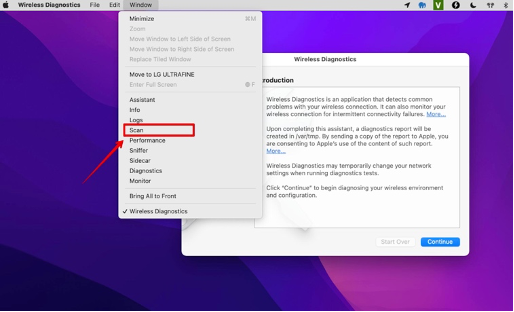
Bước 2: Ở thanh menu phía trên góc trái, chọn Window rồi chọn Scan
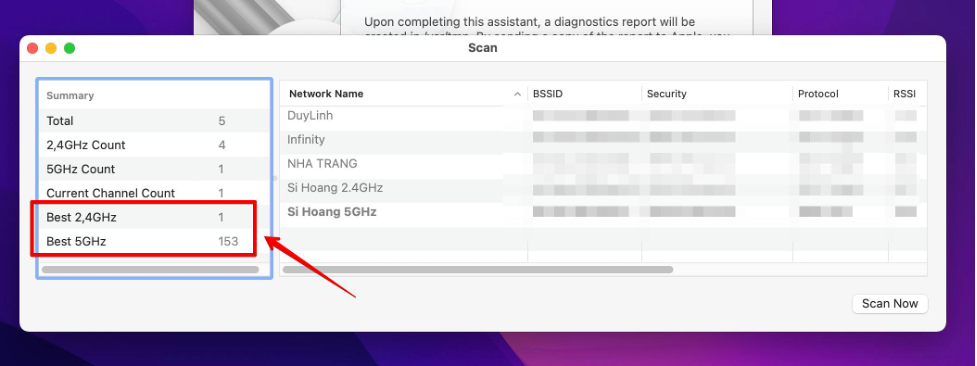
Bước 3: Cửa sổ hiện ra, ae để ý chữ Best nhé - con số bên cạnh chính là kênh Wifi mạnh nhất mà modem nhà bạn nên dùng đó!
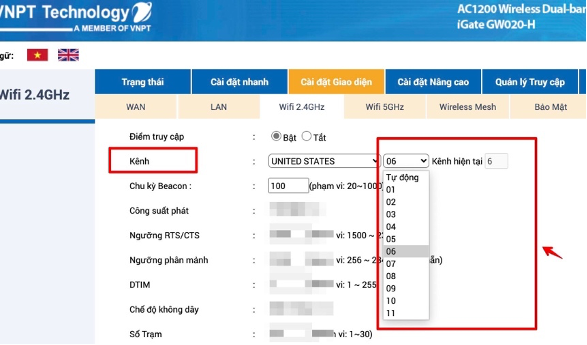
Bước 4: Giờ vào cài đặt modem/router của bạn để đổi kênh theo số vừa tìm được
Thường thì mở trình duyệt lên gõ 192.168.1.1 là vào được nha. Còn tài khoản/mật khẩu thì liên hệ tổng đài nhà mạng họ sẽ cấp cho.
Lưu ý: Nhớ đổi cho cả băng tần 2.4GHz lẫn 5GHz luôn nha!
PHẦN II – CHỈNH CHO MAC CỦA BẠN

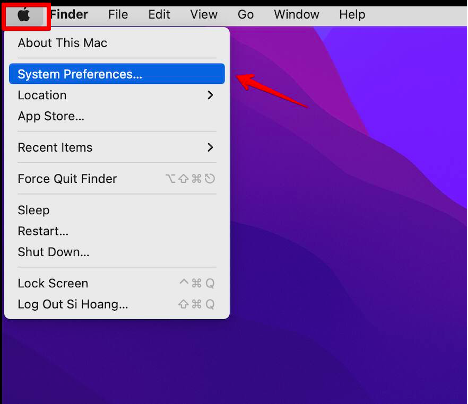
Bước 1: Vào System Preferences
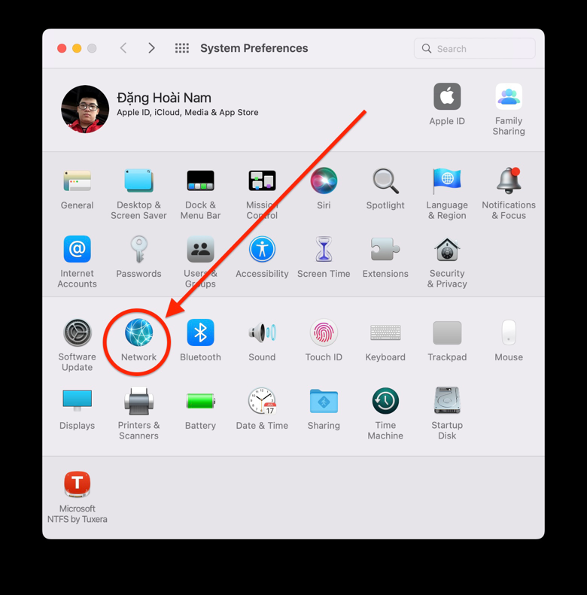
Sau đó chọn Network
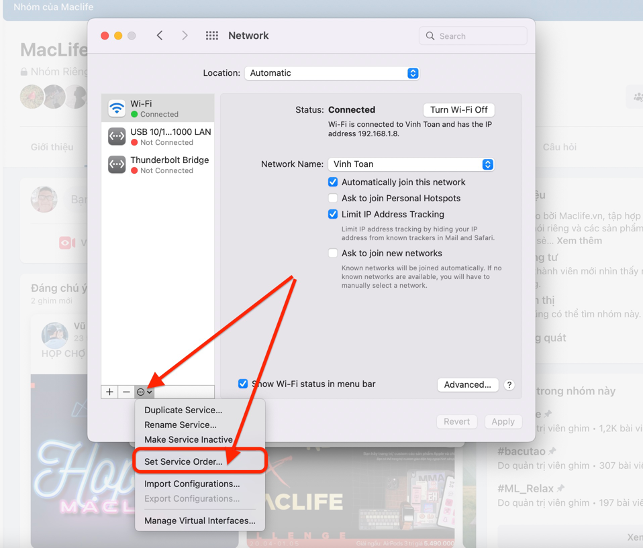
Bấm vào Set Service Order
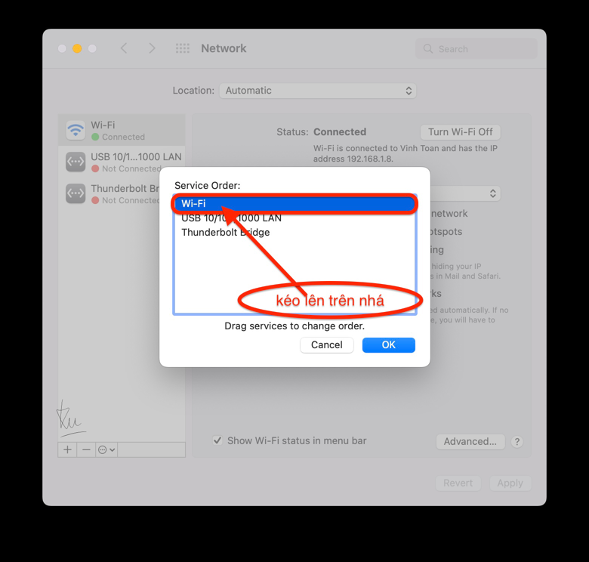
Phần này quan trọng nè - BẮT BUỘC phải kéo Wifi lên đầu tiên trong danh sách các dịch vụ mạng nhé!
Bước 2: Tiếp tục ở System Preferences, vào Date & Time
Cài đặt theo hình là chuẩn rồi đó!
Fun fact: macOS Monterey hay bị nhầm vị trí sang Indonesia lắm Vì thế nhiều bạn gặp lỗi mở máy lên chỉ thấy sóng 2.4GHz, phải đợi một lúc sau 5GHz mới nhảy ra. Fix theo hướng dẫn trên là ngon ngay!
Bước 3: Vẫn ở System Preferences, lần này vào Security & Privacy
Kéo xuống phần Location Services, tìm mục System Services rồi bấm Details
Bật hết tất cả các checkbox ở đây lên nha các bạn ơi!

Bước 4: Quay lại System Preferences, vào Network và bấm Advanced
Nguồn: tinhte.vn