
Linh994307
New member
Ối dồi ôi! Đang làm việc ngon lành đột nhiên màn hình xanh lồi lõm với dòng chữ "PAGE FAULT IN NONPAGED AREA" hiện lên khiến bạn muốn đập máy? Đừng lo, mình hướng dẫn bạn cách xử lý ngay đây!
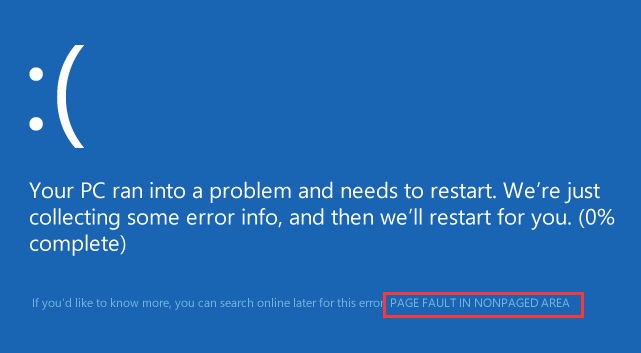
PAGE FAULT IN NONPAGED AREA là lỗi màn hình xanh (BSOD) thường đi kèm với mã code 0x00000050 và có thể xuất hiện trên mọi phiên bản Windows từ Windows 10, Windows 8, Windows 7, Vista cho đến XP.
Mã code 0x00000050 này báo hiệu rằng hệ điều hành không thể xác định một file hệ thống quan trọng nào đó trong bộ nhớ - có thể là trong mainboard, CPU hay thậm chí là VRAM. Và hệ quả là Windows tự động tắt hệ thống và hiển thị màn hình xanh để tránh mất hoặc hỏng dữ liệu.
Nếu bạn đang gặp lỗi này thì tốt nhất hãy backup dữ liệu quan trọng ngay và luôn nhé! Sau đó áp dụng lần lượt theo các cách dưới đây, cách nào không được thì chuyển sang cách tiếp theo thôi.
Cách 1: Reboot cứng PC của bạn
Cách đơn giản nhất để loại bỏ lỗi PAGE FAULT IN NONPAGED AREA là reboot cứng lại PC. Cách này sẽ xóa tất cả cache tạm thời để giúp hệ thống khởi động lại "sạch sẽ", không bị vướng bận bởi các dịch vụ không cần thiết.
Bước 1: Bấm Alt + F4 rồi chọn Shutdown.
Bước 2: Ngắt dây nguồn ra khỏi máy tính để bàn. Nếu dùng laptop có thể tháo pin thì hãy tháo pin ra luôn.
Bước 3: Nhấn và giữ nút nguồn trong vòng 20-30 giây.
Bước 4: Cắm lại dây nguồn hoặc gắn lại pin laptop. Sau đó bật máy lên.
Cách 2: Cập nhật Windows
Nếu bạn đã lâu rồi chưa update Windows hay cứ trì hoãn mãi thì bạn nên cập nhật ngay đi nhé!
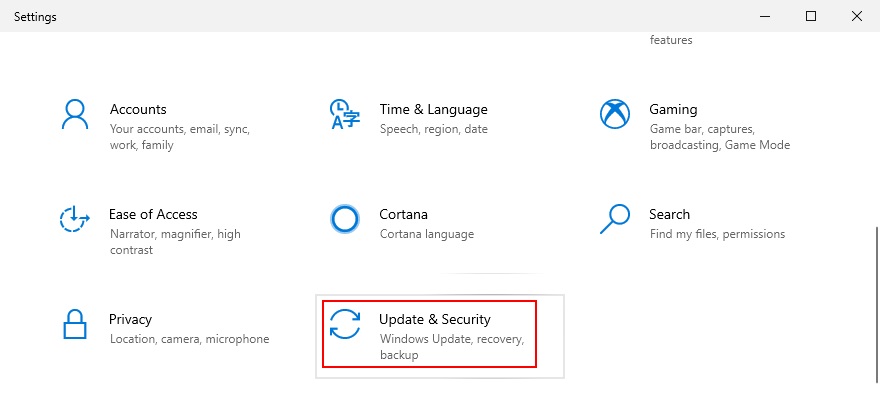
Bước 1: Bấm Windows + I mở Settings rồi chọn Update & Security.
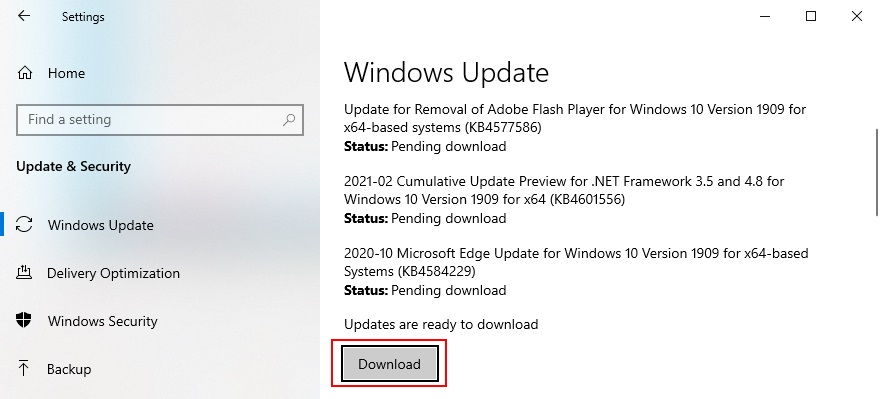
Bước 2: Tại mục Windows update, nếu có mục cập nhật nào đang bị trì hoãn thì hãy cập nhật ngay bằng cách chọn Install now hoặc Restart now. Không thì chọn Check for update rồi chọn Download.
Cách 3: Sửa lỗi ổ cứng
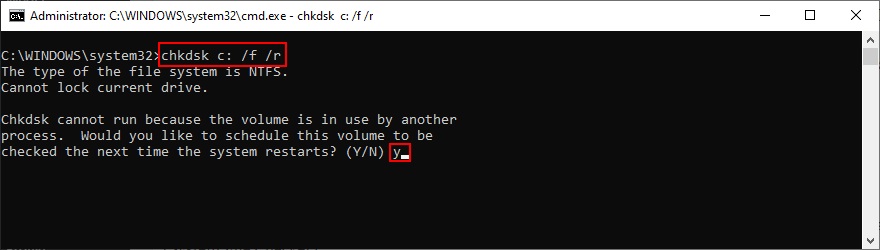
Ổ cứng bị lỗi hoặc bad sector có thể gây ra lỗi màn hình xanh này đấy. Nó thường xảy ra khi quá trình định dạng bị gián đoạn đột ngột do mất điện. Lúc này bạn có thể dùng lệnh CHKDSK (Check Disk) để quét và sửa lỗi ổ cứng.
Bước 1: Mở Start Menu, gõ CMD rồi chọn Run as administrator.
Bước 2: Copy paste dòng lệnh sau vào CMD rồi Enter (nếu Windows được cài vào ổ đĩa C):
```
chkdsk c: /f /r
```
Bước 3: Bạn sẽ được yêu cầu lên lịch để CHKDSK restart máy, gõ y rồi Enter.
Bước 4: Tắt CMD rồi restart máy.
Quá trình quét và sửa ổ cứng sẽ được thực hiện trước khi Windows khởi động.
Cách 4: Sửa file hệ thống bị hỏng bằng SFC ️
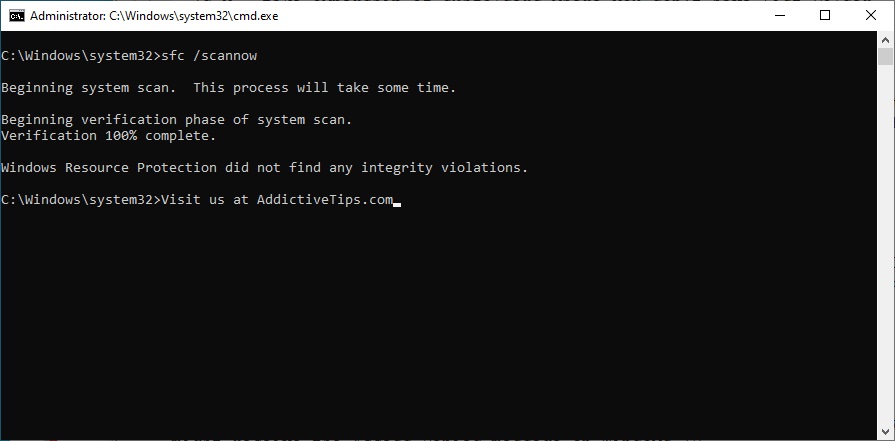
Không chỉ lỗi ổ cứng, khi file hệ thống mà Windows cần để thực hiện tác vụ nào đó bị hỏng, bị chỉnh sửa hoặc bị mất cũng có thể gây ra lỗi này. Lúc này bạn có thể dùng SFC (System File Checker) để kiểm tra.
Bước 1: Bấm Windows + R, gõ CMD rồi bấm tổ hợp phím Ctrl + Shift + Enter để khởi động Command Prompt với quyền admin.
Bước 2: Copy paste dòng lệnh sau vào CMD rồi Enter:
```
sfc /scannow
```
Bước 3: Tắt CMD rồi restart máy tính.
Cách 5: Sửa file hệ thống bị hỏng bằng DISM
Nếu SFC không thể tìm thấy lỗi hoặc không đủ khả năng sửa thì bạn có thể thử dùng DISM (Deployment Image Servicing and Management).
Bước 1: Mở Start Menu, gõ CMD rồi chọn Run as administrator.
Bước 2: Copy paste dòng lệnh này vào rồi Enter:
```
DISM /online /cleanup-image /scanhealth
```
Bước 3: Nếu DISM không thể tìm được lỗi nào thì tắt CMD đi. Còn nếu có thì tiếp tục copy paste dòng code này vào:
```
DISM /online /cleanup-image /restorehealth
```
Bước 4: Sau khi DISM hoàn thành xong, tắt CMD rồi restart lại máy.
Bước 5: Sau khi khởi động xong, bấm Windows + R, gõ CMD rồi bấm Ctrl + Shift + Enter.
Bước 6: Copy paste dòng lệnh này vào để kiểm tra hệ thống:
```
sfc /scannow
```
Bước 7: Tắt CMD và restart lại máy tính một lần cuối.
Cách 6: Kiểm tra driver
Driver không được cài đúng cách, hoặc driver bị lỗi thời/không tương thích cũng có thể gây ra lỗi màn hình xanh này đấy. Ví dụ như nhiều người hay gặp lỗi màn hình xanh khi dùng driver card màn hình AMD.
Bước 1: Mở Start Menu gõ Device Manager rồi Enter.
Bước 2: Bấm vào icon mũi tên ở tất cả các mục để mở rộng chúng ra. Kiểm tra xem có mục nào bị đánh dấu chấm than màu vàng không. Nếu có thì click chuột phải vào nó rồi chọn Uninstall device.
Bước 3: Chọn Uninstall để xác nhận.
Bước 4: Chọn mục Action ở trên đầu rồi chọn Scan for hardware changes.
Bước 5: Nếu thiết bị không được tự động cài đặt lại driver thì restart máy tính.
Cập nhật driver

Bước 1: Click chuột phải vào icon Windows rồi chọn Device Manager.
Bước 2: Click chuột phải vào một mục thiết bị rồi chọn Update driver. Nếu không biết chọn cái nào thì bắt đầu với Display Adapter.
Bước 3: Khi máy tính hỏi bạn muốn làm gì tiếp theo thì chọn Search automatically for drivers.
Bước 4: Nếu nhận được thông báo "The best driver for your device are already installed", chọn Search for updated drivers on Windows Update. Tuy nhiên nếu đã chắc chắn máy đang dùng Windows mới nhất rồi thì có thể skip bước này.
Bước 5: Thực hiện theo chỉ dẫn của Windows để hoàn tất quá trình cập nhật driver. Sau khi hoàn thành thì restart lại máy.
Khó để biết chính xác bạn cần update driver nào cho PC. Nếu lỡ cập nhật một driver không tương thích thì bạn hoàn toàn có thể quay lại bản driver trước đó nhé!
Quay ngược lại driver trước

Bước 1: Mở Device Manager, click chuột phải vào mục thiết bị lỗi rồi chọn Properties.
Bước 2: Chọn mục Driver, sau đó chọn Roll Back Driver rồi làm theo hướng dẫn của Windows. Nếu thấy lựa chọn Roll Back Driver bị mờ đi tức là bạn không có bản driver nào trước đó để quay ngược trở lại cả.
Cách 7: Quét virus
Khi máy tính bị nhiễm virus đủ mạnh, nó có thể làm hỏng file hệ thống mà Windows cần để hoạt động bình thường. Để thử xem máy có đang bị dính virus không, hãy quét bằng phần mềm diệt virus. Nếu không dùng phần mềm nào thì có thể dùng Windows Defender luôn.
Bước 1: Mở Start Menu, gõ Windows Security rồi Enter.
Bước 2: Chọn mục Virus & threat protection.
Bước 3: Chọn Scan options.
Bước 4: Chọn Quick Scan rồi chọn Scan now. Trong quá trình quét, đừng tắt hay restart máy tính nhé!
Bước 5: Nếu kết quả quét không có gì thì có thể tiếp tục chọn phương pháp quét khác là Windows Defender Offline scan.
Bước 6: Nếu Windows Defender tìm thấy các file độc hại, hãy cho phép Windows Defender loại bỏ hoặc cách ly các file này.
Bước 7: Restart PC rồi kiểm tra xem còn lỗi PAGE FAULT IN NONPAGED AREA nữa không.
Cách 8: Cho máy khởi động clean boot
Khi Windows khởi động clean boot nghĩa là máy tính sẽ khởi động nhưng vô hiệu hóa tất cả các chương trình khởi động cùng Windows. Một số virus hoặc phần mềm độc hại có thể xâm nhập vào các chương trình khởi động này, do đó bạn có thể cho PC khởi động clean boot để kiểm tra.
Bước 1: Bấm Windows + R, gõ msconfig rồi Enter để mở System Configuration.
Bước 2: Tại mục General, chọn Selective Startup. Sau đó, bỏ chọn Load system services và Load startup items rồi chọn Apply và tắt System Configuration đi.
Bước 3: Bấm Ctrl + Shift + Esc để mở Task Manager. Sau đó chọn mục Startup.
Bước 4: Các ứng dụng nào đang ở trạng thái Enable thì click chuột phải và chọn Disable.
Bước 5: Restart PC và kiểm tra xem hệ thống còn bị crash nữa không. Bạn có thể cho các ứng dụng chạy cùng Windows bằng cách đảo ngược lại các bước trên.
Cách 9: Khởi động Windows với chế độ Safe Mode ️
Để tạo ra một môi trường hoàn hảo kiểm tra lỗi màn hình xanh, bạn cần khởi động Windows 10 ở chế độ Safe Mode. Hệ điều hành sẽ chỉ khởi động các driver, tác vụ và dịch vụ cần thiết. Đây là cách đơn giản để thu nhỏ phạm vi kiểm tra lỗi bằng việc vô hiệu hóa hết các phần mềm đang bị nghi ngờ.
Bước 1: Mở Start Menu, rồi chọn vào mục Power (mục dùng để tắt hoặc restart máy).
Bước 2: Nhấn giữ Shift rồi click chuột vào Restart để mở chế độ Windows troubleshooting.
Nếu màn hình xanh khiến máy tính rơi vào vòng lặp khởi động, bạn làm gián đoạn quá trình khởi động máy 3 lần để truy cập vào chế độ Advanced Startup.
Bước 3: Chọn lần lượt theo thứ tự Troubleshoot > Advanced options > Startup Settings.
Bước 4: Chọn Restart.
Bước 5: Bấm F4 để Windows khởi động chế độ Safe Mode.
Bước 6: Kiểm tra xem Windows còn bị màn hình xanh sau khi restart xong không.
Cách 10: Sử dụng trình gỡ lỗi phần cứng và thiết bị
Như đã đề cập ở đầu bài, lỗi PAGE FAULT IN NONPAGED AREA có thể được gây ra bởi các thiết bị bị lỗi. Để kiểm tra thì cách đơn giản nhất là sử dụng công cụ troubleshooting của Windows 10.
Bước 1: Bấm Windows + R, copy paste dòng sau đây vào rồi Enter:
```
msdt.exe -id DeviceDiagnostic
```
Bước 2: Chọn Next.
Bước 3: Windows sẽ bắt đầu quét để tìm các lỗi phần cứng đang có. Nếu nó tìm thấy và gợi ý cách sửa thì chọn Apply this fix.
Bước 4: Thực hiện theo hướng dẫn để hoàn thành quá trình sửa lỗi, sau đó restart lại máy.
---
Nguồn: gamek.vn