

Cơ chế quản lý màu sắc – Hiểu chút thôi cũng đủ "sống"!
macOS Display Profile
Dạo này các dòng máy Mac đang xài một không gian màu do Apple tự chế tên là Display P3. Đây là profile mặc định của mấy em Mac nhà táo đấy. Nói qua chút thì Apple Display P3 và DCI-P3 là hai "anh em khác cha" luôn nha!
Về cơ bản thì chúng nó na ná nhau thật, nhưng Apple lại cho nó một cái gamma khác so với DCI-P3 truyền thống của tiêu chuẩn điện ảnh. Nói cho dễ hiểu thì Apple Display P3 và DCI-P3 là 2 hệ khác hẳn nhau á. Cái khó chịu là Apple Display P3 không phải là profile màu tiêu chuẩn khi xuất file trong các phần mềm chỉnh sửa video/hình ảnh vì nó... không thuộc tiêu chuẩn nào cả
Apple ColorSync
ColorSync là một hệ quản lý màu sắc của Apple. Nói cho dễ hiểu thì nó quản lý màu sắc ở level hệ điều hành trước khi đi đến graphic card và xuất ra màn hình. Các phần mềm do Apple làm như Safari, QuickTime Player, Final Cut Pro thì đều xài ColorSync. Vì vậy màu sắc giữa các app sẽ rất đồng đều với nhau, không "sai lệch" gì cả!
Còn với các phần mềm bên thứ 3 thì tùy thuộc nhà sản xuất có sử dụng nó hay có option cho bật hay không thôi. Ví dụ như DaVinci Resolve đấy, mặc định không bật ColorSync nên màu sắc bạn thấy trên màn hình không được quản lý. Thế là sau khi xuất file, hình ảnh bạn thấy khi dùng QuickTime sẽ khác đi rất nhiều – kiểu "shock" luôn á!
Cách ColorSync nhận biết cái nào là cái gì để quản lý màu
Có một thứ gọi là NCLC Metadata Tags, đơn giản là 1 cái tag phân loại giúp macOS biết app đó đang dùng hệ màu gì để quản lý cho đúng.
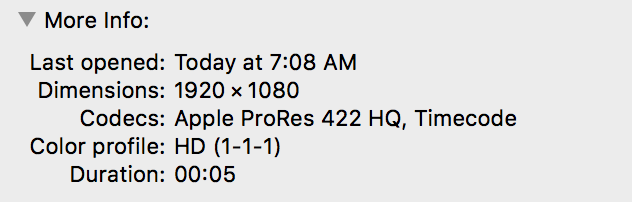
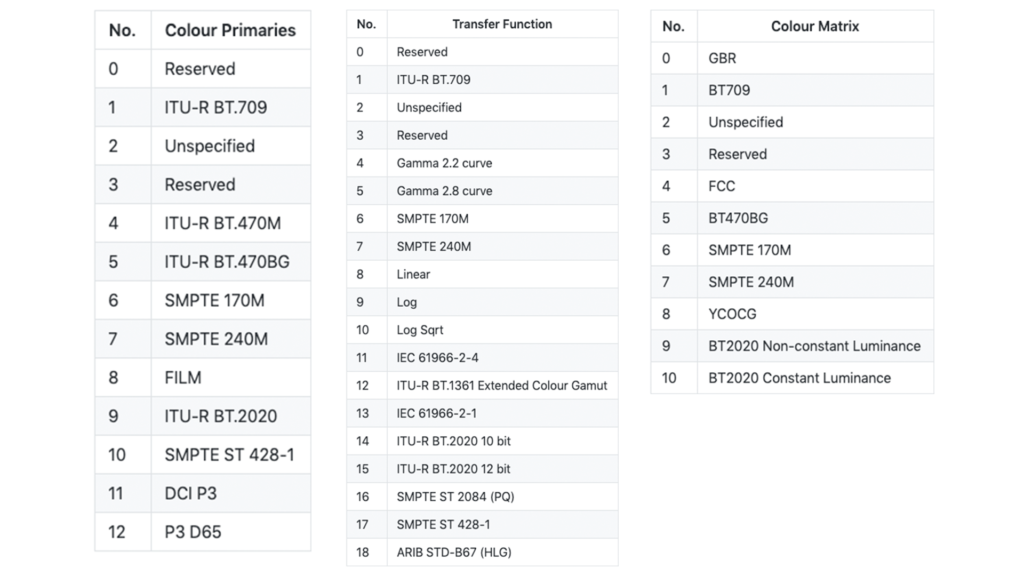
Bạn để ý dòng Color profile nha, 1-1-1 là cái tag dùng để ám chỉ hệ màu rec709. Sao biết được vậy hả? Thì có một cái bảng như này nè. Bạn có thể xem thêm tại Github BBC, một bảng tra cứu do BBC tạo ra đấy: Cứ đọc từ trái sang phải tương ứng với các số trên cột là ổn!
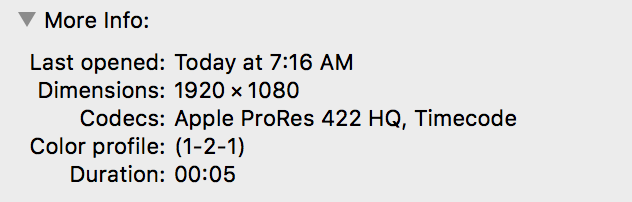
DaVinci Resolve nó tag không đúng – "Bug" hay sao ấy nhỉ?
Ừ, nó tag không đúng đó! Với tiêu chuẩn Rec709 Gamma 2.4 thì cái tag của file video phải là 1-2-1 mới chuẩn. Giờ mình chỉ cần làm sao cho nó tag đúng là OK ngay thôi!
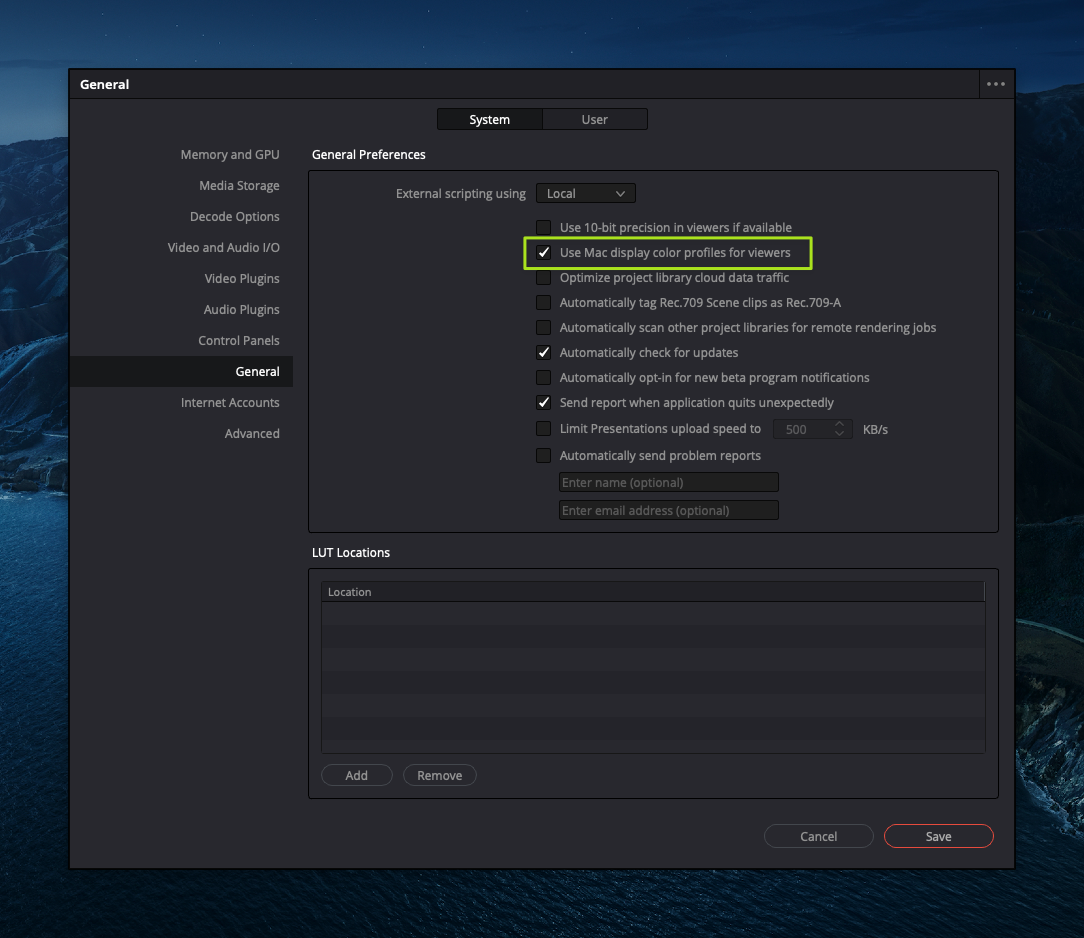
Bước 1: Bạn vào Reference > System > General và bật "Use Mac Display Color Profiles for Viewers" lên nha!
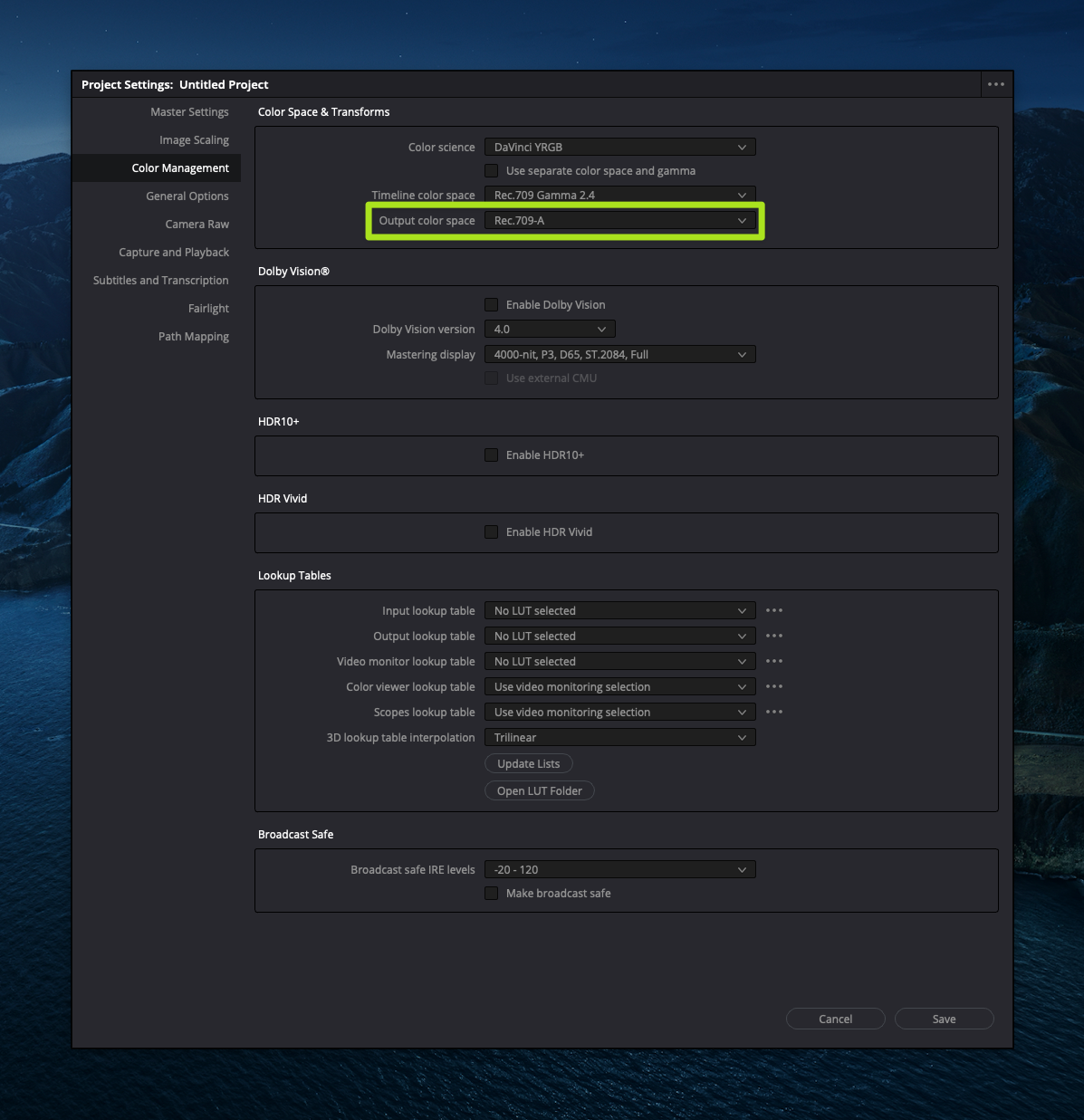
Bước 2: Bạn vào Project Setting > Color Management và để Output là Rec709-A
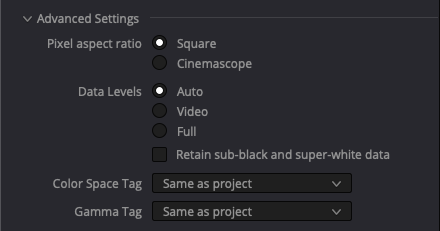
Bước 3: Ở trang Delivery, để nó Same as project thì nó sẽ dùng luôn cái Rec709-A – ez game!
Một số thông tin thú vị khác – Mind-blowing luôn á!
Mỗi app bản thân đều có cái video engine riêng đấy. Sẽ là bình thường nếu bạn mở cùng video nhưng xem trên Safari, Chrome, và Firefox mà thấy màu khác nhau. Cũng như mỗi nền tảng video trực tuyến cũng có các bộ xử lý khác nhau nên Youtube, Vimeo, Facebook cũng cho màu khác nhau nốt luôn. Ảo chưa…
Tổng kết
Vì macOS có cách quản lý màu riêng cũng như dùng một profile màu khác nên sẽ cần đôi chút tinh chỉnh. Nhưng đây không đồng nghĩa với việc bạn nên dùng màn hình máy tính của bạn để chỉnh màu mà nên có những thiết bị phù hợp nhé. Mình sẽ nói chi tiết hơn trong các bài viết sau! (Sẽ để đường dẫn chỗ này khi mình viết xong bài)
References
Color Shift macOS Display QuickTime Tag Github BBC
Nguồn: tinhte.vn