

Giờ đây các nền tảng giải trí đang "chuyển hướng" sang bán hàng luôn rồi nè, tận dụng hết lượng user khổng lồ mỗi ngày Cụ thể Facebook Shop chuẩn bị quay lại Việt Nam để kết nối doanh nghiệp với khách hàng ngay trên app Facebook luôn á! Cùng Nhanh.vn khám phá Facebook Shop và 5-6 bước mở gian hàng siêu chi tiết, dễ hiểu mà bạn không thể bỏ lỡ nha!
**1. Facebook Shop là gì? Tìm cửa hàng trên Facebook ở đâu?**
Facebook Shop là tính năng mới của Facebook, cho phép doanh nghiệp và cá nhân tạo và quản lý cửa hàng online ngay trên nền tảng mạng xã hội này. Nói đơn giản là một cửa hàng online có hệ thống để doanh nghiệp trưng bày sản phẩm với đầy đủ thông tin, giá cả, hình ảnh, video cực kỳ trực quan.
Khách hàng có thể tìm kiếm, xem sản phẩm trên Facebook một cách thuận tiện mà không cần thoát app hoặc click sang link khác. Meta rất chú trọng vào trải nghiệm mua sắm của người dùng trên Facebook Shop đó nha! Ví dụ như bạn có thể gắn thẻ sản phẩm trong ảnh hoặc video đăng trên Trang Facebook của mình. Việc khám phá sẽ trở nên dễ dàng hơn và khách hàng có thể xem các review từ người dùng khác liên quan đến sản phẩm.
Người bán sẽ quản lý các sản phẩm, tạo các chương trình khuyến mãi trên Facebook Shop để thu hút khách hàng mua sắm nữa
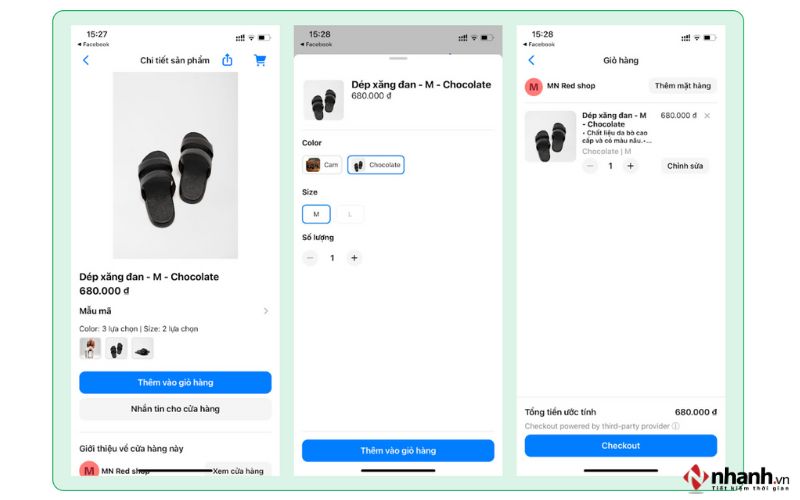
**Facebook Shop ở đâu?**
Khách hàng có thể tìm Facebook Shop trên Trang Facebook của doanh nghiệp, Hồ sơ Instagram và quảng cáo Instagram, quảng cáo Facebook Shop. Trên Facebook, người dùng sẽ thấy thẻ sản phẩm hoặc nội dung có thể mua được trong Bảng tin, story, reel. Khi họ truy cập vào Facebook Shop, các danh mục sản phẩm khác sẽ hiển thị đầy đủ để người dùng chọn sản phẩm, thêm sản phẩm vào giỏ và thực hiện thanh toán.
**2. Các yêu cầu để mở cửa hàng trên Facebook Shop**
Để mở cửa hàng trên Facebook Shop, bạn cần đáp ứng các yêu cầu sau:
- **Tuân thủ chính sách của Facebook:** Quy định về ngành hàng sản phẩm có thể bán và phương thức quảng cáo sản phẩm
- **Đại diện cho doanh nghiệp và tên miền của bạn:** Trang Facebook hoặc tài khoản Instagram chuyên nghiệp phải thể hiện thương hiệu doanh nghiệp và tên miền mà chủ shop sở hữu
- **Shop có vị trí ở quốc gia được hỗ trợ:** Danh sách các quốc gia được Facebook hỗ trợ bán hàng mới có thể mở Facebook Shop
- Doanh nghiệp của bạn cần có lịch sử hoạt động rõ ràng và chứng minh được sự uy tín, tin cậy
- **Cung cấp thông tin chính xác:** Thông tin sản phẩm đầy đủ giá cả, hình ảnh, chính sách vận chuyển, thanh toán...
- Sở hữu trang Fanpage Facebook doanh nghiệp và bạn quản trị trang với tư cách quản trị viên
- Facebook Shop không cho phép bán sản phẩm số hoặc dịch vụ, chỉ bán sản phẩm vật lý thôi nha
- Tài khoản ngân hàng hợp lệ, cùng tên với tài khoản Facebook của bạn để nhận thanh toán
- Quản lý hàng hóa, doanh số bán hàng thông qua Commerce Manager
Hiện tại Facebook Shop khá phổ biến ở nước ngoài nhưng chưa có mặt chính thức ở Việt Nam nên thông tin sẽ được cập nhật tới các bạn sớm nhất có thể nhé!
**3. Từ A-Z về Facebook Shop dành cho chủ shop và khách hàng**
**3.1 Quy trình các bước để tạo Facebook Shop**
Tổng quát các bước đăng ký mở gian hàng Facebook Shop:
**Bước 1:** Tạo tài khoản BM
**Bước 2:** Mở "Cài đặt cho doanh nghiệp"
**Bước 3:** Mở "Công cụ quản lý thương mại"
**Bước 4:** Tạo danh mục => Thêm mặt hàng
**Bước 5:** Mở cuộc hội thoại để trò chuyện với Shop => Hoàn thành
**Chi tiết 5 bước đăng ký mở gian hàng Facebook Shop:**
**Bước 1: Tạo tài khoản BM**
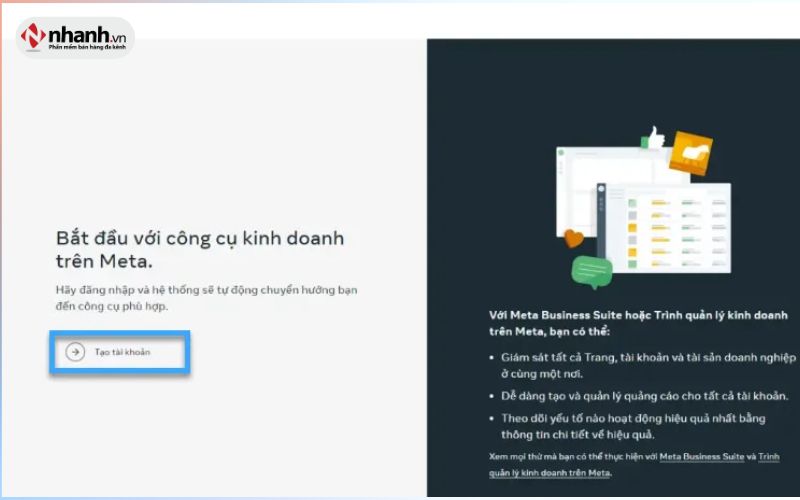
Truy cập vào link tạo BM (business.facebook.com) và chọn Tạo tài khoản.
Điền tất cả các thông tin gồm tên doanh nghiệp (có thể để tên cá nhân), tên người đăng ký, email.
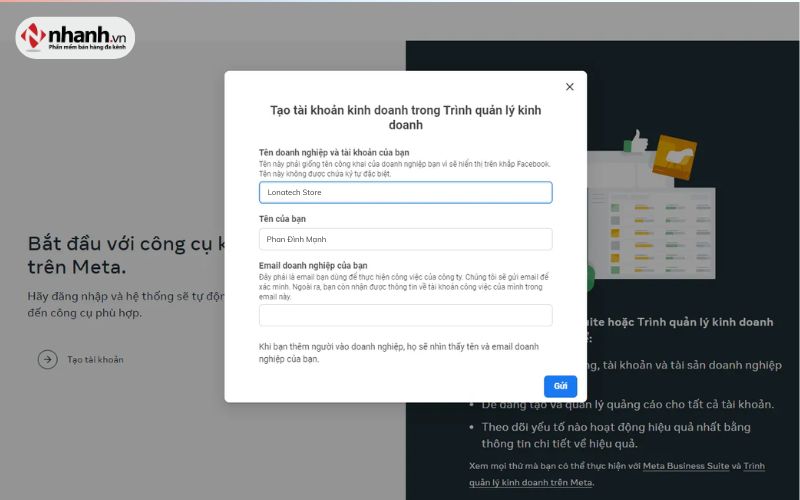
Khi hoàn thành, thư xác minh sẽ được gửi vào email vừa cung cấp. Bạn chỉ cần bấm xác nhận là hoàn thành quá trình tạo BM mới.
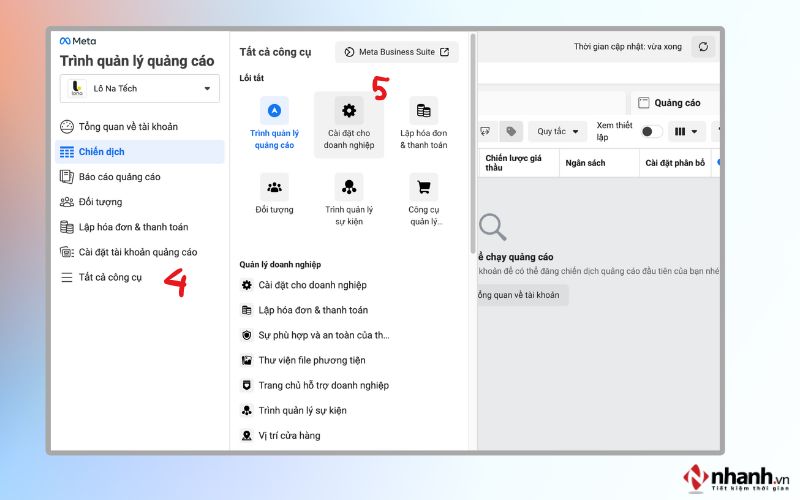
Sau đó, vào Meta Business Suite vừa tạo => chọn "Trình quản lý quảng cáo"
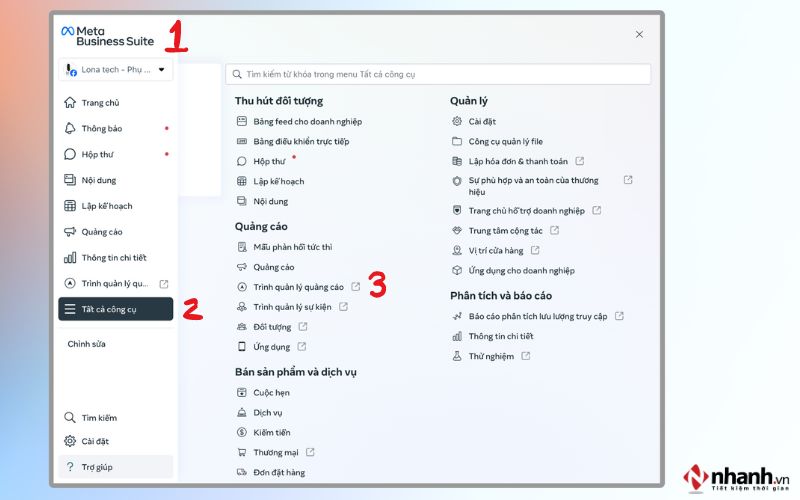
**Bước 2:** Tiếp tục chọn "Tất cả công cụ" => "Cài đặt cho doanh nghiệp" => chọn BM vừa tạo để tiến hành thao tác.
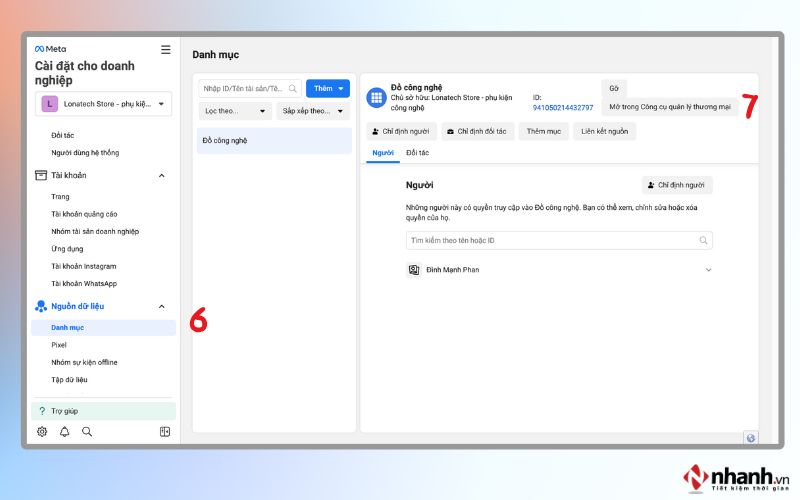
**Bước 3:** Chọn "danh mục" => chọn tiếp "Mở công cụ quản lý thương mại"
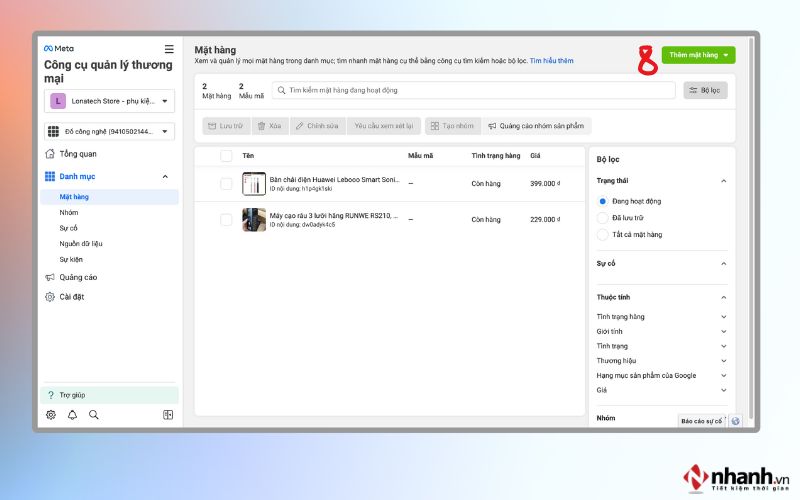
Đây chính là giao diện của Facebook Shop để bạn có thể thao tác đấy! Tại đây, bạn có thể thêm danh mục (Catalog) và chọn "thêm mặt hàng" theo từng danh mục cụ thể.
**Bước 4:** Thêm mặt hàng => Đây chính là giao diện thêm mặt hàng. Điền thông tin sản phẩm các ô tương ứng => Chọn "Tải mặt hàng lên".
Ví dụ: Danh mục "Đồ công nghệ" thì bạn thêm các mặt hàng "Bàn chải điện", "Cáp sạc điện thoại L to C"…
**Bước 5:** Sau khi đã thêm xong mặt hàng, bạn mở cuộc trò chuyện với shop bạn lên và sẽ thấy hiển thị 2 phần "Giỏ hàng" và "Sản phẩm"
**Sản phẩm:** Hiển thị tất cả mặt hàng bạn thêm vào danh mục.
**Giỏ hàng:** Thêm sản phẩm mình muốn đặt vào giỏ hàng và tiến hành thanh toán.
Nguồn: tinhte.vn