
Ê kìa, bạn biết không? Bạn hoàn toàn có thể đổi cả mật khẩu Apple ID lẫn mật khẩu iPhone của mình bất cứ lúc nào với những thao tác cực kỳ đơn giản ngay trên iPhone đó!
Bài viết này mình sẽ hướng dẫn chi tiết từng bước để các bạn đổi Apple ID và mật khẩu trên iPhone, giúp bảo mật tốt hơn nha!
**I – Cách đổi mật khẩu Apple ID**

1/ Mở phần "Cài đặt" của ứng dụng lên đã.
2/ Chạm vào ô "Tên và Email" của bạn rồi chạm tiếp vào ô "Mật khẩu & Bảo mật".
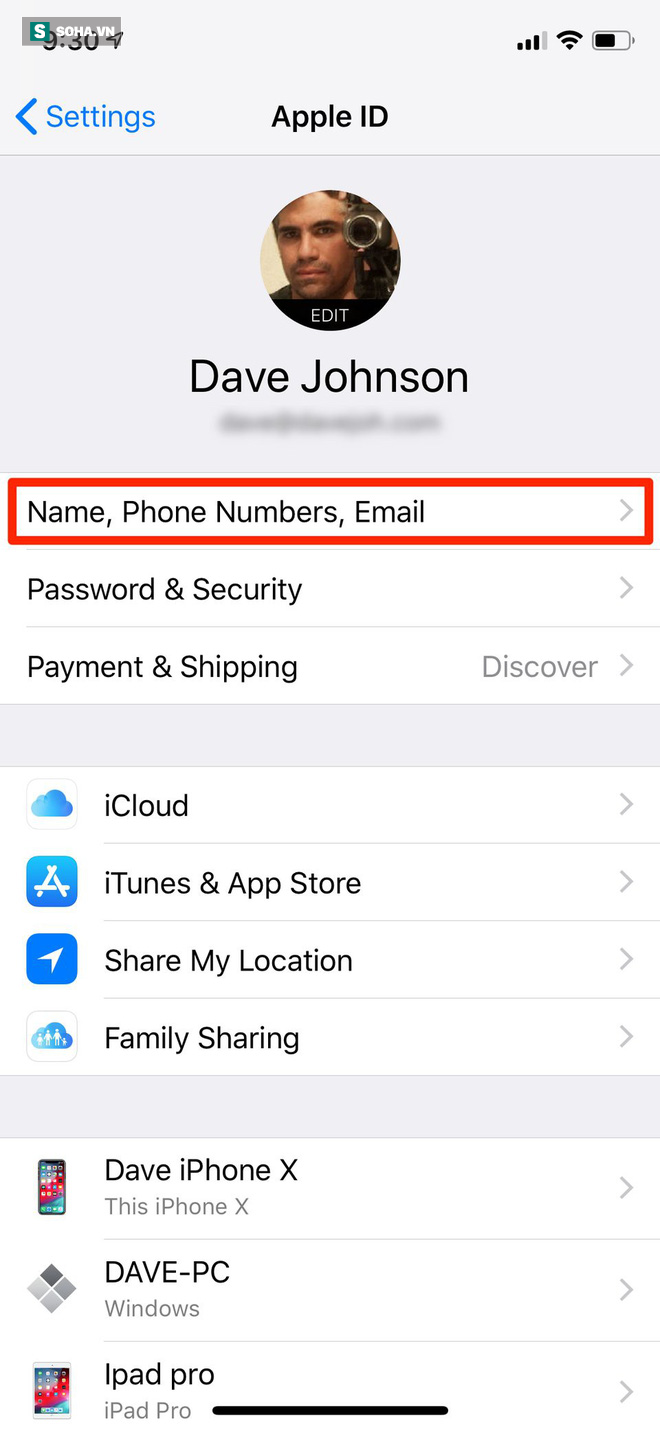
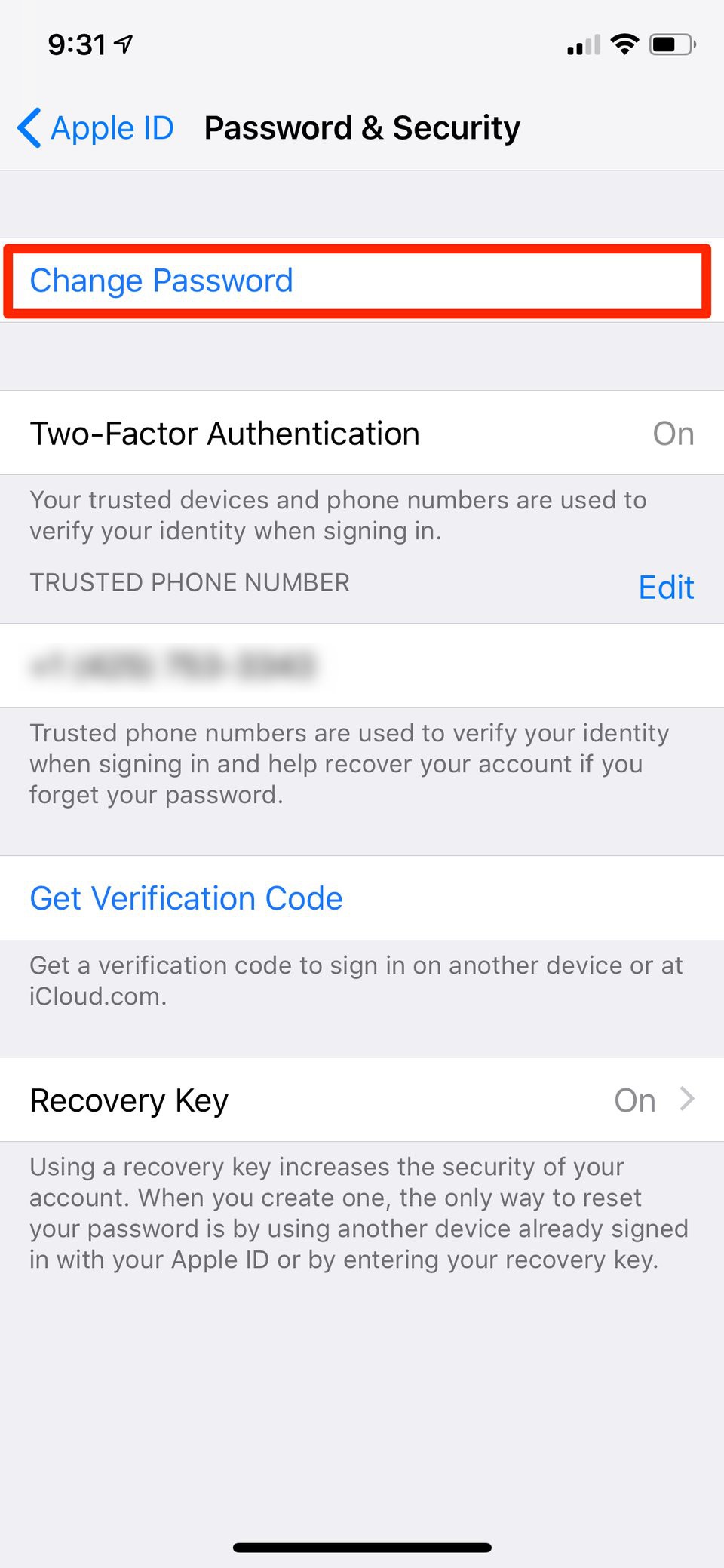
3/ Chạm vào ô "Thay đổi mật khẩu".
4/ Nhập mật khẩu iPhone của bạn vào (nếu bạn không xài mật khẩu trên iPhone thì nhập mật khẩu Apple ID hiện tại của bạn nha).
5/ Nhập mật khẩu mới và nhập xác nhận lần 2 cho chắc ăn.
6/ Chạm vào ô "Thay đổi" là xong!
**II – Cách đổi mật khẩu iPhone**
1/ Mở phần "Cài đặt" của ứng dụng.
2/ Tùy thuộc vào từng loại iPhone, bạn hãy chạm vào ô "Face ID & Passcode" (với iPhone X trở lên), "Touch ID & Passcode" (cho iPhone 5s trở lên) hoặc "Mật mã" (với iPhone 5 trở xuống nha).
3/ Nếu iPhone hỏi mật khẩu, hãy nhập mật khẩu hiện tại của bạn vào.
4/ Chạm vào ô "Thay đổi mật khẩu" và nhập lại mật khẩu hiện tại. Nếu không xài mật khẩu thì hãy chạm vào ô "Bật mật khẩu".
5/ Nếu bạn không muốn sử dụng 6 chữ số mặc định thì hãy chạm vào ô "Tùy chọn mật khẩu" và chọn loại mật khẩu bạn muốn xài: mật khẩu chữ số, số có 4 chữ số hoặc số tùy chỉnh có độ dài bất kỳ tuỳ bạn luôn.
6/ Gõ mật khẩu mới 2 lần là xong rồi đó!
Nguồn: soha.vn