
Ẩn sâu trong menu cài đặt có một tính năng xịn sò mà ít ai biết, có thể khiến máy bạn mượt phát sợ luôn đó!
Cảm giác máy lag là đỉnh cao của sự khó chịu
Điện thoại giật lag, nhất là mấy máy Android giá rẻ, thật sự là torture tâm lý luôn á
Máy chậm đến mức không muốn đụng vào nếu không cần gấp, và bắt đầu nghĩ đến chuyện lên đời máy mới rồi đấy. Nhưng khoan đã! Cây bút Digvijay Kumar của MakeUseOf có mẹo cực đỉnh giúp máy mượt lại chỉ bằng vài bước setting đơn giản mà ai cũng làm được nè.
Sống chung với lag = tra tấn mỗi ngày
Việc sống chung với cái máy lag là cực hình thật sự. Những việc ez như rep tin nhắn hay mở thông báo cũng bị giật cục, phá tan mood sử dụng luôn.
Mỗi lần khựng có 1-2 giây thôi, nhưng gom lại mỗi ngày hàng chục lần thì ức chế vãi ạ Máy cứ như không muốn hợp tác với mình vậy.
Đỉnh điểm là những lúc cần máy phản hồi gấp. Mở camera chậm rì, lỡ mất khoảnh khắc muốn chụp thì úp mood hết. Thông báo cũng loading nửa đời, chỉ muốn liếc nhanh thôi mà phải ngồi chờ. Lâu dần không muốn xài máy nữa, không phải vì muốn detox công nghệ đâu, mà vì mỗi lần tương tác đều mệt người
Đã thử đủ cách nhưng vẫn lag
Sau mấy tuần chịu đựng, đã thử mọi cách thông thường để tăng tốc máy rồi. Xóa app không dùng, dọn file cũ, chuyển ảnh video lên cloud để giải phóng bộ nhớ. Xóa cache từ các app ngốn RAM và restart máy liên tục với hi vọng khắc phục lag.
Nhưng mà những cải thiện đó không bền lâu, máy sớm muộn lại chậm lại thôi. Khi lag quay về, quyết tâm đào sâu vào settings để tìm giải pháp bền vững hơn.
Tìm ra bí kíp ẩn trong Developer Options
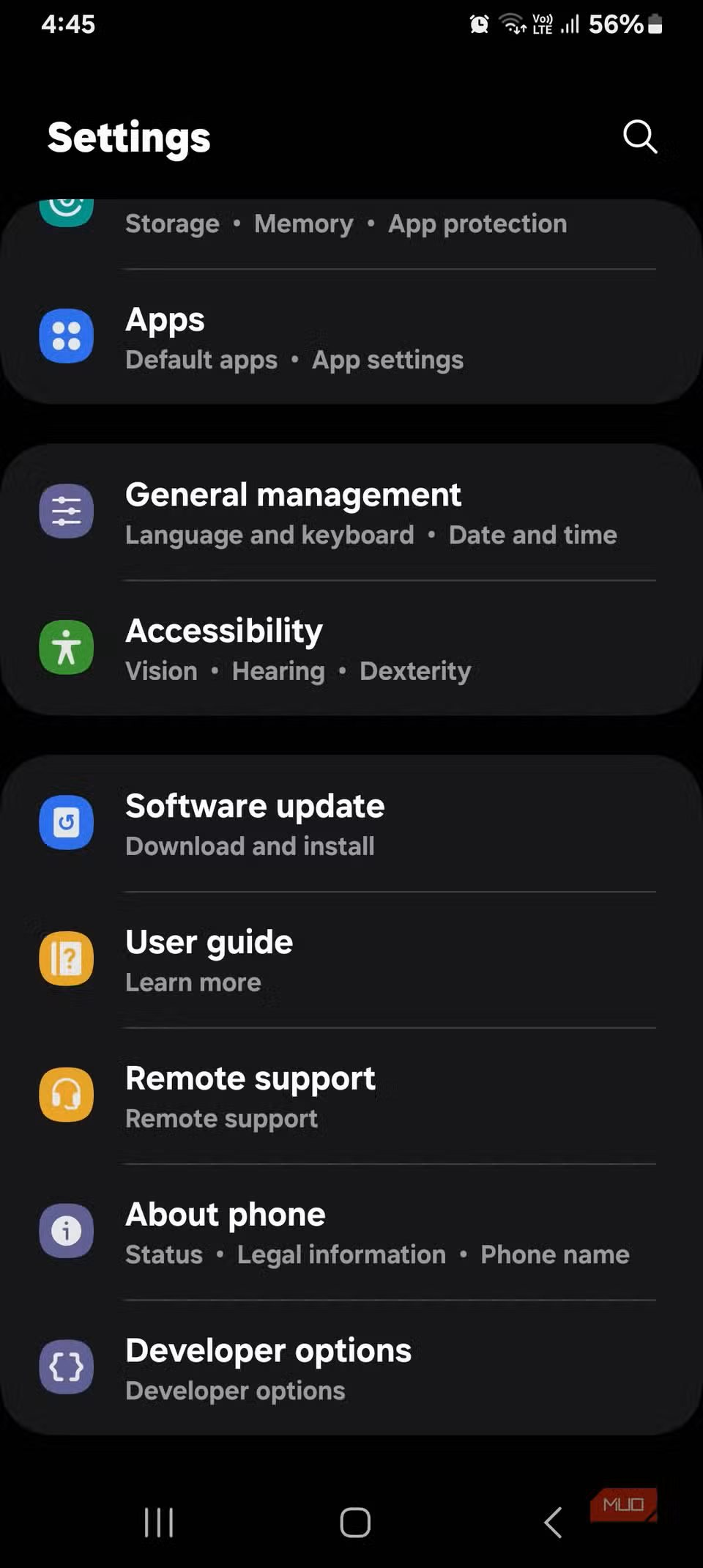
Trong lúc lục tung settings, vô tình phát hiện một trình điều khiển quản lý tốc độ animations (hiệu ứng chuyển cảnh) của Android. Nó nằm trong Developer Options (Tùy chọn dành cho nhà phát triển) – mục vốn bị ẩn mặc định đó.
Animations là các hiệu ứng visual nhỏ khi bạn mở app, chuyển màn hình hay lướt menu. Chúng làm giao diện trông smooth hơn, nhưng cũng tạo độ trễ nhỏ trước khi thao tác thực sự diễn ra. Giảm tốc độ chúng không làm máy mạnh hơn, nhưng loại bỏ thời gian chờ thừa và khiến máy responsive hơn hẳn!
Hướng dẫn chi tiết từng bước (dễ vãi chưởng)
Đây chính xác là những gì đã làm:
1. Mở Settings (Cài đặt) và kéo xuống mục About phone (Thông tin điện thoại)
2. Vào Software information (Thông tin phần mềm) và tìm Build number (Số hiệu bản dựng)
3. Tap liên tục vào Build number 7 lần và nhập PIN/password nếu được hỏi. Máy sẽ báo Developer Options đã unlock!
4. Quay lại trang Settings chính và mở Developer options
5. Kéo xuống tìm 3 mục này: Window animation scale (Tỷ lệ hình động của cửa sổ), Transition animation scale (Tỷ lệ hình động chuyển tiếp) và Animator duration scale (Tỷ lệ thời gian của trình tạo hình động)
6. Đổi cả 3 mục từ 1x xuống 0.5x
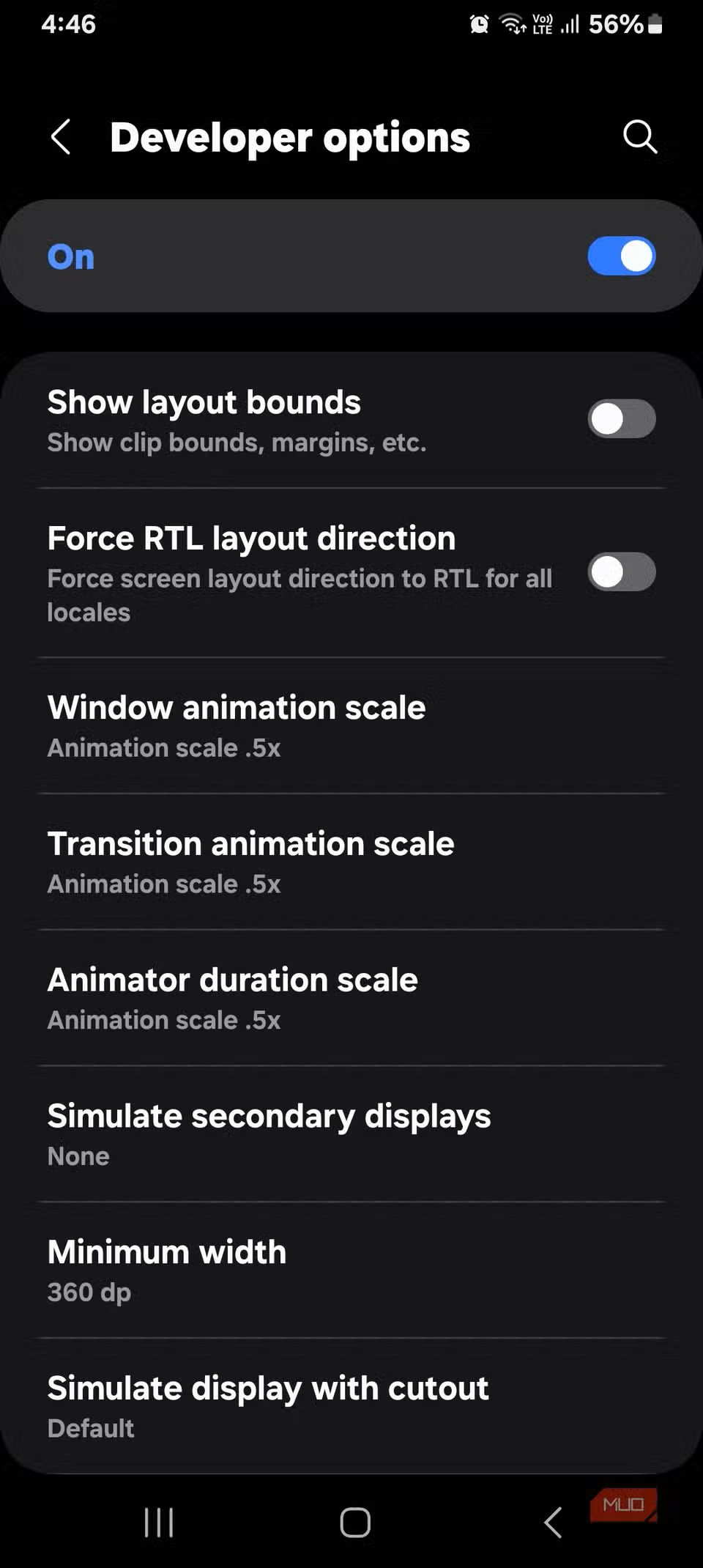
Cũng đã thử tắt hẳn để compare, nhưng thích 0.5x hơn vì vẫn giữ chút chuyển động trong khi máy vẫn nhanh nhạy. Nếu không thấy các mục này khi scroll, dùng thanh search trong settings và gõ "animation scale" là ra liền.
Lưu ý nhỏ: Trên một số dòng máy, Build number hiện ngay trong About phone luôn chứ không nằm trong Software information đâu nha!
Làm xong những bước này là máy như được hồi sinh vậy! Và còn nhiều cách khác để khiến máy Android cũ trở nên như mới cho ai muốn khám phá thêm đó
Tại sao trick này lại hiệu quả?
Giảm tỷ lệ animations không upgrade phần cứng đâu, nhưng nó thay đổi tốc độ Android di chuyển giữa các màn hình. Máy không phải đợi animations chạy hết mới hiển thị kết quả, giúp các thao tác tap và swipe phản hồi nhanh hơn nhiều.
Bạn sẽ thấy khác biệt rõ nhất khi switch giữa các app, kéo thanh thông báo xuống hoặc mở menu settings. Các bước chuyển tiếp mở ra nhanh hơn vì máy đã skip một phần visual. Có thể vẫn thấy lag với app nặng cần load data, nhưng hầu hết thao tác hàng ngày sẽ nhanh hơn đáng kể!
Thử nghiệm để tìm setting phù hợp nhất
Nếu không chắc option nào tốt nhất, cứ test thử. Đặt về Off (Tắt) xem máy hoạt động thế nào, rồi quay lại 0.5x nếu vẫn muốn có chút hiệu ứng. Bạn luôn có thể quay về 1x hoặc cao hơn nếu muốn trải nghiệm giao diện nguyên bản nha.
Kết quả: Không phải flagship nhưng đủ xài ngon
Thay đổi này không biến máy giá rẻ thành flagship phone đâu, nhưng đủ để phải suy nghĩ lại việc nâng cấp máy mới rồi đó!

Nguồn: kenh14.vn
Cảm giác máy lag là đỉnh cao của sự khó chịu
Điện thoại giật lag, nhất là mấy máy Android giá rẻ, thật sự là torture tâm lý luôn á
Máy chậm đến mức không muốn đụng vào nếu không cần gấp, và bắt đầu nghĩ đến chuyện lên đời máy mới rồi đấy. Nhưng khoan đã! Cây bút Digvijay Kumar của MakeUseOf có mẹo cực đỉnh giúp máy mượt lại chỉ bằng vài bước setting đơn giản mà ai cũng làm được nè.
Sống chung với lag = tra tấn mỗi ngày
Việc sống chung với cái máy lag là cực hình thật sự. Những việc ez như rep tin nhắn hay mở thông báo cũng bị giật cục, phá tan mood sử dụng luôn.
Mỗi lần khựng có 1-2 giây thôi, nhưng gom lại mỗi ngày hàng chục lần thì ức chế vãi ạ Máy cứ như không muốn hợp tác với mình vậy.
Đỉnh điểm là những lúc cần máy phản hồi gấp. Mở camera chậm rì, lỡ mất khoảnh khắc muốn chụp thì úp mood hết. Thông báo cũng loading nửa đời, chỉ muốn liếc nhanh thôi mà phải ngồi chờ. Lâu dần không muốn xài máy nữa, không phải vì muốn detox công nghệ đâu, mà vì mỗi lần tương tác đều mệt người
Đã thử đủ cách nhưng vẫn lag
Sau mấy tuần chịu đựng, đã thử mọi cách thông thường để tăng tốc máy rồi. Xóa app không dùng, dọn file cũ, chuyển ảnh video lên cloud để giải phóng bộ nhớ. Xóa cache từ các app ngốn RAM và restart máy liên tục với hi vọng khắc phục lag.
Nhưng mà những cải thiện đó không bền lâu, máy sớm muộn lại chậm lại thôi. Khi lag quay về, quyết tâm đào sâu vào settings để tìm giải pháp bền vững hơn.
Tìm ra bí kíp ẩn trong Developer Options
Trong lúc lục tung settings, vô tình phát hiện một trình điều khiển quản lý tốc độ animations (hiệu ứng chuyển cảnh) của Android. Nó nằm trong Developer Options (Tùy chọn dành cho nhà phát triển) – mục vốn bị ẩn mặc định đó.
Animations là các hiệu ứng visual nhỏ khi bạn mở app, chuyển màn hình hay lướt menu. Chúng làm giao diện trông smooth hơn, nhưng cũng tạo độ trễ nhỏ trước khi thao tác thực sự diễn ra. Giảm tốc độ chúng không làm máy mạnh hơn, nhưng loại bỏ thời gian chờ thừa và khiến máy responsive hơn hẳn!
Hướng dẫn chi tiết từng bước (dễ vãi chưởng)
Đây chính xác là những gì đã làm:
1. Mở Settings (Cài đặt) và kéo xuống mục About phone (Thông tin điện thoại)
2. Vào Software information (Thông tin phần mềm) và tìm Build number (Số hiệu bản dựng)
3. Tap liên tục vào Build number 7 lần và nhập PIN/password nếu được hỏi. Máy sẽ báo Developer Options đã unlock!
4. Quay lại trang Settings chính và mở Developer options
5. Kéo xuống tìm 3 mục này: Window animation scale (Tỷ lệ hình động của cửa sổ), Transition animation scale (Tỷ lệ hình động chuyển tiếp) và Animator duration scale (Tỷ lệ thời gian của trình tạo hình động)
6. Đổi cả 3 mục từ 1x xuống 0.5x
Cũng đã thử tắt hẳn để compare, nhưng thích 0.5x hơn vì vẫn giữ chút chuyển động trong khi máy vẫn nhanh nhạy. Nếu không thấy các mục này khi scroll, dùng thanh search trong settings và gõ "animation scale" là ra liền.
Lưu ý nhỏ: Trên một số dòng máy, Build number hiện ngay trong About phone luôn chứ không nằm trong Software information đâu nha!
Làm xong những bước này là máy như được hồi sinh vậy! Và còn nhiều cách khác để khiến máy Android cũ trở nên như mới cho ai muốn khám phá thêm đó
Tại sao trick này lại hiệu quả?
Giảm tỷ lệ animations không upgrade phần cứng đâu, nhưng nó thay đổi tốc độ Android di chuyển giữa các màn hình. Máy không phải đợi animations chạy hết mới hiển thị kết quả, giúp các thao tác tap và swipe phản hồi nhanh hơn nhiều.
Bạn sẽ thấy khác biệt rõ nhất khi switch giữa các app, kéo thanh thông báo xuống hoặc mở menu settings. Các bước chuyển tiếp mở ra nhanh hơn vì máy đã skip một phần visual. Có thể vẫn thấy lag với app nặng cần load data, nhưng hầu hết thao tác hàng ngày sẽ nhanh hơn đáng kể!
Thử nghiệm để tìm setting phù hợp nhất
Nếu không chắc option nào tốt nhất, cứ test thử. Đặt về Off (Tắt) xem máy hoạt động thế nào, rồi quay lại 0.5x nếu vẫn muốn có chút hiệu ứng. Bạn luôn có thể quay về 1x hoặc cao hơn nếu muốn trải nghiệm giao diện nguyên bản nha.
Kết quả: Không phải flagship nhưng đủ xài ngon
Thay đổi này không biến máy giá rẻ thành flagship phone đâu, nhưng đủ để phải suy nghĩ lại việc nâng cấp máy mới rồi đó!
Nguồn: kenh14.vn