

Guest Mode hay Không gian thứ 2 trên thiết bị Android sẽ cứu bạn khỏi việc để lộ những thông tin, tin nhắn, ảnh hay những bí mật mà bạn muốn giấu kín. Tiệc Trăng Máu sẽ không bao giờ xảy ra.
Tiệc Trăng Máu đang là bộ phim Việt Nam hot hit với motip giật gân, đầy gay cấn khi bí mật của một người có thể bị bóc trần toàn bộ qua những tin nhắn, đoạn hội thoại hay hình ảnh trên điện thoại.
Tuy nhiên, nếu là user thiết bị Android, bạn vẫn có thể che giấu vài bí mật, tránh được những cặp mắt tò mò bằng tính năng Guest Mode đầy hữu dụng.


Khi bật chế độ Guest Mode trên thiết bị di động nghĩa là bạn đang tạo ra tài khoản tạm thời để truy cập vào các ứng dụng trên điện thoại của bạn. Ở chế độ này, người dùng điện thoại lúc đó sẽ không thể xem được tin nhắn, email, thông tin cá nhân, ảnh hay bất cứ thứ gì có liên quan đến tài khoản Google cá nhân của bạn. Mọi cuộc gọi đến, tin nhắn hay thông báo đều bị chặn. Ngon lành cành đào luôn!

Chế độ Guest Mode có sẵn trên các thiết bị Android
Với phiên bản Android từ 5.0 trở lên, bạn đã có thể sử dụng tính năng Guest Mode. Tính năng được tích hợp sẵn cho phép bạn sao chép phiên bản hiện tại của điện thoại và quy định quyền truy cập vào các ứng dụng nhất định. Tùy vào hệ điều hành của từng dòng sản phẩm khác nhau mà cách kích hoạt sẽ khác nhau nha!
Với hệ điều hành Android thuần, bạn có thể truy cập chế độ Guest Mode như sau:
Bước 1: Mở thanh thông báo bằng cách vuốt từ trên xuống trên màn hình.
Bước 2: Nhấn vào biểu tượng Profile trên góc phải.
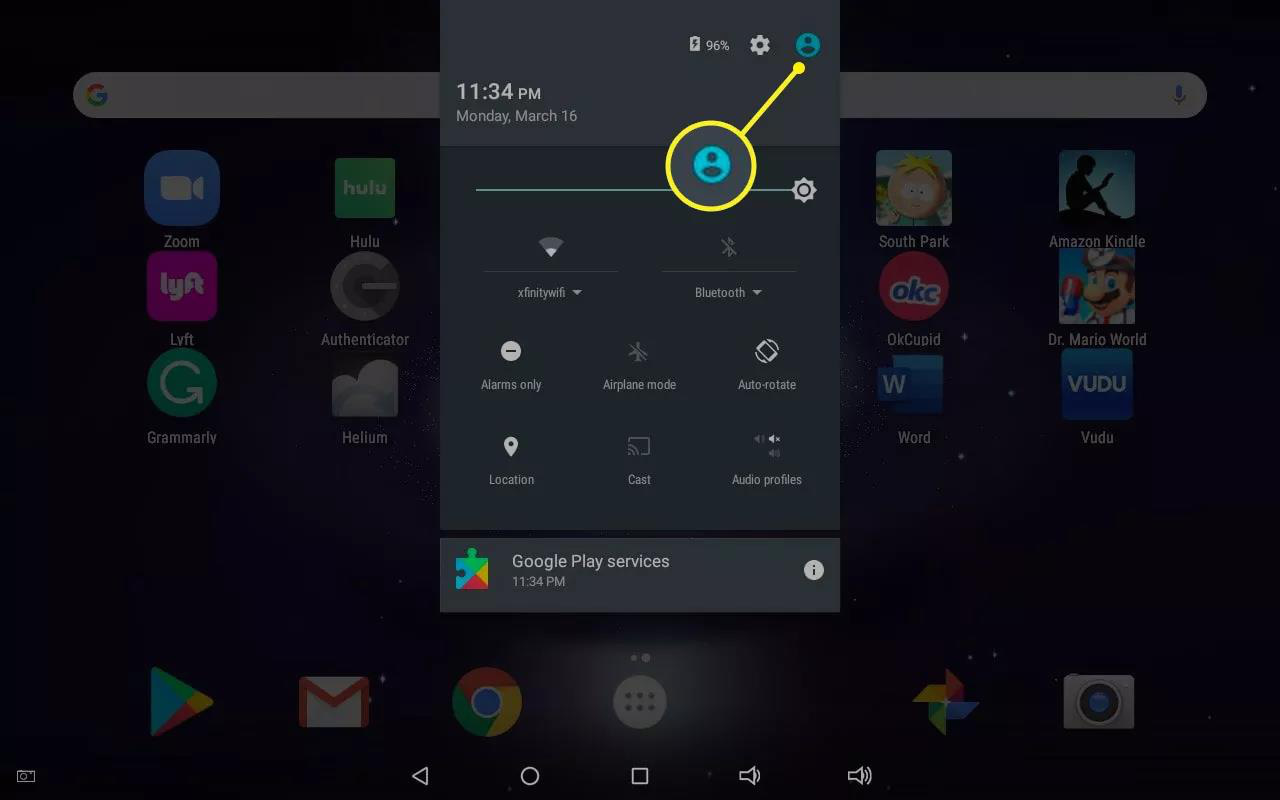
Bước 3: Chọn chế độ Guest.
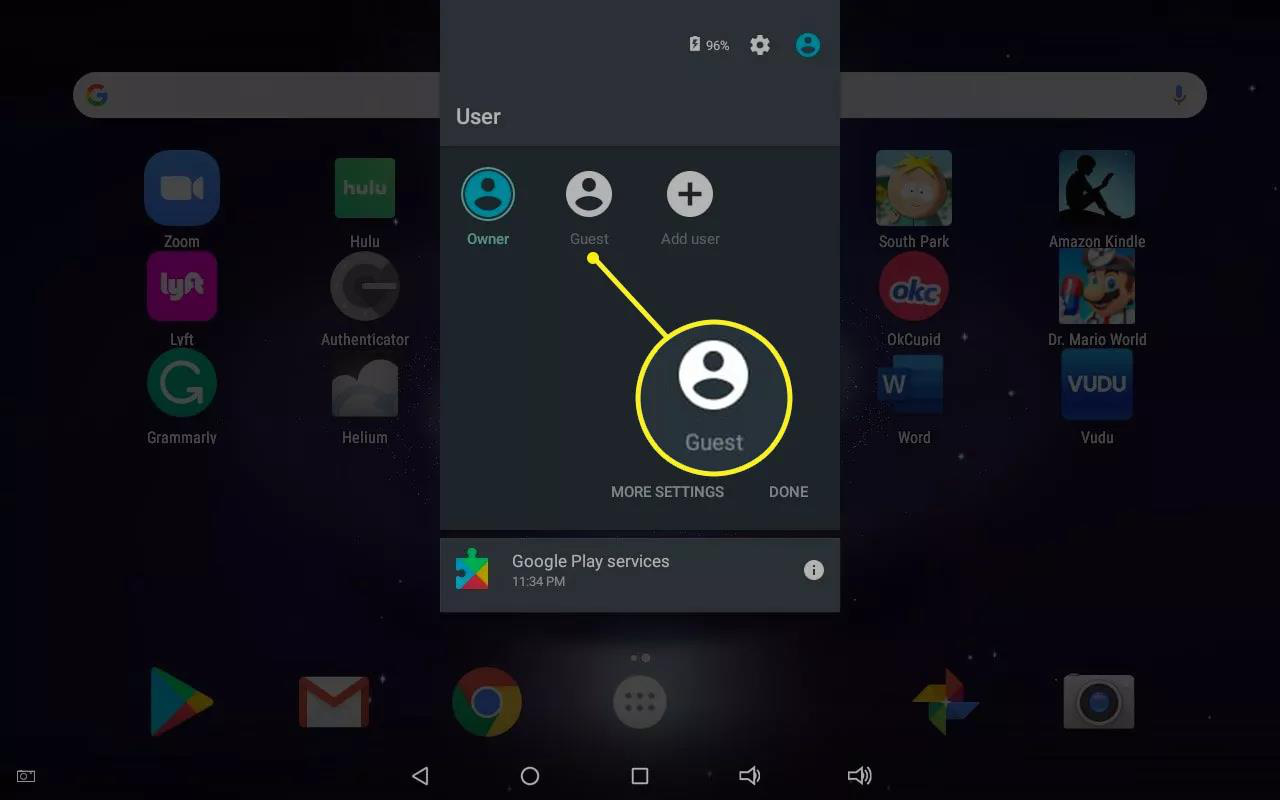
Màn hình của chế độ Guest Mode sẽ được tối giản với chỉ những ứng dụng được cấp quyền truy cập. Khi truy cập phần ứng dụng, bạn sẽ chỉ thấy được những ứng dụng mặc định, những ứng dụng được cài đặt sau đó đều sẽ không xuất hiện, đảm bảo mọi thông báo, tin nhắn hay hình ảnh của bạn sẽ được "khóa kín" ở "ngăn bí mật". An toàn như trong két sắt vậy!
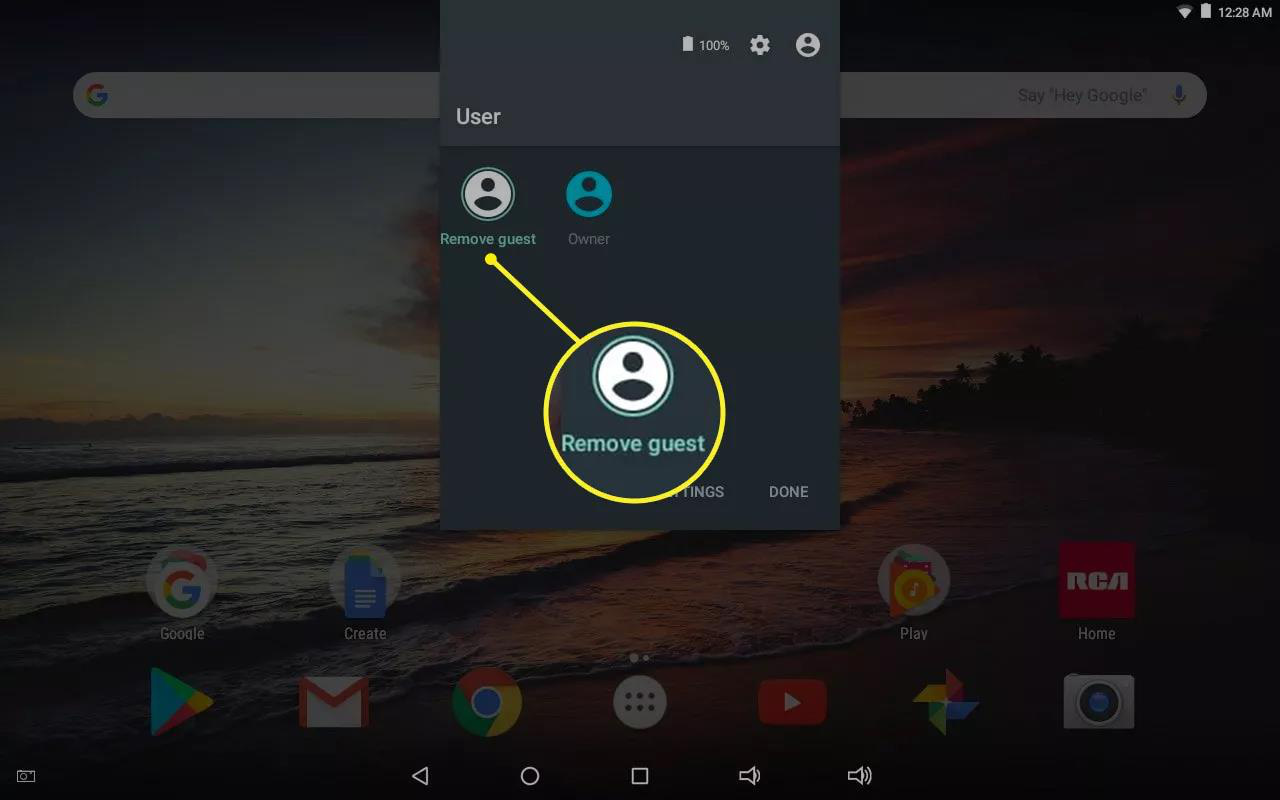
Để thoát khỏi chế độ Guest Mode, bạn cũng thao tác tương tự khi kích hoạt. Lần này, bạn sẽ cần nhấn chọn tài khoản Owner để quay về tài khoản chính của mình. Ngoài ra, bạn sẽ có thêm tùy chọn Thêm/Xóa các phiên bản người dùng khác nhau.
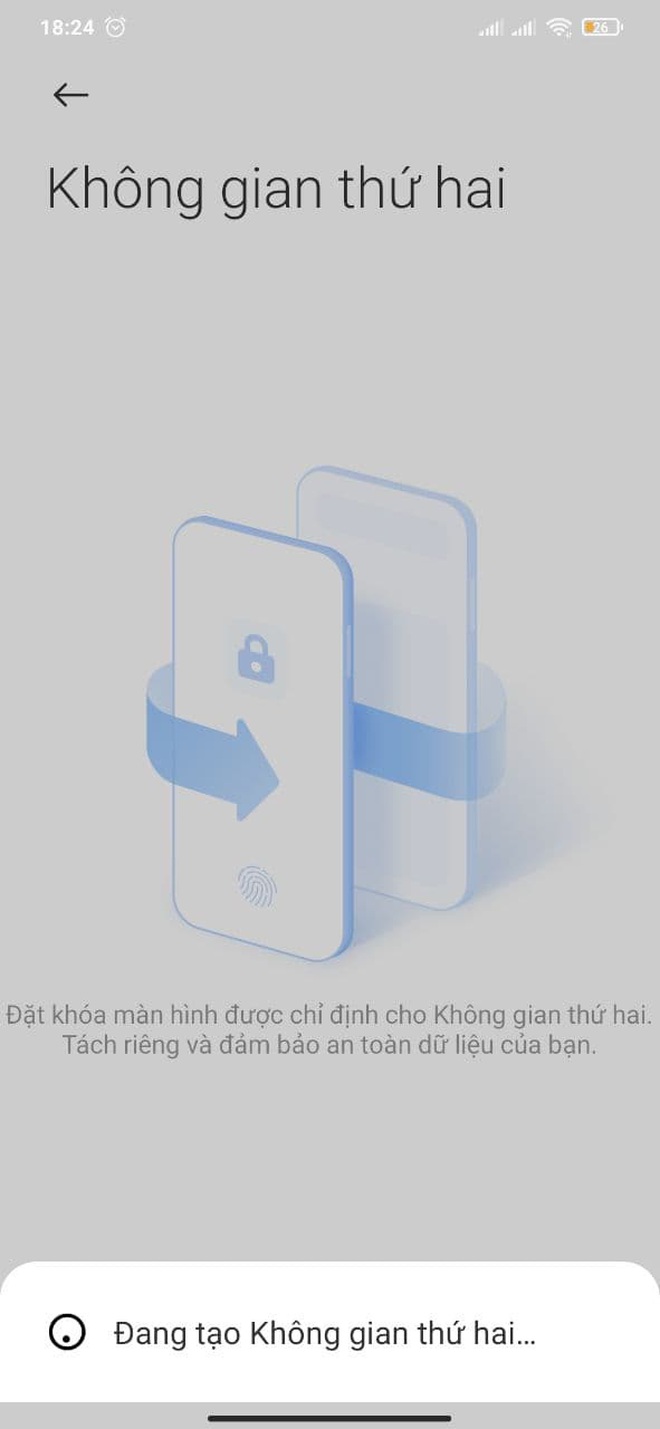
Đặc biệt, hãng điện thoại như Xiaomi, OnePlus hay Huawei đã thiết kế tính năng không gian thứ 2 nhằm giúp cho các bạn có sự riêng tư hơn, giống như việc bạn đang dùng 2 điện thoại vậy. Theo đó, 2 người có thể dùng chung một chiếc điện thoại nếu mỗi người đăng nhập vào không gian dành riêng cho mình. Xịn sò phết!

Ví dụ, không gian thứ 2 trên Xiaomi dùng các dữ liệu thông tin, ứng dụng, kho hình ảnh tách biệt hoàn toàn so với không gian gốc. Từ đó, bạn có thể lập tài khoản Facebook, Zalo, Gmail... mà có thể yên tâm rằng, khi bạn cho ai mượn thì họ cũng không biết sự riêng tư đó trên điện thoại của bạn.
Mặc dù vậy, khi bạn sử dụng không gian thứ 2, điện thoại bạn vẫn có thể nhận các cuộc gọi hoặc tin nhắn đến, nhưng sẽ không hiện tên liên lạc bởi chúng không dùng chung danh bạ. Hơn nữa, bạn cũng có thể chặn luôn số điện thoại, tránh bị "làm phiền" và lộ bí mật. Perfect!
Nguồn: kenh14.vn