
HanBabe3340
New member

Trình giấu ảnh trên iPhone của bạn sắp lên level pro max nếu biết vài tip xịn này đây!
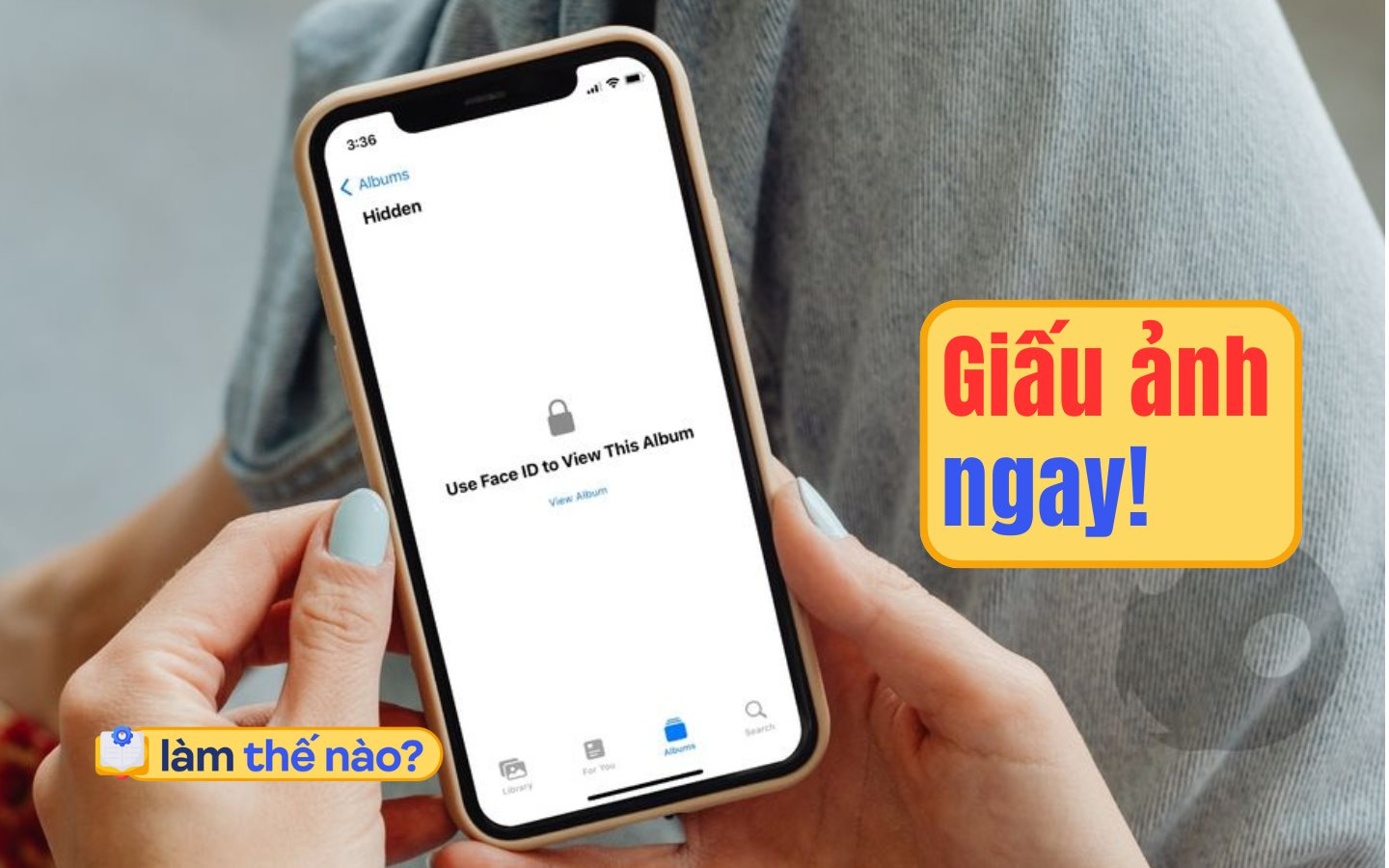
Ê này, cho ai chưa nghe thì kể từ iOS/iPadOS 16 trở đi, ông Apple đã cho phép mình giấu hình vào một thư mục ẩn ngay trong app Photos luôn và còn khóa được nữa nè! Hồi xưa thì giấu được rồi nhưng mà không có khóa gì cả, tức là ai cũng vào xem được hehe
Nói dễ hiểu là nếu máy bạn đang chạy iOS 16 trở lên thì giờ giấu ảnh "bí mật" trong thư mục ảnh an toàn xịn xò luôn rồi đó!
Muốn bật tính năng này thì làm theo mấy bước siêu đơn giản sau thôi nhé:
Lưu ý: Các hình ảnh thao tác trong bài viết được thực hiện trên iPad, trên iPhone thao tác tương tự nha!
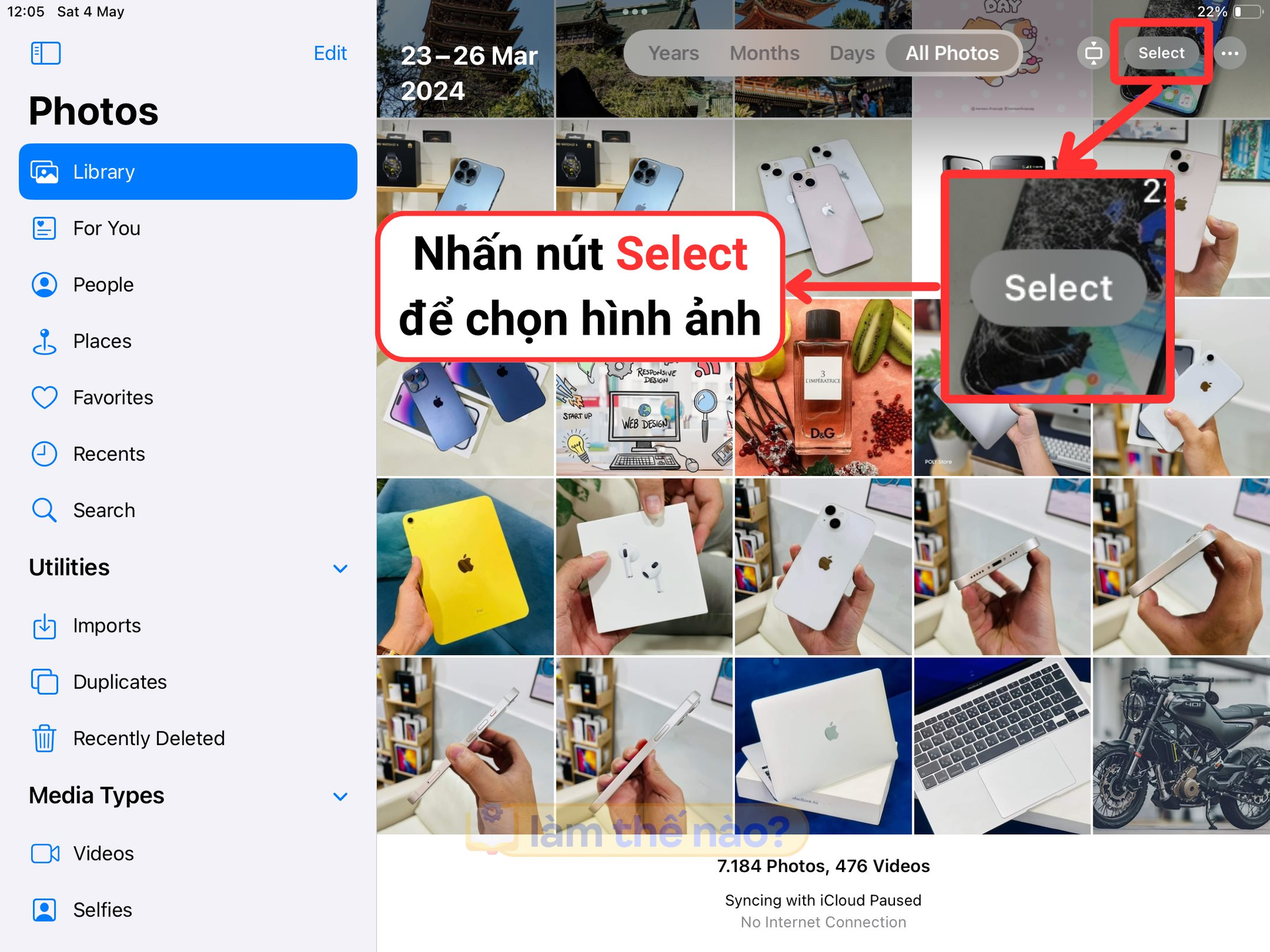
Ở màn hình chính của app Photos (Ảnh), chọn mấy tấm hình bạn muốn giấu đi
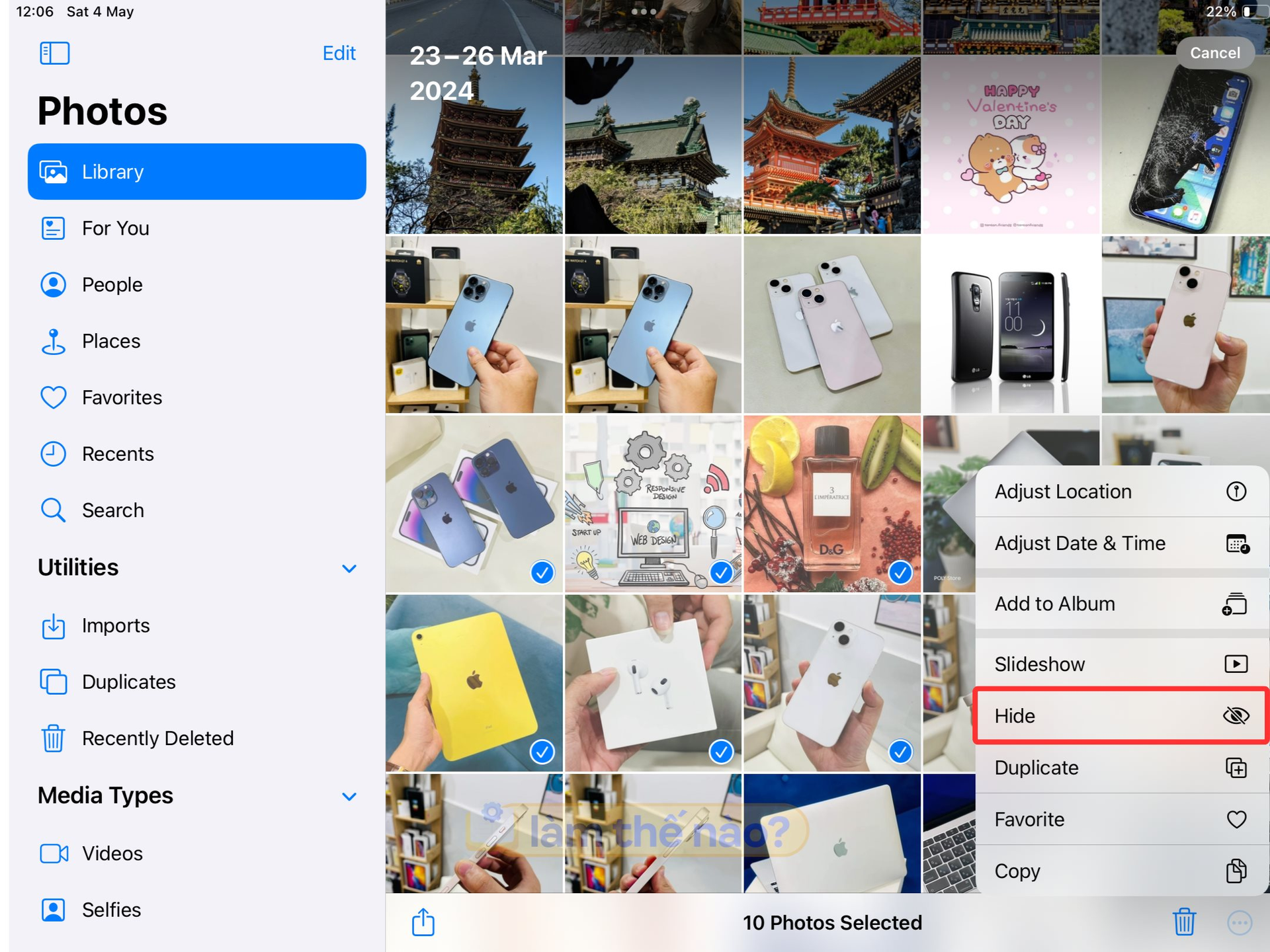
Rồi bấm vào nút ba chấm ở góc dưới bên phải > Chọn Hide (Ẩn)
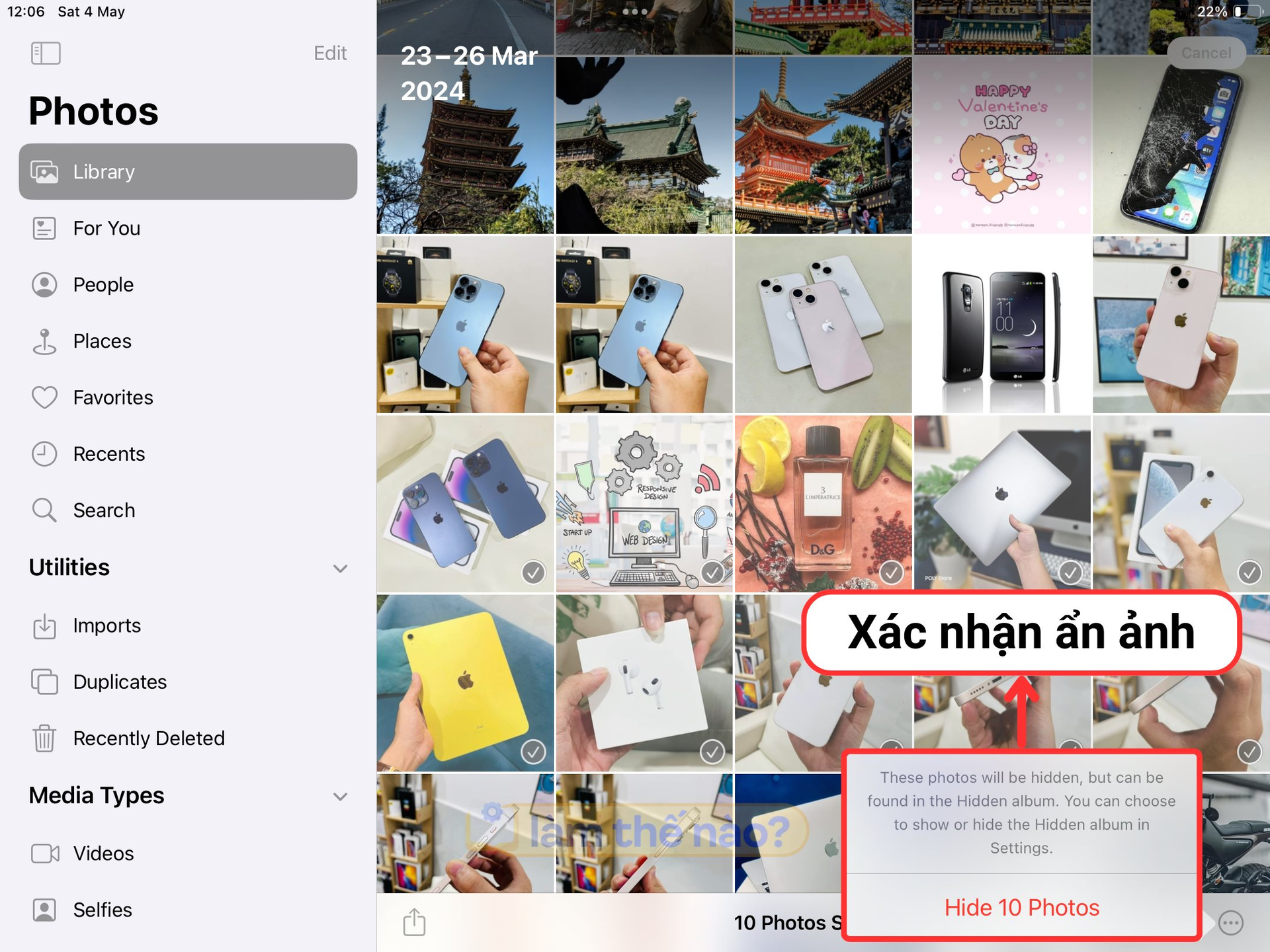
Nhấn Hide … photos để xác nhận là mình muốn ẩn mấy tấm này thật
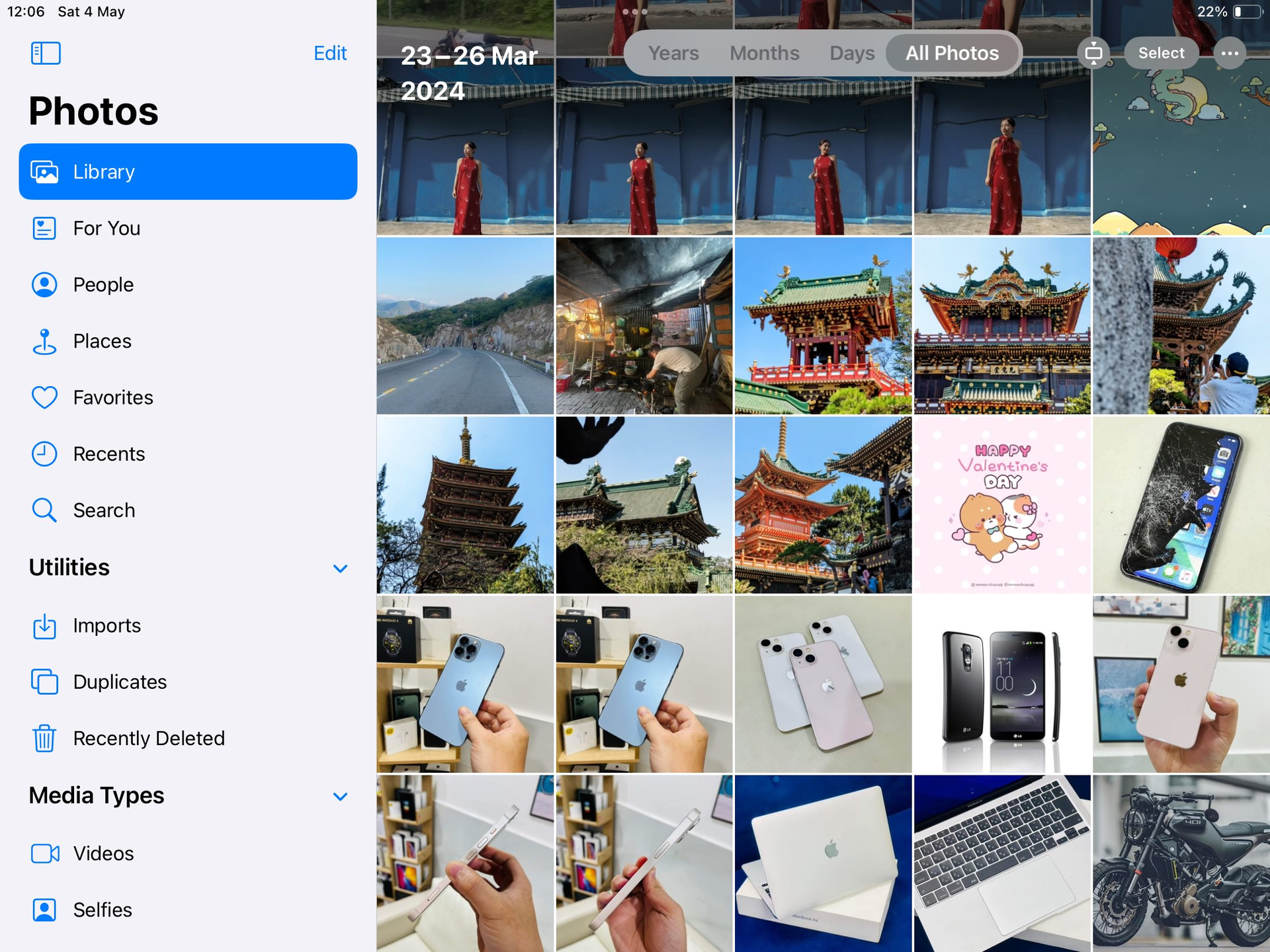
Xong xuôi! Lúc này hình ảnh của bạn sẽ bay màu khỏi thư mục chính của app Photos rồi đó

Nhưng mà để ý kỹ, bạn cũng sẽ không thấy thư mục ẩn xuất hiện ở đâu trong app Photos luôn.
Giờ vào Cài đặt > Photos nha. Tại đây sẽ có 2 tùy chọn liên quan đến thư mục ẩn này:
Thứ nhất là công tắc cho phép hiển thị thư mục ẩn. Thứ hai là công tắc khi bật lên sẽ yêu cầu Touch/Face ID mỗi khi muốn vào xem thư mục ẩn (Xem ảnh bên dưới cho dễ hình dung nha).
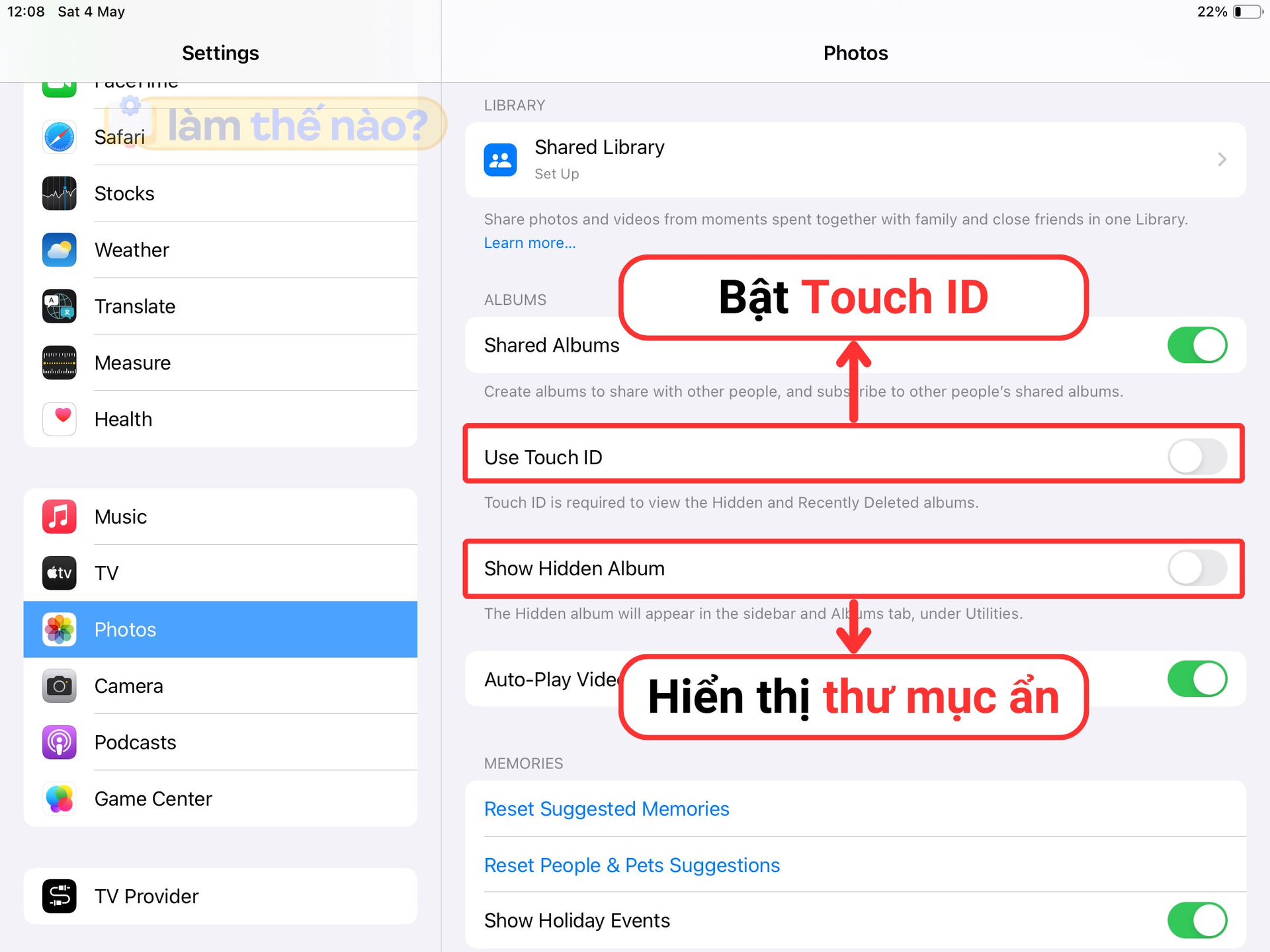
Có 2 tùy chọn trong mục cài đặt app Photos liên quan đến thư mục ẩn đây rồi
Khi chỉ bật hiển thị thư mục ẩn thôi thì thư mục này sẽ hiện ra trong thanh menu bên trái của app Photos. Lúc đó ai cũng có thể vào xem thoải mái luôn nhé
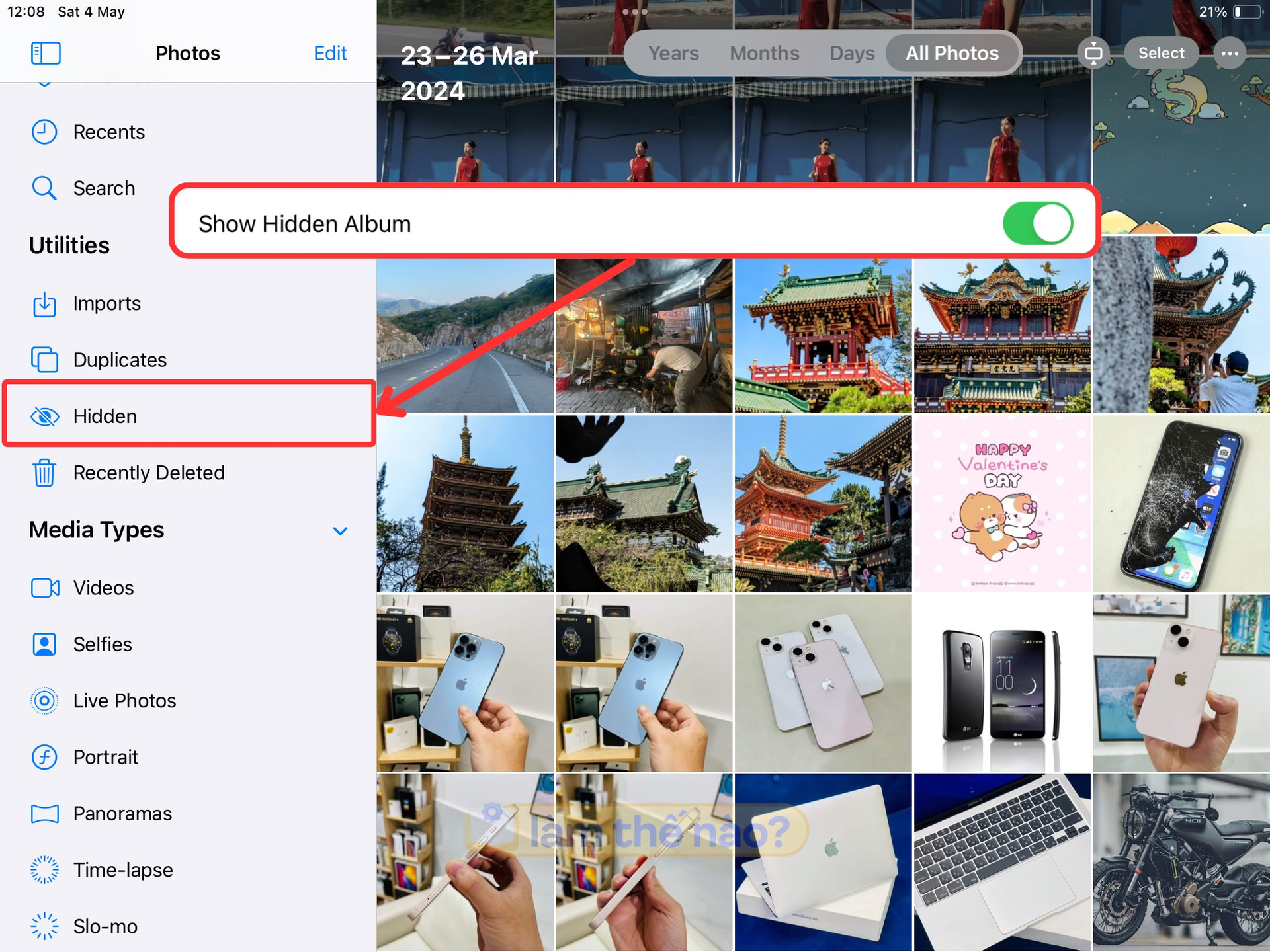
Khi kích hoạt, thư mục ẩn sẽ hiển thị trong app Photos để ai cũng vào được bình thường
Nhưng nếu bật cả Touch/Face ID nữa thì bên cạnh thư mục ẩn và thư mục đã xóa gần đây (Recently Delete) sẽ hiện biểu tượng ổ khóa
Nguồn: kenh14.vn