
BeoBobo9319
New member
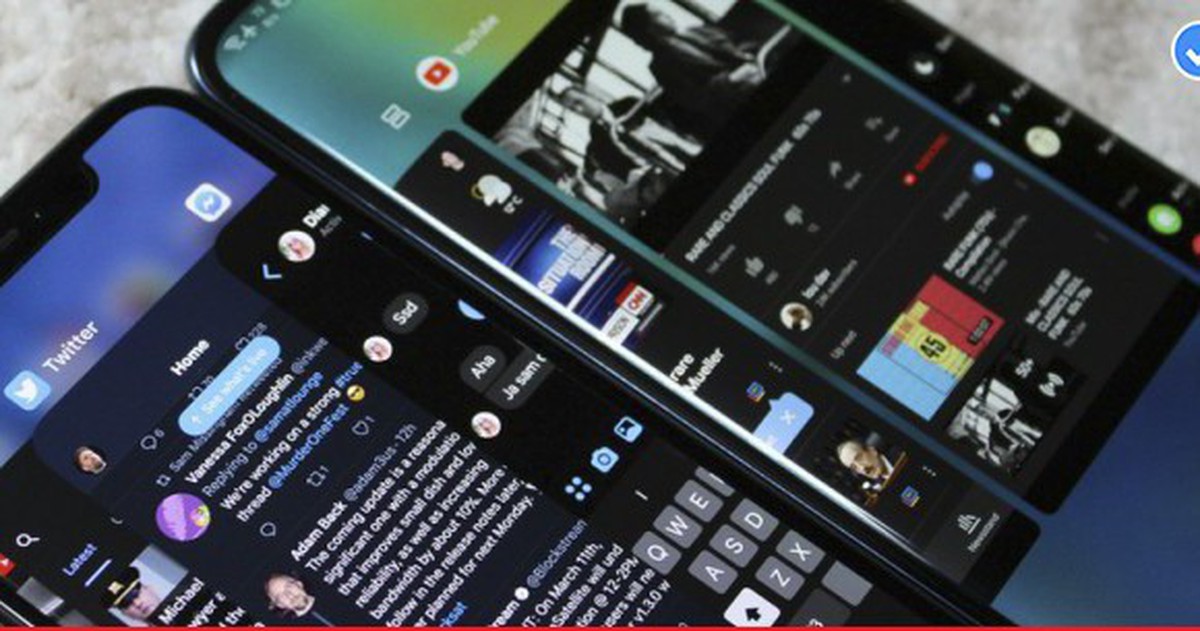
Chế độ nền tối giúp độ tương phản các chữ tăng mạnh, giúp người dùng dễ nhìn, giảm khó chịu về mắt, đặc biệt tốt cho những người hay sử dụng vào ban đêm.
Để giảm thiểu tác hại của ánh sáng màn hình đến đôi mắt tròn xinh của mình, siêu nhiều app hiện giờ đã hỗ trợ "Dark mode" rồi nè Ngoài việc bảo vệ mắt, "Dark mode" còn giúp kéo dài tuổi thọ pin trên các mẫu điện thoại thông minh xài màn hình OLED chạy nền tảng Android và cả iPhone nữa đó!
Thêm vào đó, phiên bản này cũng có đầy đủ chức năng của phiên bản nền sáng luôn nha, không lo bị giảm tính năng gì đâu!
Theo Mashable, dưới đây là 10 ứng dụng phổ biến đã hỗ trợ "Dark Mode" và bạn có thể kích hoạt tính năng này theo những chỉ dẫn sau:
**YouTube**

Sau khi ra mắt giao diện tối cho nền tảng website, YouTube cũng đã nhanh chóng bổ sung thêm giao diện tối này trên ứng dụng chính thức cho nền tảng smartphone luôn. Để kích hoạt: Đầu tiên bạn truy cập ứng dụng YouTube > quản lý tài khoản (biểu tượng hình tròn ở góc trên bên phải giao diện) > chọn mục Cài đặt và kích hoạt Chế độ màu tối là xong ngay

**Facebook Messenger**

Dù chế độ "Dark Mode" trên Messenger vẫn còn đang thử nghiệm nhưng bạn vẫn có thể kích hoạt nó bằng cách gửi biểu tượng emoji hình mặt trăng cho một người bạn bất kỳ, chế độ dark mode sẽ xuất hiện ngay trong cài đặt luôn nha!
**Twitter**
Nếu bạn không muốn bị mỏi mắt khi lướt Twitter vào ban đêm, hãy kích hoạt chế độ ban đêm Night Mode của Twitter bằng cách thực hiện các thao tác sau: Mở ứng dụng Twitter trên thiết bị iOS > chọn tab Home ở góc dưới bên phải > tiếp theo chạm vào biểu tượng Profile > nhấn vào biểu tượng hình mặt trăng khuyết là xong rồi đó
**Slack**
Để kích hoạt chế độ "Dark Mode" trên Slack, đầu tiên bạn phải đăng ký sử dụng bản beta của ứng dụng này. Tiếp đến, hãy truy cập cài đặt và kéo xuống cuối để kích hoạt chế độ này. Lưu ý rằng, bạn sẽ phải chờ đợi 1 lúc để Slack chấp nhận bạn là người thử nghiệm beta nha. Khi đã thành công, bạn sẽ có tùy chọn "Chế độ tối" mới trong "Cài đặt".
**Chrome**

Mặc dù chưa cập nhật chính thức, nhưng bạn vẫn có thể trải nghiệm chế độ Dark Mode của Chrome bằng cách: Nhấn vào biểu tượng ba chấm ở góc trên bên phải màn hình > truy cập Cài đặt - Trợ năng (Settings - Accessibility) và bật chế độ xem Đơn giản hóa (Simplified view) cho các trang web. Sau đó, bạn sẽ có thể thay đổi giao diện của trang web thành Light, Dark hoặc Sepia bằng cách nhấn ba dấu chấm ở góc trên bên phải ứng dụng.
**Gboard**
Gboard là một trong những ứng dụng được Google phát hành với khá nhiều tính năng hữu ích như tích hợp sẵn công cụ tìm kiếm hay cho phép tìm và dùng ảnh GIF dễ dàng đó các bạn ơi
Để kích hoạt Dark Mode, bạn chọn Cài đặt > chọn Phương thức nhập và ngôn ngữ > tiếp tục chọn Gboard làm công cụ nhập liệu mặc định. Trong giao diện cài đặt bàn phím, bạn nhấn vào Chủ đề và chọn theme màu tối (hoặc tùy theo sở thích) là okela!
**Google News**
Nếu bạn thích đọc tin tức trên Google News, hãy chắc rằng bạn kích hoạt "Dark Mode" vào buổi tối để bảo vệ mắt nha: Đầu tiên truy cập ứng dụng > nhấn vào ảnh hồ sơ của bạn ở trên cùng bên phải > nhấn Cài đặt > chọn "giao diện Tối" là xong ngay!
Nguồn: soha.vn