
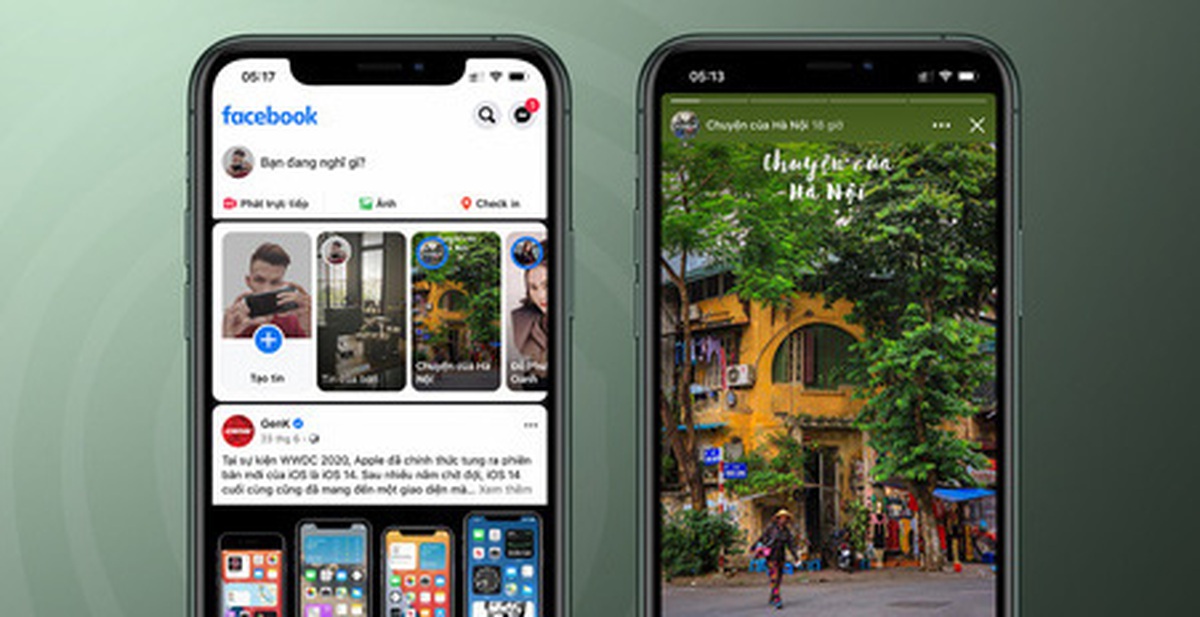
Chỉ với vài thao tác đơn giản, bạn hoàn toàn có thể đăng video lên story Facebook với độ dài đầy đủ mà không lo bị cắt bớt, áp dụng cho cả iPhone, iPad và điện thoại Android nha! Xem ra video "siêu dài" muốn lên story Facebook giờ cũng chỉ là chuyện nhỏ thôi
Story Facebook - Tính năng hay ho nhưng hơi... giới hạn
Story hay còn gọi là Tin chắc hẳn đã không còn xa lạ gì với hội mê Facebook và Instagram rồi đúng không nè! Qua tính năng này, bạn có thể thoải mái chia sẻ mọi nội dung với bạn bè và người theo dõi trong vòng 24 giờ, đồng thời biết luôn ai đã xem story của mình nữa - tiện lắm luôn!
Tuy nhiên, dù là tính năng khá "xịn sò" nhưng nó cũng có những hạn chế nhất định đó bạn ơi. Từ lâu rồi, Facebook đã đặt giới hạn tối đa cho video story là 20 giây, còn trên Messenger thì 26 giây. Nếu video dài hơn con số này, Facebook sẽ bắt bạn phải cắt bớt mới cho đăng - hơi phiền phức đúng không?
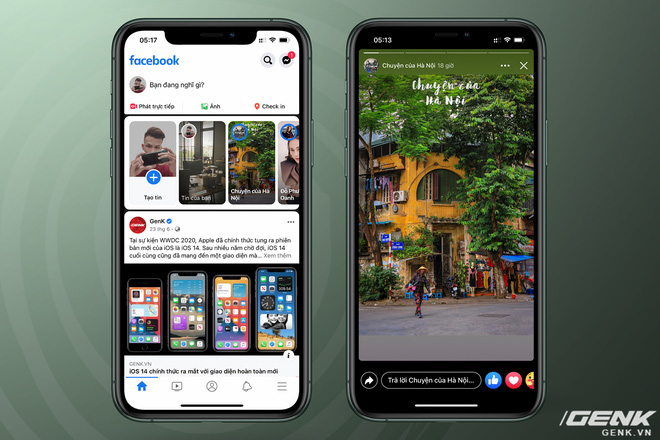
Trong bài viết này, mình sẽ hướng dẫn các bạn cách đăng những đoạn video "siêu dài" với độ dài đầy đủ lên story Facebook mà không bị cắt xén, thông qua một lỗ hổng từ tính năng có sẵn luôn - không cần dùng app lạ hoắc đâu nhé! Tất nhiên là không phải chia video thành từng đoạn nhỏ rồi
Phần I: Dành cho team táo khuyết - iOS và iPadOS (iPhone, iPad, iPod touch)
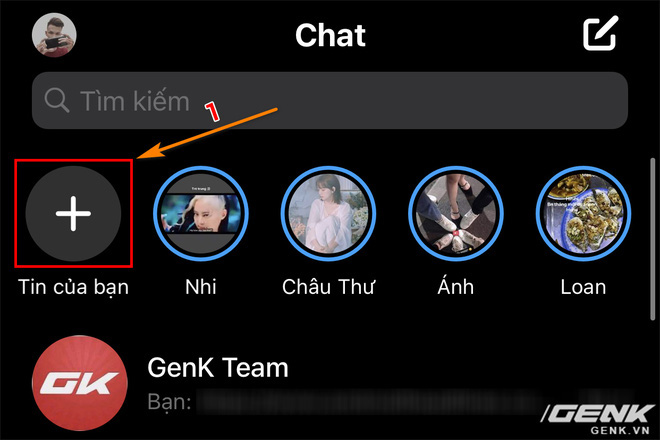
Để đăng video dài hơn 26 giây lên story Facebook, đầu tiên bạn cần mở app Messenger trên iPhone hoặc iPad. Sau đó, chọn vào biểu tượng dấu cộng ở phần "Tin của bạn", nằm ngay bên dưới khung tìm kiếm và avatar nha!
Cửa sổ "Thêm vào tin" hiện ra, lúc này bạn sẽ thấy toàn bộ ảnh và video được lưu trong máy. Tuy nhiên, chúng ta sẽ KHÔNG chọn ngay video muốn đăng story đâu mà tiếp tục nhấn vào mục "Mở camera". Trong giao diện camera, bấm vào ô vuông nằm ở góc phía dưới bên trái màn hình.
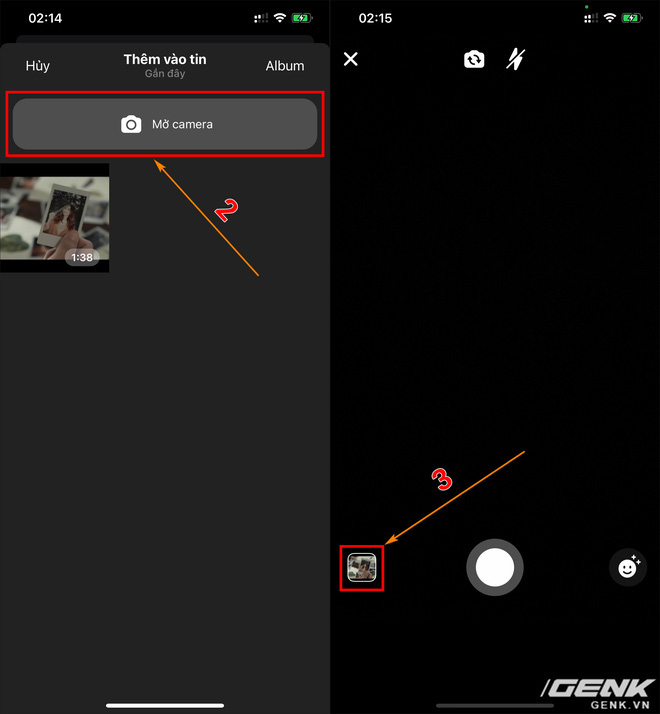
Bây giờ, bạn mới chọn video để đăng story lên Facebook nè! Theo mặc định, app Messenger sẽ hiển thị những hình ảnh và video được chụp hoặc tải xuống gần đây, nhưng bạn cũng có thể chọn "Album" để xem toàn bộ các file media đã lưu trên máy nhé.
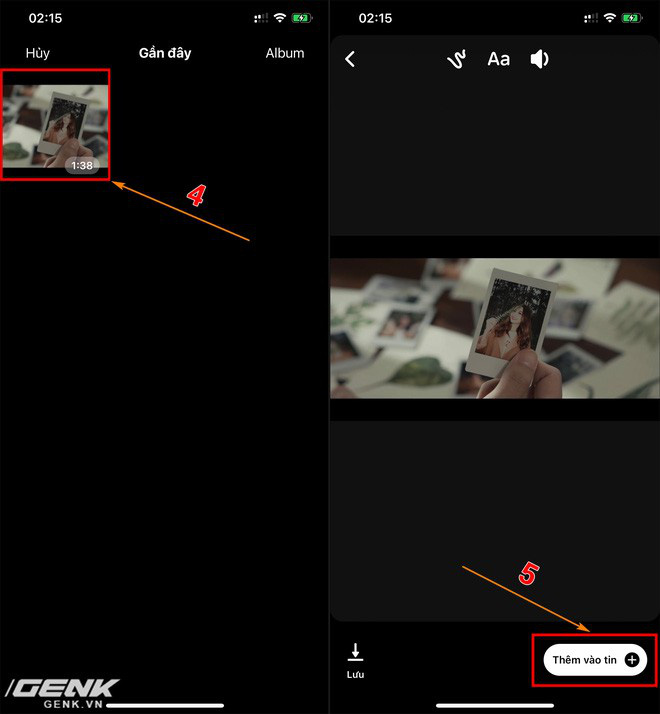
Sau khi chọn được video muốn đăng story rồi, nhấn "Thêm vào tin" và tiếp tục nhấn "Thêm" để xác nhận đăng video đã chọn. Quá trình upload có thể sẽ hơi lâu xíu, tùy thuộc vào độ dài và dung lượng của video bạn đăng đó!
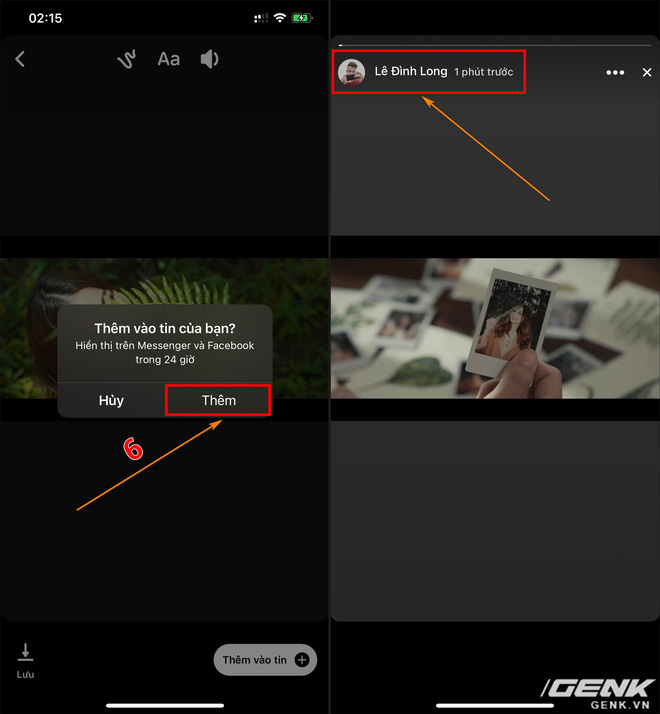
Trong quá trình upload video lên story, nhớ đừng tắt app Messenger để tránh lỗi có thể xảy ra nhen! Tuy nhiên, bạn vẫn có thể thu nhỏ Messenger về chạy ngầm (đa nhiệm) và mở app khác để lướt tiếp trong khi chờ đăng story thôi
Phần II: Dành cho team robot xanh - Android
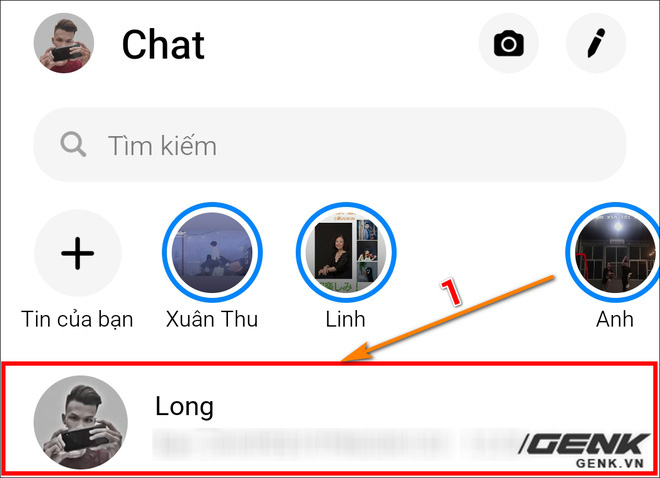
Để đăng video dài hơn 26 giây lên story Facebook, chúng ta cần mở app Messenger trên điện thoại. Sau đó, mở cửa sổ chat với một người bất kỳ - tốt nhất là chat với chính bạn để tránh gửi nhầm video cho người khác, bằng cách gõ tên Facebook của bạn vào khung tìm kiếm (pro tip đây nha!).
Trong giao diện cuộc trò chuyện, bấm vào biểu tượng "hình ảnh" trên thanh công cụ (nằm bên trái biểu tượng camera và khung chat). Tiếp theo, bạn cần chọn video muốn đăng story và nhấn vào mục "Chỉnh sửa".
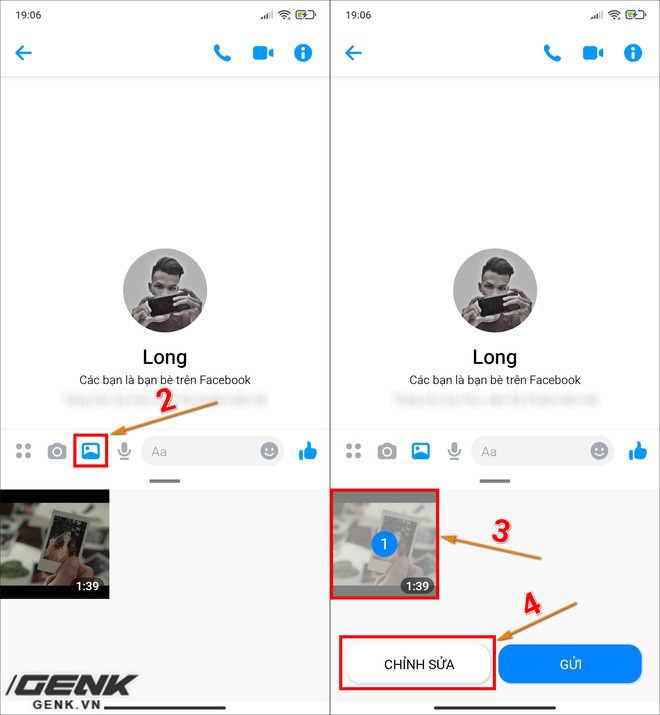
Lúc này, bạn sẽ thấy video đã chọn được phát trên màn hình. Tuy nhiên, thay vì bấm vào nút "Gửi", hãy chọn tới mục "Tin của bạn" nằm ở góc phía dưới bên trái màn hình, sau đó nhấn "Thêm" để xác nhận đăng video đã chọn nhé!
Vậy là xong rồi đó, bạn không cần phải gửi video đâu! Hãy thoát ra ngoài bằng cách chọn biểu tượng "Quay lại" ở góc phía trên bên trái màn hình, tìm đến mục story trên app Messenger là sẽ thấy đoạn video đang được tải lên nè
Nguồn: kenh14.vn