
Từ ngày Zalo ra đời đến giờ, nhắn tin vẫn là tính năng được sử dụng nhiều nhất nha. Nhưng mà với lượng thông báo tới tấp như vậy, bạn dễ bị mất tập trung, thậm chí còn bỏ lỡ những tin nhắn siêu quan trọng luôn đó
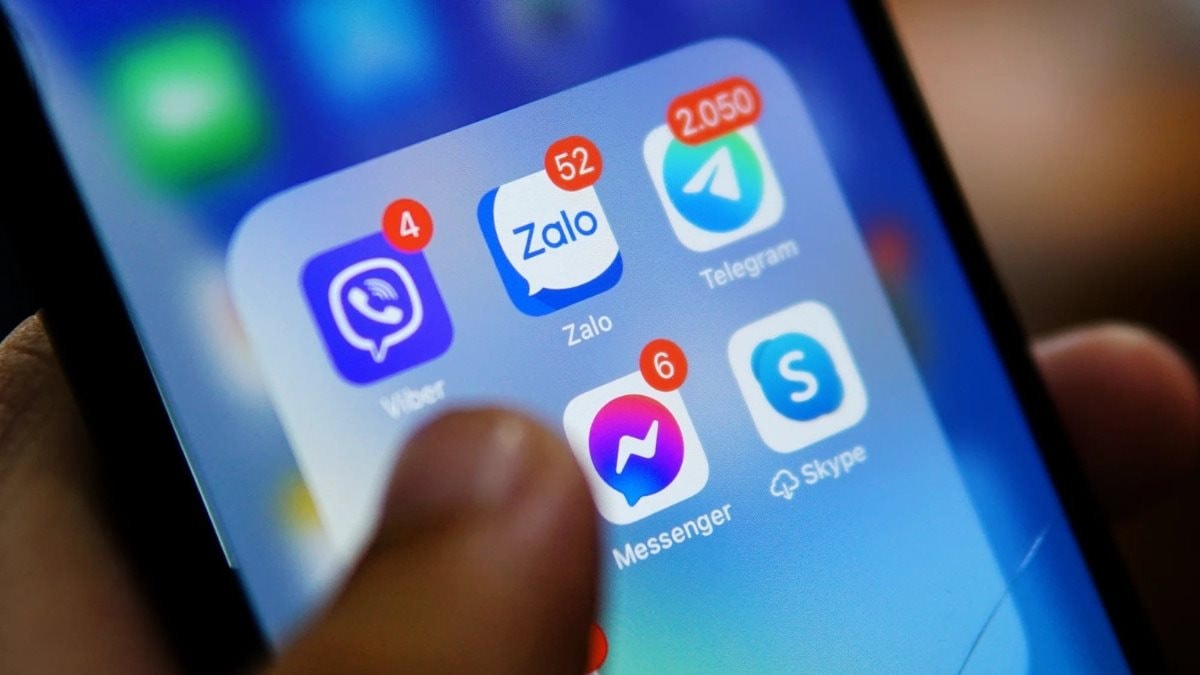
Zalo giờ đã trở thành app quốc dân rồi. Theo báo cáo "Vietnam mobile app popularity 2026" của Q&Me công bố hồi tháng 3, Zalo nằm trong TOP 3 ứng dụng di động được dùng nhiều nhất Việt Nam đấy, tính cả tỷ lệ sử dụng lẫn thời gian "cày" nữa.
Từ ngày ra mắt đến giờ, nhắn tin vẫn giữ vững ngôi vị là tính năng hot nhất. Từ việc trao đổi công việc, gửi hình ảnh, file đính kèm cho đến tám chuyện đời thường, Zalo gần như đã thành "văn phòng online" kiêm không gian kết nối không thể thiếu của mỗi người rồi.
Tuy nhiên, việc dùng quá nhiều cũng gây ra không ít phiền phức đấy. Liên tục bị "khủng bố" bởi thông báo từ group công việc, tin nhắn quảng cáo, hay nhật ký từ những người bạn không thân lắm dễ khiến mình rơi vào trạng thái "quá tải thông báo", mất tập trung lúc làm việc và ảnh hưởng đến không gian riêng tư ban đêm luôn
Ngoài ra, bạn cũng dễ bỏ lỡ, làm trôi mất những tin nhắn hay tài liệu cực kỳ quan trọng từ người thân hay sếp, đối tác nữa.
Để biến Zalo thành công cụ hỗ trợ đắc lực thay vì nguồn gây xao nhãng, những ai đang dùng app này cần note kỹ những cài đặt sau để quản lý thông báo Zalo một cách thông minh và hiệu quả nhé:
Quản lý thông báo tin nhắn từ nhóm Zalo
Tính năng trò chuyện nhóm (Group chat) trên Zalo thường là "thủ phạm" tạo ra lượng thông báo khổng lồ. Một người có thể tham gia cùng lúc các nhóm công việc chính thức, nhóm dự án ngắn hạn, nhóm đồng nghiệp cũ, cho đến nhóm gia đình, bạn học, chung cư, hay thậm chí là các hội nhóm săn sale, mua sắm... Nhiều người thậm chí không nhớ nổi mình đang ở những group nào nữa
Mỗi nhóm chỉ cần vài chục thành viên thả icon hoặc nhắn một câu "OK", màn hình điện thoại đã lập tức bị "tấn công" bởi hàng trăm thông báo liên tục. Hậu quả là giao diện Zalo trở thành một mớ hỗn loạn, nơi các nhóm "tán gẫu" liên tục nhảy lên đầu, đẩy các tin nhắn công việc quan trọng xuống đáy và biến mất khỏi tầm mắt.
Vì vậy, để quản lý thông báo tại các hội nhóm Zalo, bạn thực hiện các bước sau nhé:
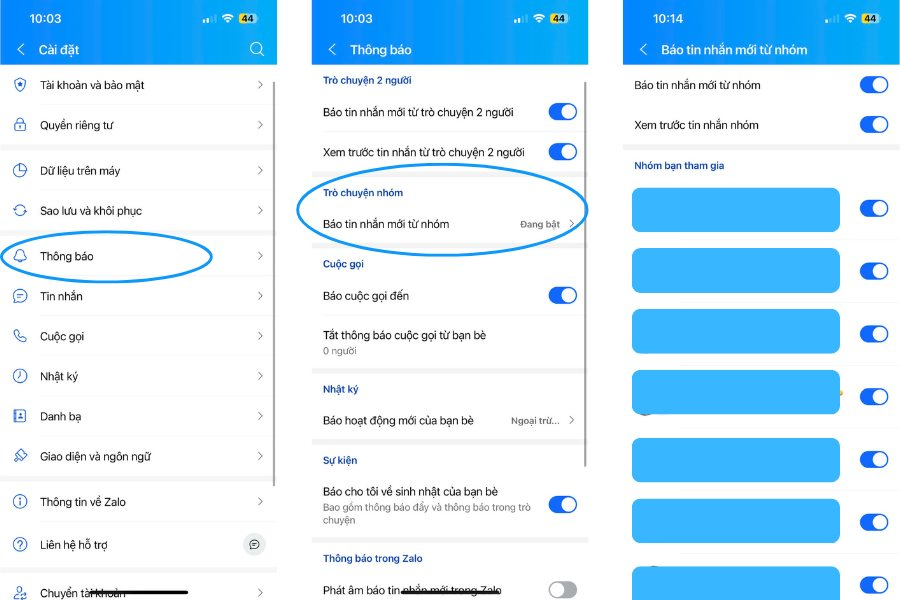
Bước 1: Mở ứng dụng Zalo, vào phần Cá nhân và chọn Cài đặt ở góc trên màn hình
Bước 2: Tại cửa sổ Cài đặt, chọn Thông báo
Bước 3: Nhấn vào Trò chuyện nhóm
Bước 4: Giao diện quản lý thông báo tin nhắn mới từ nhóm được mở ra
Bạn nhấn vào biểu tượng gạt bên tay phải để tắt thông báo các nhóm không cần thiết. Bên cạnh đó, trong trường hợp muốn tắt thông báo tin nhắn từ tất cả các nhóm, bạn nhấn vào nút gạt tại phần "Báo tin nhắn mới từ nhóm" ở trên cùng.
Quản lý thông báo tin nhắn từ cuộc trò chuyện 2 người
Đối với tin nhắn từ cuộc trò chuyện 2 người, mỗi ngày, tài khoản Zalo cá nhân có thể nhận được cả đống tin nhắn từ đủ mọi nguồn khác nhau, phục vụ cho mọi khía cạnh của cuộc sống.
Đó có thể là những lời hỏi thăm từ người thân, bạn bè hay tin nhắn trao đổi từ đồng nghiệp, đối tác. Nhưng đồng thời, hộp thư này cũng là nơi tiếp nhận hàng loạt thông báo đẩy từ các tài khoản chính thức (Zalo OA) của các cơ quan chức năng như Công an (cảnh báo lừa đảo, thủ tục hành chính), cho đến tin nhắn quảng cáo, phát hành voucher từ các shop quần áo, siêu thị điện máy mà bạn từng mua sắm.
Khi tất cả các nguồn tin này đều xếp hàng ngang nhau trong danh sách hiển thị, việc bạn bị quá tải, lỡ các thông báo tin nhắn quan trọng là chuyện chắc như đinh đóng cột rồi
Vì vậy, bạn có thể quản lý thông báo tin nhắn Zalo từ cuộc trò chuyện 2 người như sau:
Tắt thông báo từ những người gửi không quá quan trọng
Để giảm tải lượng thông báo tin nhắn Zalo xuất hiện trên điện thoại, bạn có thể tắt thông báo từ người gửi không quá quan trọng, thông qua các bước sau:
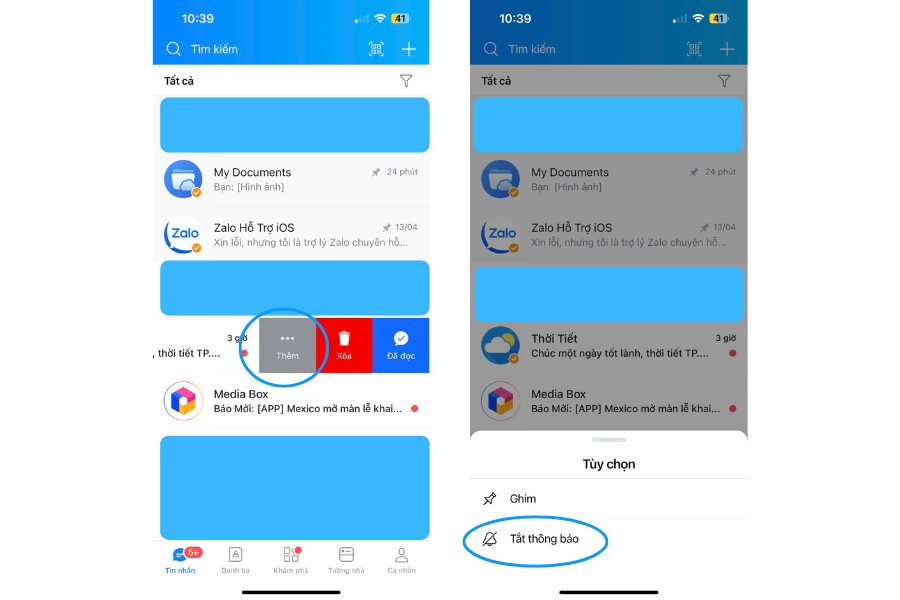
Bước 1: Mở ứng dụng Zalo, chọn phần Tin nhắn
Bước 2: Để tắt thông báo từ cuộc trò chuyện 2 người không quá quan trọng, bạn gạt thanh tin nhắn sang trái và chọn Thêm
Bước 3: Ở phần Tùy chọn, nhấn vào Tắt thông báo để tắt thông báo của cuộc trò chuyện
Mở bộ lọc để xem các tin nhắn chưa được xem
Để tránh lỡ các tin nhắn quan trọng, mình có thể sử dụng tính năng Phân loại trò chuyện đang được Zalo thử nghiệm. Tại đây, Zalo cho phép tách riêng các cuộc trò chuyện không ưu tiên và lọc tất cả các tin nhắn chưa được xem.
Bạn thực hiện các bước sau để sử dụng tính năng nhé:
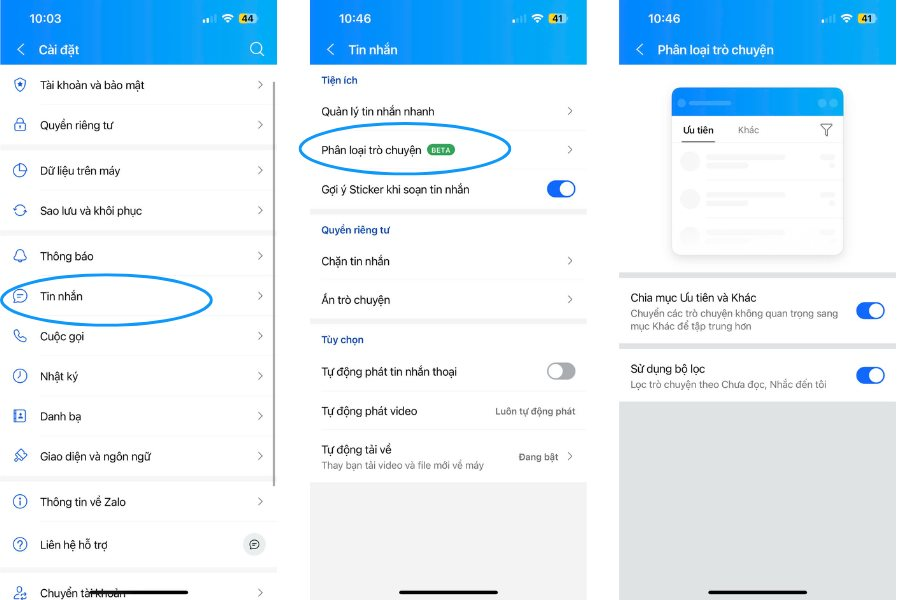
Bước 1: Mở ứng dụng Zalo, vào phần Cài đặt
Bước 2: Chọn Tin nhắn
Bước 3: Chọn tính năng Phân loại trò chuyện
Nguồn: soha.vn
Zalo giờ đã trở thành app quốc dân rồi. Theo báo cáo "Vietnam mobile app popularity 2026" của Q&Me công bố hồi tháng 3, Zalo nằm trong TOP 3 ứng dụng di động được dùng nhiều nhất Việt Nam đấy, tính cả tỷ lệ sử dụng lẫn thời gian "cày" nữa.
Từ ngày ra mắt đến giờ, nhắn tin vẫn giữ vững ngôi vị là tính năng hot nhất. Từ việc trao đổi công việc, gửi hình ảnh, file đính kèm cho đến tám chuyện đời thường, Zalo gần như đã thành "văn phòng online" kiêm không gian kết nối không thể thiếu của mỗi người rồi.
Tuy nhiên, việc dùng quá nhiều cũng gây ra không ít phiền phức đấy. Liên tục bị "khủng bố" bởi thông báo từ group công việc, tin nhắn quảng cáo, hay nhật ký từ những người bạn không thân lắm dễ khiến mình rơi vào trạng thái "quá tải thông báo", mất tập trung lúc làm việc và ảnh hưởng đến không gian riêng tư ban đêm luôn
Ngoài ra, bạn cũng dễ bỏ lỡ, làm trôi mất những tin nhắn hay tài liệu cực kỳ quan trọng từ người thân hay sếp, đối tác nữa.
Để biến Zalo thành công cụ hỗ trợ đắc lực thay vì nguồn gây xao nhãng, những ai đang dùng app này cần note kỹ những cài đặt sau để quản lý thông báo Zalo một cách thông minh và hiệu quả nhé:
Quản lý thông báo tin nhắn từ nhóm Zalo
Tính năng trò chuyện nhóm (Group chat) trên Zalo thường là "thủ phạm" tạo ra lượng thông báo khổng lồ. Một người có thể tham gia cùng lúc các nhóm công việc chính thức, nhóm dự án ngắn hạn, nhóm đồng nghiệp cũ, cho đến nhóm gia đình, bạn học, chung cư, hay thậm chí là các hội nhóm săn sale, mua sắm... Nhiều người thậm chí không nhớ nổi mình đang ở những group nào nữa
Mỗi nhóm chỉ cần vài chục thành viên thả icon hoặc nhắn một câu "OK", màn hình điện thoại đã lập tức bị "tấn công" bởi hàng trăm thông báo liên tục. Hậu quả là giao diện Zalo trở thành một mớ hỗn loạn, nơi các nhóm "tán gẫu" liên tục nhảy lên đầu, đẩy các tin nhắn công việc quan trọng xuống đáy và biến mất khỏi tầm mắt.
Vì vậy, để quản lý thông báo tại các hội nhóm Zalo, bạn thực hiện các bước sau nhé:
Bước 1: Mở ứng dụng Zalo, vào phần Cá nhân và chọn Cài đặt ở góc trên màn hình
Bước 2: Tại cửa sổ Cài đặt, chọn Thông báo
Bước 3: Nhấn vào Trò chuyện nhóm
Bước 4: Giao diện quản lý thông báo tin nhắn mới từ nhóm được mở ra
Bạn nhấn vào biểu tượng gạt bên tay phải để tắt thông báo các nhóm không cần thiết. Bên cạnh đó, trong trường hợp muốn tắt thông báo tin nhắn từ tất cả các nhóm, bạn nhấn vào nút gạt tại phần "Báo tin nhắn mới từ nhóm" ở trên cùng.
Quản lý thông báo tin nhắn từ cuộc trò chuyện 2 người
Đối với tin nhắn từ cuộc trò chuyện 2 người, mỗi ngày, tài khoản Zalo cá nhân có thể nhận được cả đống tin nhắn từ đủ mọi nguồn khác nhau, phục vụ cho mọi khía cạnh của cuộc sống.
Đó có thể là những lời hỏi thăm từ người thân, bạn bè hay tin nhắn trao đổi từ đồng nghiệp, đối tác. Nhưng đồng thời, hộp thư này cũng là nơi tiếp nhận hàng loạt thông báo đẩy từ các tài khoản chính thức (Zalo OA) của các cơ quan chức năng như Công an (cảnh báo lừa đảo, thủ tục hành chính), cho đến tin nhắn quảng cáo, phát hành voucher từ các shop quần áo, siêu thị điện máy mà bạn từng mua sắm.
Khi tất cả các nguồn tin này đều xếp hàng ngang nhau trong danh sách hiển thị, việc bạn bị quá tải, lỡ các thông báo tin nhắn quan trọng là chuyện chắc như đinh đóng cột rồi
Vì vậy, bạn có thể quản lý thông báo tin nhắn Zalo từ cuộc trò chuyện 2 người như sau:
Tắt thông báo từ những người gửi không quá quan trọng
Để giảm tải lượng thông báo tin nhắn Zalo xuất hiện trên điện thoại, bạn có thể tắt thông báo từ người gửi không quá quan trọng, thông qua các bước sau:
Bước 1: Mở ứng dụng Zalo, chọn phần Tin nhắn
Bước 2: Để tắt thông báo từ cuộc trò chuyện 2 người không quá quan trọng, bạn gạt thanh tin nhắn sang trái và chọn Thêm
Bước 3: Ở phần Tùy chọn, nhấn vào Tắt thông báo để tắt thông báo của cuộc trò chuyện
Mở bộ lọc để xem các tin nhắn chưa được xem
Để tránh lỡ các tin nhắn quan trọng, mình có thể sử dụng tính năng Phân loại trò chuyện đang được Zalo thử nghiệm. Tại đây, Zalo cho phép tách riêng các cuộc trò chuyện không ưu tiên và lọc tất cả các tin nhắn chưa được xem.
Bạn thực hiện các bước sau để sử dụng tính năng nhé:
Bước 1: Mở ứng dụng Zalo, vào phần Cài đặt
Bước 2: Chọn Tin nhắn
Bước 3: Chọn tính năng Phân loại trò chuyện
Nguồn: soha.vn