
BinAngel4606
New member
Nếu điện thoại hoặc máy tính bảng Android của bạn không bật được, hãy làm theo các cách này để giúp thiết bị của bạn hoạt động trở lại.
Ơ kìa, cơn ác mộng kinh hoàng nhất của mọi người dùng smartphone là gì? Đó chính là lúc bạn cố bấm nút nguồn nhưng màn hình vẫn đen thui như mực Điện thoại không chịu bật, không một dấu hiệu sống nào cả. Thảm họa thật đấy!
Vậy tại sao điện thoại hoặc máy tính bảng Android của bạn lại "đóng băng" thế này? Cùng mình check ngay những nguyên nhân và cách fix nhé!
1. Khắc phục sự cố sạc
Kiểm tra kết nối của bạn
Trước tiên, hãy tự hỏi mình mấy câu này: Bạn có chắc đã nhớ cắm sạc chưa? Cục sạc có bị tuột ra khỏi ổ cắm không? Và ổ cắm điện có được bật không? Những vấn đề siêu basic này có thể khiến bạn tưởng rằng máy tính bảng hoặc điện thoại không bật được, trong khi thực ra là thiết bị... không được sạc mà thôi
Bụi bẩn
Tiếp theo, hãy đảm bảo không có bụi bẩn hoặc cặn gì đó làm tắc nghẽn đầu cắm USB trên cáp sạc hoặc cổng sạc của điện thoại. Cách hay nhất để dọn sạch bụi bẩn là dùng bình khí nén nha!
Khắc phục sự cố cáp của bạn
Cáp sạc USB nổi tiếng là hay... "chết" bất chợt lắm á. Bạn có thể test độ ngon của cáp bằng cách dùng nó với một thiết bị khác xem có hoạt động không. Nếu điện thoại của bạn vẫn không bật ngay cả sau khi sạc, đọc tiếp nhé!
2. Thực hiện chu kỳ nguồn
Ai cũng từng trải qua cảnh điện thoại bị "đơ" không thể bật được rồi đúng không? Màn hình không phản hồi, bấm nút nào cũng vô dụng. Nhưng bạn có biết rằng điện thoại cũng có thể bị "treo" ở trạng thái tắt nguồn không?
Nếu điện thoại Android của bạn không bật, một giải pháp là thực hiện chu kỳ nguồn. Đối với các máy cũ có pin rời, việc tháo pin ra, đợi vài giây rồi lắp lại là rất dễ dàng.
Còn các thiết bị hiện đại không có pin rời thì sao? Hãy nhấn và giữ nút nguồn của thiết bị trong vài giây. Tùy theo hãng của bạn, có thể phải giữ khoảng 10 đến 30 giây đấy!
3. Kiểm tra pin của bạn
Nếu điện thoại của bạn bị "chết" không bật hoặc không sạc được, nhưng bạn chắc chắn rằng thiết bị sạc đang hoạt động tốt và chu kỳ cấp nguồn không giải quyết được vấn đề, thì đã đến lúc bạn nên chú ý đến pin điện thoại rồi đấy. Có thể đây là lý do điện thoại của bạn không bật!
Hầu hết pin điện thoại và máy tính bảng bắt đầu "yếu đi" nhanh chóng sau một vài năm sử dụng. Các loại hư hỏng khác cũng có thể ảnh hưởng đến hoạt động của pin. Chất lỏng, rơi xuống bề mặt cứng và nhiệt độ khắc nghiệt đều có thể khiến pin trở nên vô dụng
Kiểm tra pin có hoạt động hay không bằng cách sau:
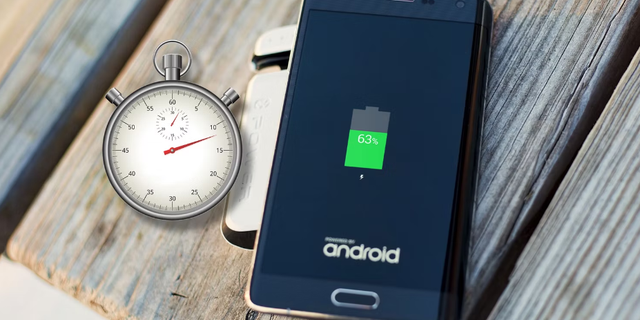
Sau khi bạn cắm điện thoại hoặc máy tính bảng vào bộ sạc, hãy đợi một phút để xem biểu tượng pin có bật lên trên màn hình của bạn hay không.
Nếu có, pin của bạn vẫn ổn và bạn có thể chuyển sang các bước tiếp theo. Ngoài ra, bạn có thể thấy một đèn nhỏ màu đỏ (hoặc màu khác) nhấp nháy. Nếu thấy như vậy, có nghĩa là pin của bạn không đủ năng lượng để bật hoặc hiển thị bất kỳ nội dung nào trên màn hình. Hãy để nó sạc trong 30 phút, sau đó thử lại.
Bạn không thấy biểu tượng pin hoặc đèn? Điều đó có thể có nghĩa là pin của bạn đã "toang" và cần thay thế rồi đấy
4. Kiểm tra màn hình

Bạn có thể thất vọng vì tưởng điện thoại của mình không bật được, trong khi thực tế, nó có thể đang bật nguồn mà bạn không nhận ra. Một màn hình bị hỏng có thể khiến bạn nghĩ rằng thiết bị không bật được đấy!
Thật dễ dàng để biết liệu màn hình của bạn có bị lỗi hay không. Giữ nút Nguồn trong 30 giây để đảm bảo điện thoại của bạn chắc chắn đang bật nguồn, sau đó đợi ít nhất hai phút để quá trình khởi động hoàn tất.
Bây giờ, chỉ cần gọi cho mình từ một điện thoại khác. Nếu điện thoại đổ chuông, vậy là nguyên nhân chính là màn hình của bạn đấy!
Nếu bạn đã bật mã PIN trên thẻ SIM hoặc eSIM, bạn sẽ không thể biết liệu điện thoại của mình có được bật hay không bằng cách gọi cho chính bạn vì số này sẽ tắt.
Trong trường hợp đó, mình khuyên bạn nên đến gần mạng Wi-Fi đã lưu. Điện thoại của bạn sẽ tự động kết nối với mạng và bạn sẽ có thể nghe thấy âm thanh của các thông báo mới đến miễn là tính năng Không làm phiền không được bật.
Nhớ nhé, đôi khi bạn có thể tự thay thế màn hình, nhưng lưu ý là bạn sẽ làm mất hiệu lực bảo hành đấy!
5. Sử dụng máy tính của bạn để khắc phục sự cố
Nếu bạn vẫn không thể khởi động thiết bị của mình, bạn có thể buộc thiết bị bật bằng máy tính. Google cung cấp một loạt các bước hơi phức tạp mà bạn có thể thực hiện. Mình đã đơn giản hóa chúng dưới đây nhé:
• Kết nối điện thoại của bạn với máy tính bằng cáp USB.
• Hãy để nó sạc trong 15 phút.
• Ngắt kết nối cáp khỏi thiết bị của bạn (không phải máy tính).
• Kết nối lại cáp trong vòng 10 giây sau khi ngắt kết nối.
• Sạc thiết bị của bạn thêm 30 phút nữa.
• Nhấn và giữ nút Nguồn trong 5 giây.
• Nhấn vào Khởi động lại trên màn hình của bạn.
Nếu bạn không thấy Khởi động lại, hãy giữ nút nguồn thêm 30 giây nữa!
6. Vào Chế độ an toàn
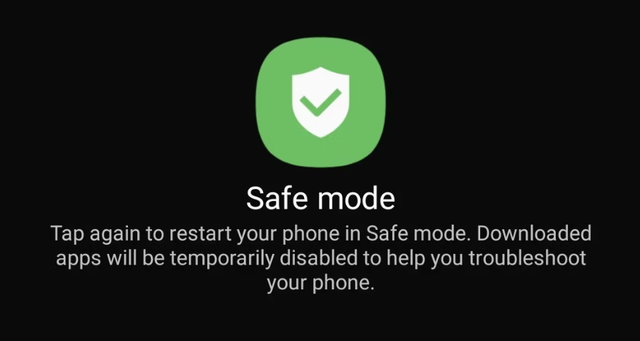
Tính năng Chế độ an toàn của Android cho phép bạn chỉ chạy thiết bị của mình với các ứng dụng hệ thống. Nếu điện thoại Android của bạn bật nguồn nhưng không thể vượt qua quá trình khởi động do ứng dụng được cài đặt gần đây thì Chế độ an toàn có thể giúp bạn biết được nguyên nhân. Nếu thiết bị của bạn khởi động thành công khi ở Chế độ an toàn thì điện thoại Android của bạn không bật là do ứng dụng bên thứ ba xung đột rồi
Để bật Chế độ an toàn khi Android không khởi chạy, hãy nhấn nút Nguồn cho đến khi quá trình khởi động bắt đầu. Tiếp theo, ngay lập tức nhấn đồng thời các nút Giảm âm lượng và Nguồn. Nếu các bước khởi chạy Chế độ an toàn này không hoạt động, hãy kiểm tra trực tuyến các bước cụ thể từ nhà sản xuất thiết bị của bạn nhé!
7. Đặt lại thiết bị Android của bạn
Nếu điện thoại của bạn có dấu hiệu hoạt động nhưng Chế độ an toàn không "giải cứu" được thì nguyên nhân có thể là do bản nâng cấp bị lỗi hoặc ROM tùy chỉnh. Trong trường hợp này, bạn có thể thử đặt lại thiết bị Android của mình.
Để đặt lại điện thoại Android của bạn bằng Chế độ khôi phục, hãy làm theo các bước bên dưới nhé (chúng có thể khác một chút tùy thuộc vào thiết bị bạn đang sử dụng, nhưng quy trình cơ bản sẽ giống nhau):
• Nhấn và giữ nút Nguồn và Giảm âm lượng trong vài giây cho đến khi bạn thấy logo Android trên màn hình. (Tổ hợp phím này có thể thay đổi theo một số nhà sản xuất.)
• Sử dụng các phím Tăng âm lượng và Giảm âm lượng để điều hướng đến Chế độ khôi phục.
• Bấm nút nguồn.
• Sử dụng các phím Âm lượng để chọn Xóa dữ liệu/Khôi phục cài đặt gốc và nhấn nút Nguồn.
• Cuối cùng, chọn tùy chọn Có—Xóa tất cả dữ liệu và nhấn nút Nguồn.
• Quá trình thiết lập lại sẽ mất vài phút để hoàn thành.
Thiết bị Android của bạn có thể bị hỏng
Nguồn: soha.vn