
Dùng OBS để quay màn hình phục vụ giảng dạy hay thuyết trình giờ đã là chuyện "cơm bữa" với hội làm content rồi nhỉ? Hôm nay mình sẽ chỉ anh em cách custom màn hình trên OBS để video của bạn trở nên độc đáo và "chất lừ" hơn nha!
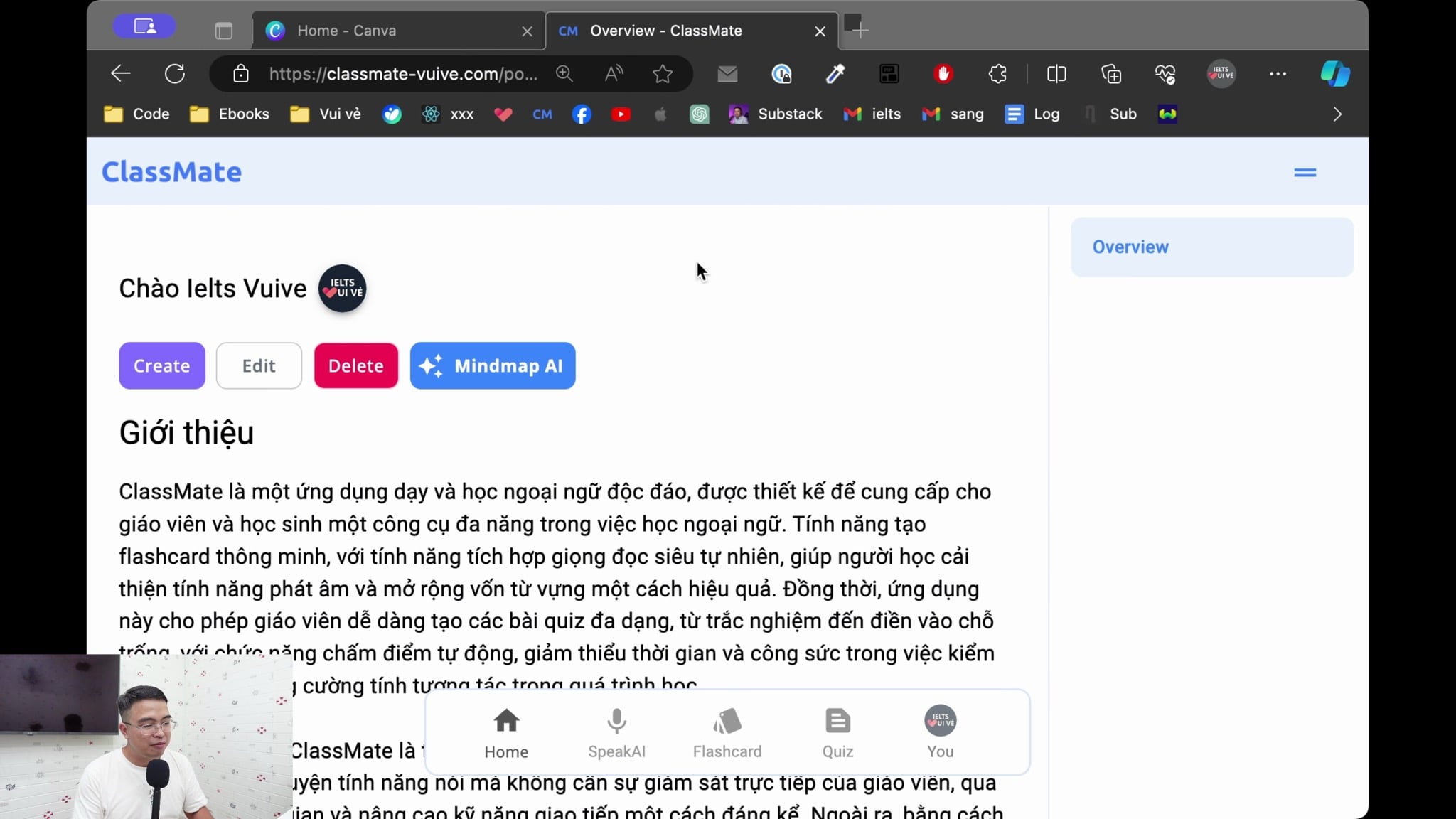
Thường khi quay màn hình, anh em hay chèn khung quay màn hình máy tính và thêm 1 khung nhỏ xíu cho góc camera quay chính diện trên OBS Studio. Nhưng mà vấn đề là phần khung hay bị dư viền đen hai bên do độ phân giải màn hình không khớp - nhìn hơi "sida" đó các bạn
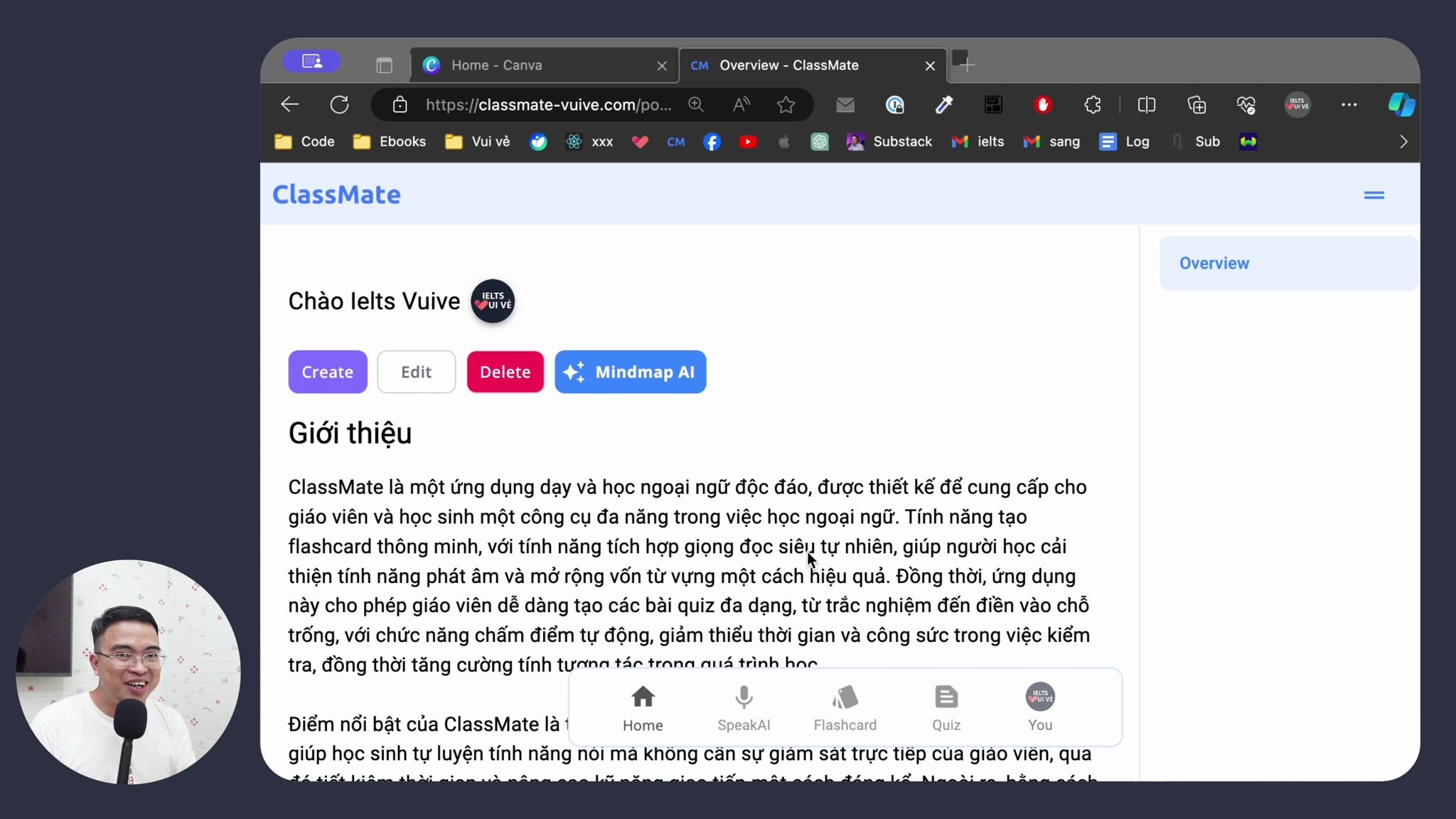
Còn đây là khung sau khi mình custom lại nè! Lúc này khung quay góc chính diện làm hình tròn và khung quay màn hình được bo góc, nhìn gọn gàng và "mlem" hơn hẳn đúng không?

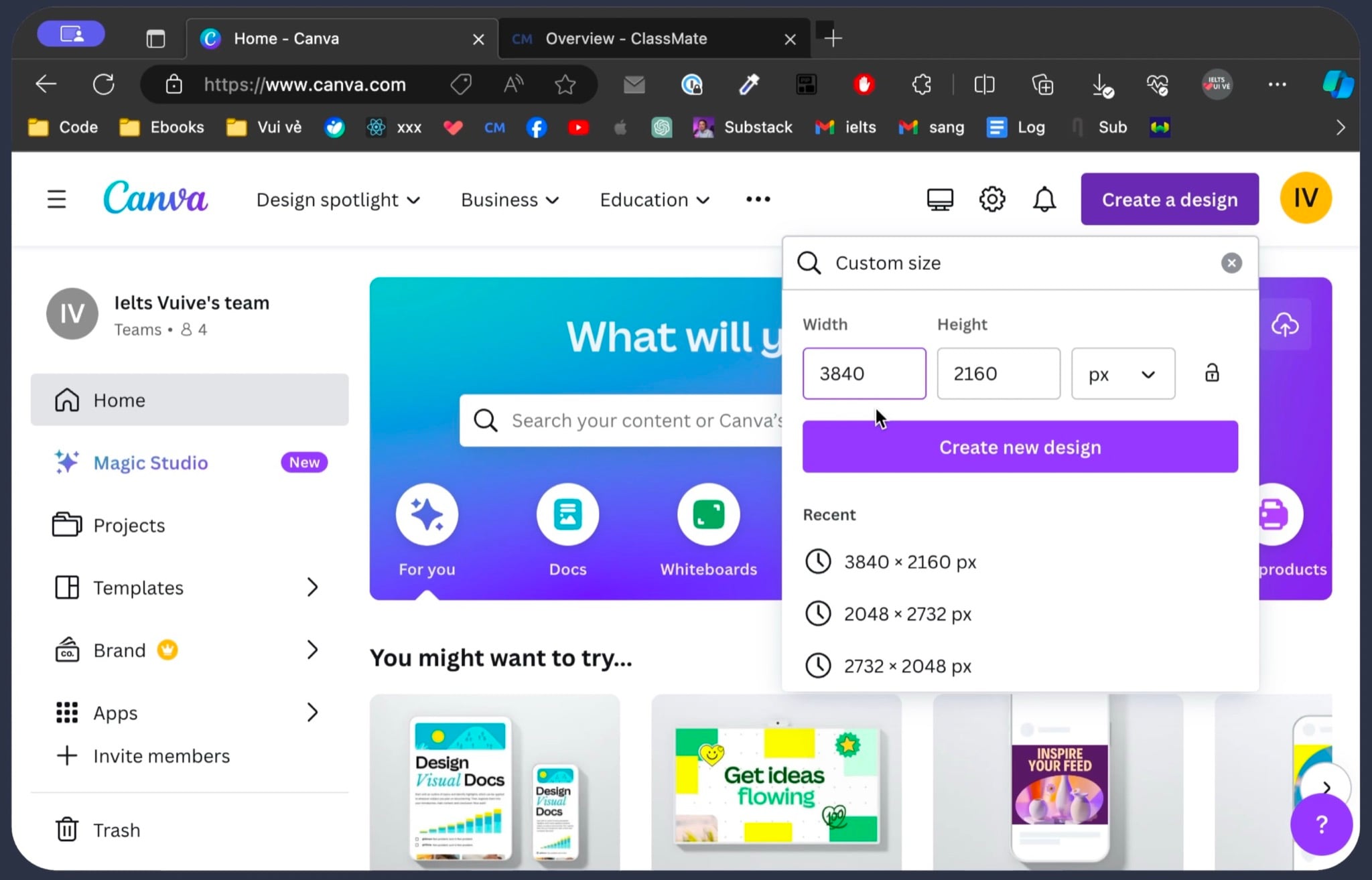
Để custom thì các bạn vào canva.com và tạo một file mới, tuỳ theo độ phân giải video muốn quay để chọn kích thước nha. Mình quay 4K nên nhập 3840 x 2160 luôn cho nét căng!
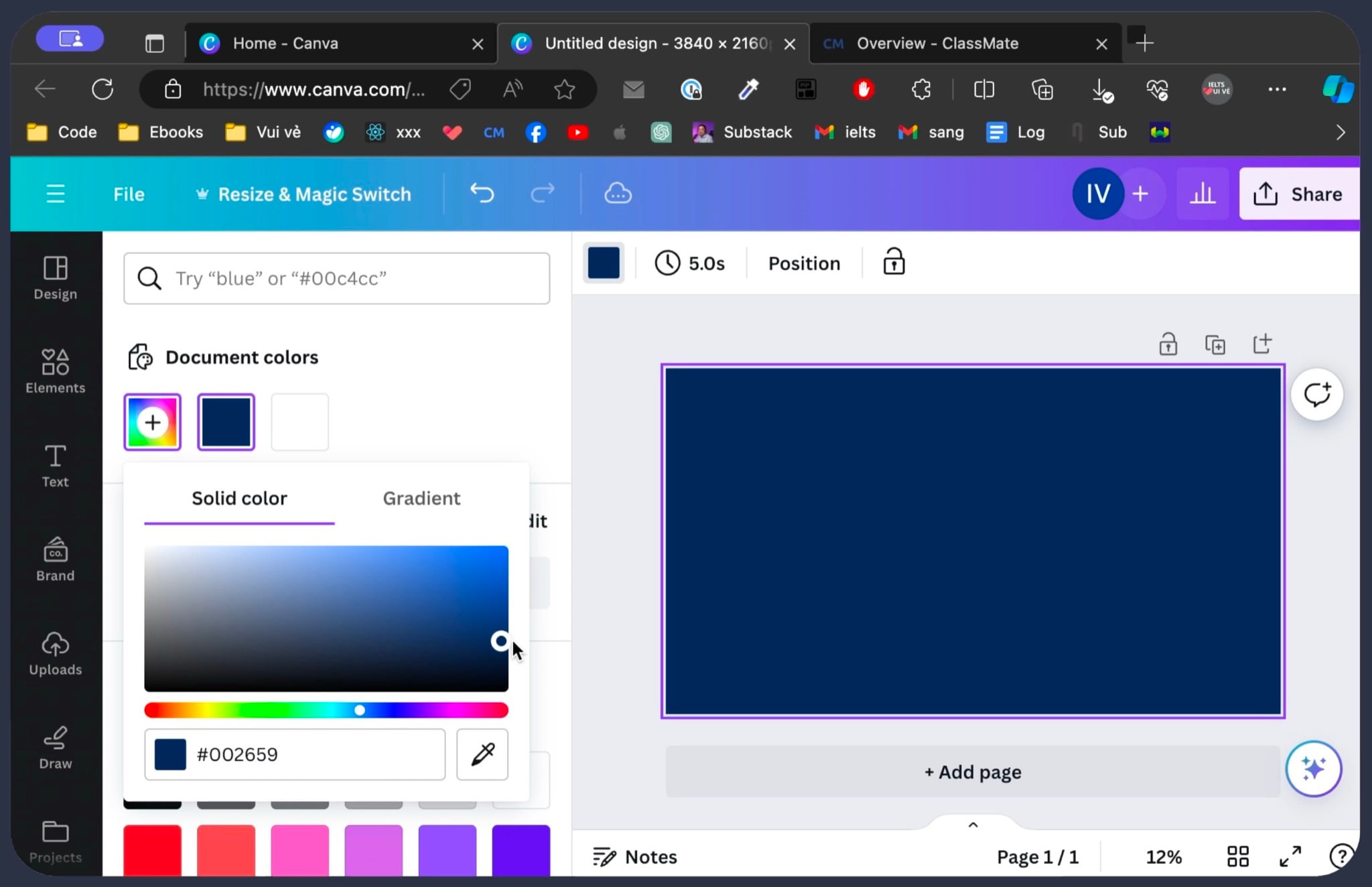
Chọn màu nền theo gu của bạn thôi!
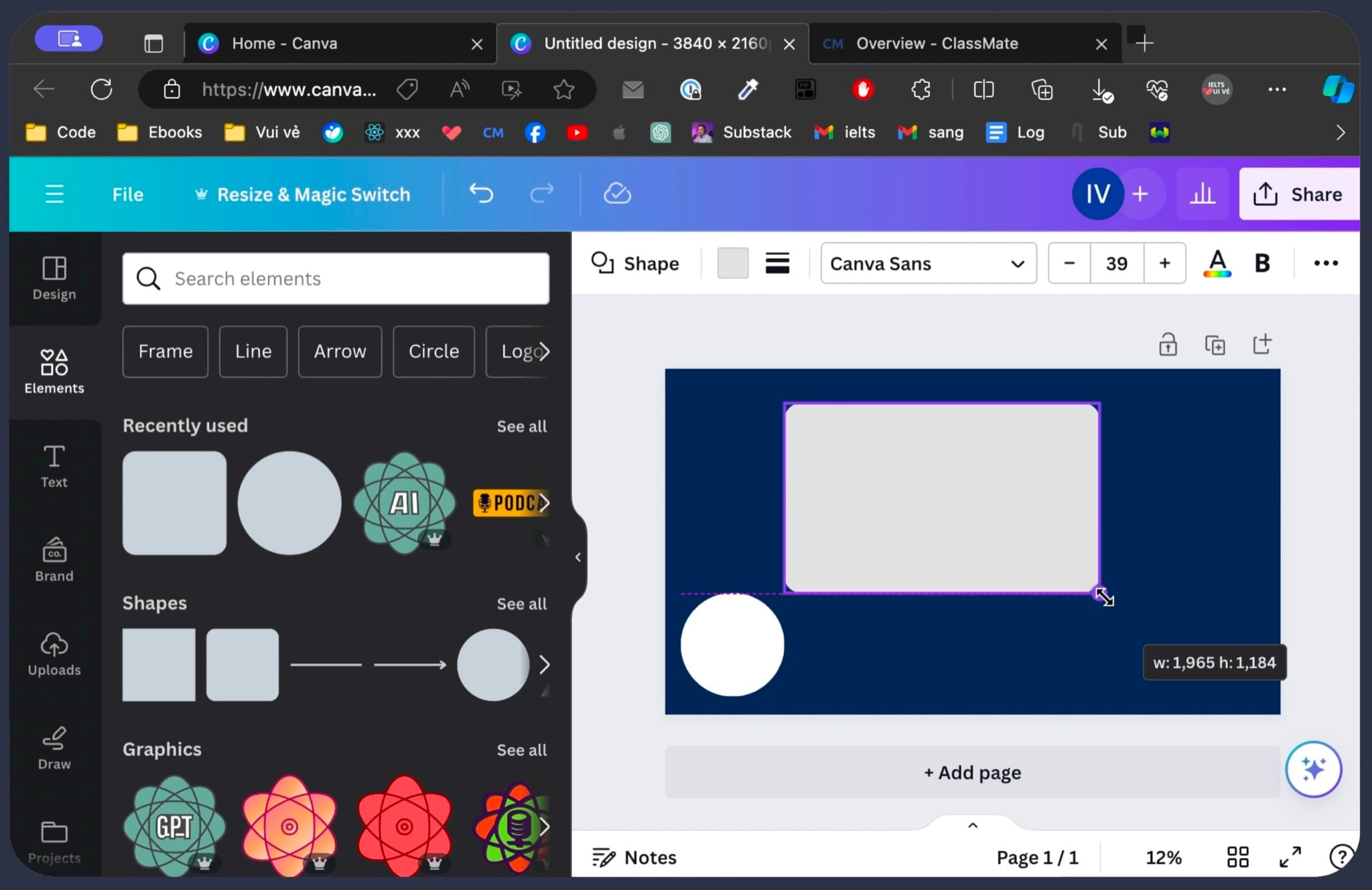
Thêm khung hình tròn cho avatar và khung chữ nhật cho màn hình vào là ổn áp rồi
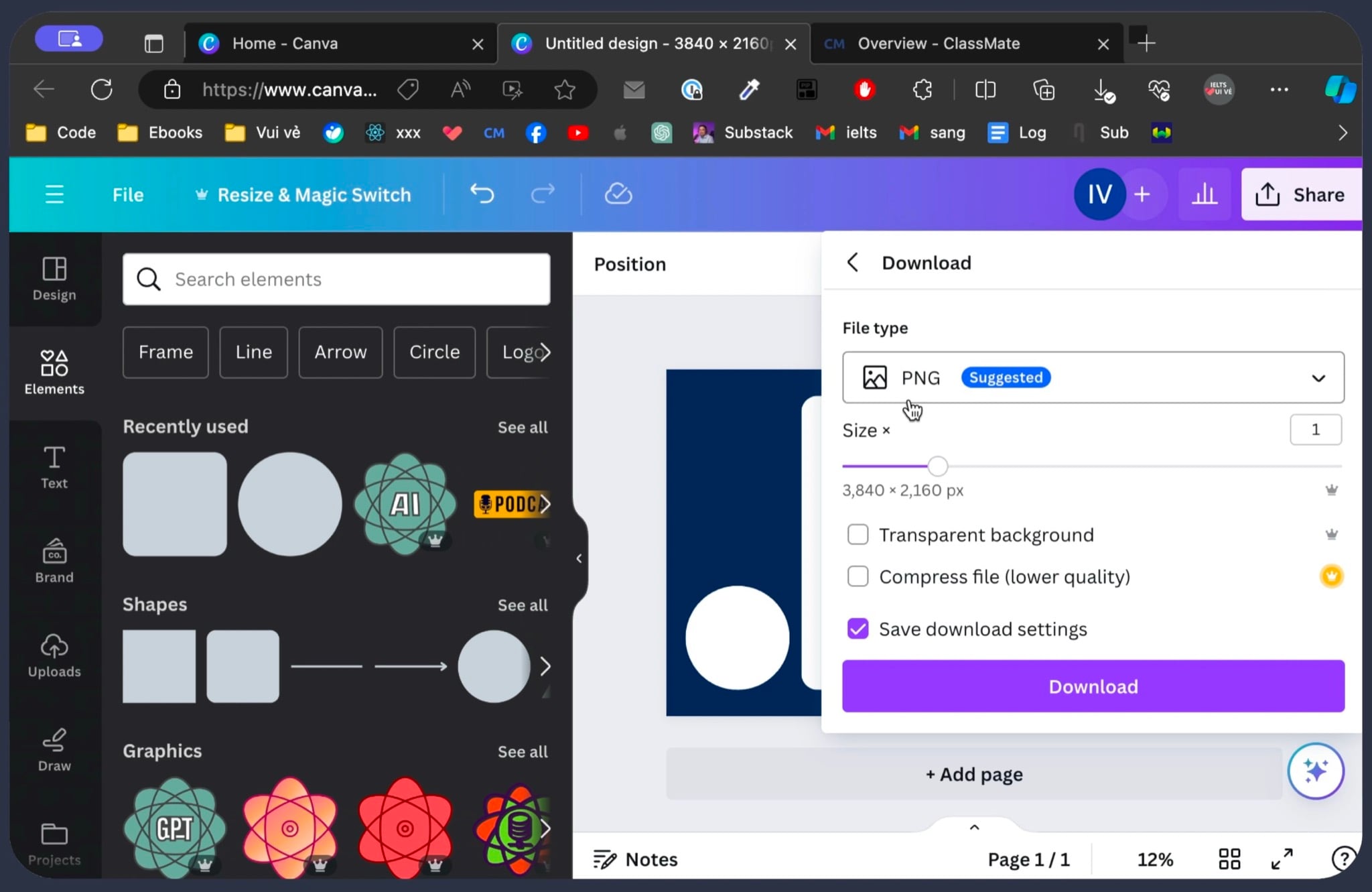
Sắp xếp xong các bạn nhớ lưu lại định dạng PNG nhé!
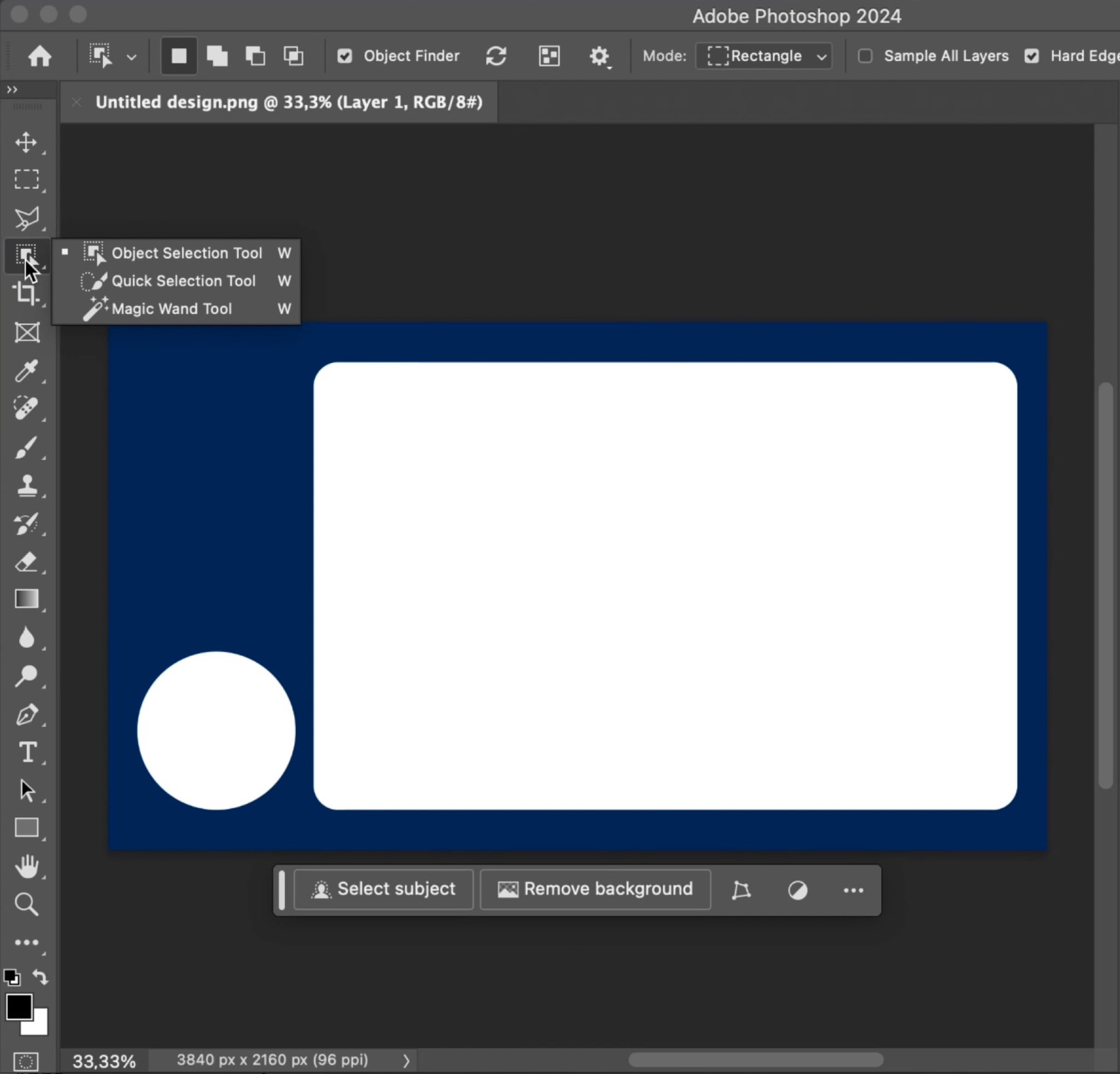
Sau đó mở lên bằng Photoshop và dùng Object Selection Tool để làm tiếp nha!
Chọn và xoá nền của hai khung đi là xong phần chuẩn bị rồi đó!
Tiếp theo thì kéo file khung vào phần Sources trên OBS, căn chỉnh và sắp xếp lại thứ tự các màn hình cho khớp với phần khung là coi như done!
Nguồn: tinhte.vn