
Thực tế, nhiều bạn trẻ đang khá phân vân có nên tắt data di động khi đã kết nối WiFi để tránh tốn dung lượng hay không nè? Mình sẽ giải đáp cho các bạn luôn!
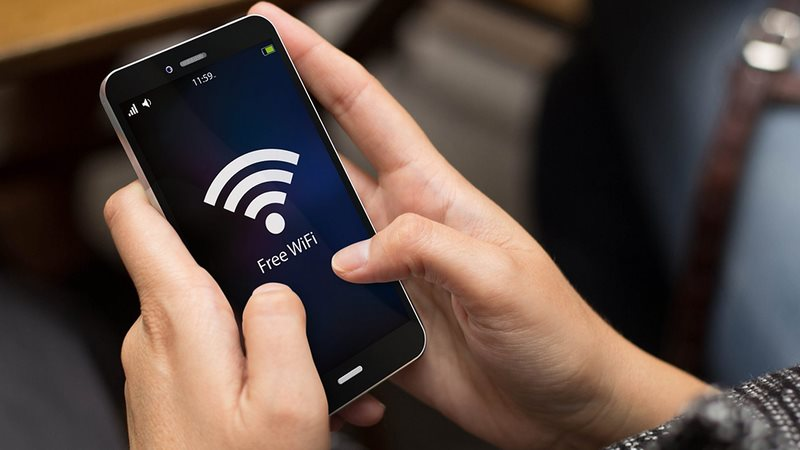
Theo Wired chia sẻ, khi bạn dùng WiFi ngoài trời, nơi sóng thường yếu, giật lag hoặc không ổn định, điện thoại sẽ tự động chuyển sang mạng di động để giữ kết nối Internet. Điều này tuy giúp lướt web mượt mà hơn, nhưng cũng đồng nghĩa data của bạn sẽ bị "cháy" âm thầm đó nha Do đó, bạn nên kiểm soát lưu lượng sử dụng để tránh vượt gói và bị tính thêm tiền nhen!
Ngược lại, khi đang dùng WiFi ổn định tại nhà, việc bật hay tắt data di động thường không ảnh hưởng gì đến trải nghiệm lắm. Tuy nhiên, nếu bạn di chuyển nhiều, hay thường xuyên gặp vùng WiFi yếu, việc tắt data di động có thể giúp bạn chặn đứng việc rò rỉ dung lượng không mong muốn đâu.
Nếu bạn có gói data khủng hoặc ít lo về giới hạn lưu lượng, có thể cân nhắc bật tính năng WLAN+ nha. Đây là tính năng cho phép điện thoại tự động đánh giá chất lượng kết nối mạng giữa WiFi và data di động để chọn phương thức truy cập xịn nhất. Nếu WiFi yếu, thiết bị có thể dùng song song cả WiFi và mạng di động, hoặc chuyển hẳn sang data di động, giúp duy trì trải nghiệm mượt mà, dù có thể làm hao tốn dung lượng đấy!
Vậy nên, việc có cần tắt data di động 4G sau khi điện thoại được kết nối với WiFi không là tùy thuộc vào nhu cầu sử dụng của mỗi người thôi nha
Ngoài ra, nếu điện thoại không đăng ký data di động, mọi người vẫn có thể đăng nhập WiFi mà không cần biết mật khẩu bằng những cách sau đây luôn:
Cách vào WiFi không cần mật khẩu cho điện thoại iPhone
Chia sẻ mật khẩu giữa 2 thiết bị iPhone
Cách thức dành riêng cho ai đang xài iPhone hoặc các thiết bị của hãng Apple đó là tính năng chia sẻ WiFi giữa 2 thiết bị thông qua Bluetooth. Lưu ý rằng, tính năng chia sẻ WiFi này chỉ áp dụng được khi cả 2 thiết bị đều sử dụng hệ điều hành từ iOS 11 trở lên và đã đăng nhập vào iCloud nhé. Chú ý, chiếc iPhone chia sẻ phải kết nối được với mạng WiFi có sẵn đã nha.
Bước 1: Truy cập vào Cài đặt, sau đó chọn Cài đặt chung và Airplay&Handoff, bật tính năng Handoff để iPhone có thể chia sẻ WiFi.
Bước 2: Tiếp theo, bật Bluetooth của iPhone. Cả 2 thiết bị đều đã được mở khóa và để ở khoảng cách gần nhau nhé.
Bước 3: Trên chiếc iPhone đã truy cập WiFi, bấm chọn WiFi. Lúc này, thiết bị sẽ hiện lên thông báo chia sẻ mật khẩu WiFi, bạn chọn tiếp vào Chia sẻ mật khẩu và chọn Xong. Vậy là thiết bị còn lại đã có thể truy cập vào WiFi mà không cần nhập mật khẩu rồi đó!
Sử dụng ứng dụng WiFi Master
Ứng dụng WiFi Master Key cho phép truy cập vào những mạng WiFi xung quanh mà không cần password. Tuy nhiên, điểm trừ duy nhất của app này là chỉ dùng được với những mạng WiFi có mật khẩu đơn giản và cần có data di động để kết nối cho ứng dụng hoạt động nha.
Bước 1: Sau khi đã tải ứng dụng về máy xong, mở ứng dụng WiFi Master Key lên và chọn Kết nối ngay. Sau đó, ứng dụng sẽ gửi thông báo Hướng dẫn, bạn chỉ cần nhấn vào Tôi biết.
Bước 2: Để bật data di động thì bấm chọn Bật lưu lượng, lúc này ứng dụng sẽ tự động tìm kiếm các mạng WiFi xung quanh. Tiếp theo, chọn vào Biểu tượng Chìa khóa tại điểm WiFi mà bạn muốn kết nối.
Bước 3: Chọn Kết nối và đợi khoảng từ 3s đến 5s để thiết bị có thể kết nối với mạng là xong!
Cách vào WiFi không cần mật khẩu cho điện thoại Android
Dùng ứng dụng WiFi Master Key
Bước 1: Bật data di động để mở mạng 3G/4G.
Bước 2: Tải ứng dụng WiFi Master Key từ CH Play và truy cập vào app.
Bước 3: Nhấn chọn Nhận thêm WiFi miễn phí để có thêm nhiều lựa chọn kết nối mạng. Tiếp tục chọn Kết nối tại nguồn WiFi mà bạn muốn kết nối.
Cách đăng nhập WiFi bằng mã QR
Bước 1: Truy cập Cài đặt > Kết nối > WiFi.
Bước 2: Chọn vào Biểu tượng Mã QR ở góc trên màn hình. Sau đó, đặt mã của WiFi muốn kết nối vào hình vuông để quét mã QR là được rồi!
Cách kết nối WiFi bằng cách sử dụng WPS
Cách kết nối WiFi bằng WPS khá đơn giản và có tỷ lệ thành công cao, nhưng cần có quyền điều chỉnh và cài đặt modem WiFi để bật nút WPS nhé.
Nguồn: soha.vn
Theo Wired chia sẻ, khi bạn dùng WiFi ngoài trời, nơi sóng thường yếu, giật lag hoặc không ổn định, điện thoại sẽ tự động chuyển sang mạng di động để giữ kết nối Internet. Điều này tuy giúp lướt web mượt mà hơn, nhưng cũng đồng nghĩa data của bạn sẽ bị "cháy" âm thầm đó nha Do đó, bạn nên kiểm soát lưu lượng sử dụng để tránh vượt gói và bị tính thêm tiền nhen!
Ngược lại, khi đang dùng WiFi ổn định tại nhà, việc bật hay tắt data di động thường không ảnh hưởng gì đến trải nghiệm lắm. Tuy nhiên, nếu bạn di chuyển nhiều, hay thường xuyên gặp vùng WiFi yếu, việc tắt data di động có thể giúp bạn chặn đứng việc rò rỉ dung lượng không mong muốn đâu.
Nếu bạn có gói data khủng hoặc ít lo về giới hạn lưu lượng, có thể cân nhắc bật tính năng WLAN+ nha. Đây là tính năng cho phép điện thoại tự động đánh giá chất lượng kết nối mạng giữa WiFi và data di động để chọn phương thức truy cập xịn nhất. Nếu WiFi yếu, thiết bị có thể dùng song song cả WiFi và mạng di động, hoặc chuyển hẳn sang data di động, giúp duy trì trải nghiệm mượt mà, dù có thể làm hao tốn dung lượng đấy!
Vậy nên, việc có cần tắt data di động 4G sau khi điện thoại được kết nối với WiFi không là tùy thuộc vào nhu cầu sử dụng của mỗi người thôi nha
Ngoài ra, nếu điện thoại không đăng ký data di động, mọi người vẫn có thể đăng nhập WiFi mà không cần biết mật khẩu bằng những cách sau đây luôn:
Cách vào WiFi không cần mật khẩu cho điện thoại iPhone
Chia sẻ mật khẩu giữa 2 thiết bị iPhone
Cách thức dành riêng cho ai đang xài iPhone hoặc các thiết bị của hãng Apple đó là tính năng chia sẻ WiFi giữa 2 thiết bị thông qua Bluetooth. Lưu ý rằng, tính năng chia sẻ WiFi này chỉ áp dụng được khi cả 2 thiết bị đều sử dụng hệ điều hành từ iOS 11 trở lên và đã đăng nhập vào iCloud nhé. Chú ý, chiếc iPhone chia sẻ phải kết nối được với mạng WiFi có sẵn đã nha.
Bước 1: Truy cập vào Cài đặt, sau đó chọn Cài đặt chung và Airplay&Handoff, bật tính năng Handoff để iPhone có thể chia sẻ WiFi.
Bước 2: Tiếp theo, bật Bluetooth của iPhone. Cả 2 thiết bị đều đã được mở khóa và để ở khoảng cách gần nhau nhé.
Bước 3: Trên chiếc iPhone đã truy cập WiFi, bấm chọn WiFi. Lúc này, thiết bị sẽ hiện lên thông báo chia sẻ mật khẩu WiFi, bạn chọn tiếp vào Chia sẻ mật khẩu và chọn Xong. Vậy là thiết bị còn lại đã có thể truy cập vào WiFi mà không cần nhập mật khẩu rồi đó!
Sử dụng ứng dụng WiFi Master
Ứng dụng WiFi Master Key cho phép truy cập vào những mạng WiFi xung quanh mà không cần password. Tuy nhiên, điểm trừ duy nhất của app này là chỉ dùng được với những mạng WiFi có mật khẩu đơn giản và cần có data di động để kết nối cho ứng dụng hoạt động nha.
Bước 1: Sau khi đã tải ứng dụng về máy xong, mở ứng dụng WiFi Master Key lên và chọn Kết nối ngay. Sau đó, ứng dụng sẽ gửi thông báo Hướng dẫn, bạn chỉ cần nhấn vào Tôi biết.
Bước 2: Để bật data di động thì bấm chọn Bật lưu lượng, lúc này ứng dụng sẽ tự động tìm kiếm các mạng WiFi xung quanh. Tiếp theo, chọn vào Biểu tượng Chìa khóa tại điểm WiFi mà bạn muốn kết nối.
Bước 3: Chọn Kết nối và đợi khoảng từ 3s đến 5s để thiết bị có thể kết nối với mạng là xong!
Cách vào WiFi không cần mật khẩu cho điện thoại Android
Dùng ứng dụng WiFi Master Key
Bước 1: Bật data di động để mở mạng 3G/4G.
Bước 2: Tải ứng dụng WiFi Master Key từ CH Play và truy cập vào app.
Bước 3: Nhấn chọn Nhận thêm WiFi miễn phí để có thêm nhiều lựa chọn kết nối mạng. Tiếp tục chọn Kết nối tại nguồn WiFi mà bạn muốn kết nối.
Cách đăng nhập WiFi bằng mã QR
Bước 1: Truy cập Cài đặt > Kết nối > WiFi.
Bước 2: Chọn vào Biểu tượng Mã QR ở góc trên màn hình. Sau đó, đặt mã của WiFi muốn kết nối vào hình vuông để quét mã QR là được rồi!
Cách kết nối WiFi bằng cách sử dụng WPS
Cách kết nối WiFi bằng WPS khá đơn giản và có tỷ lệ thành công cao, nhưng cần có quyền điều chỉnh và cài đặt modem WiFi để bật nút WPS nhé.
Nguồn: soha.vn