
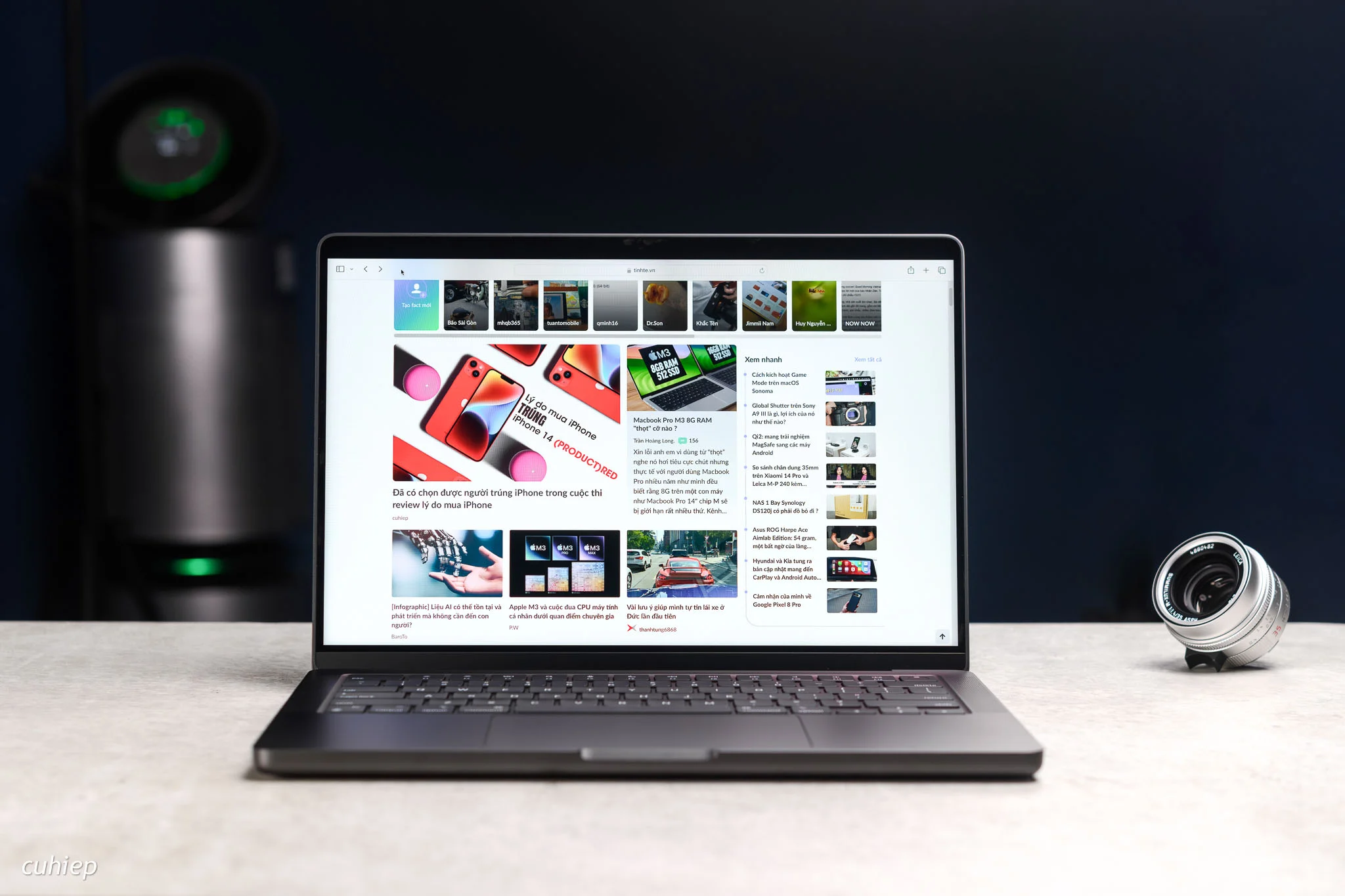
Bài viết này dành cho những bạn học sinh, sinh viên đang chuẩn bị "nhập hội" macOS hoặc lần đầu tậu MacBook mùa back to school này nè! MacBook thì ai cũng biết là mỏng nhẹ, xịn xò, hiệu năng đỉnh cao, nhưng mà chuyển từ Windows sang macOS không phải chuyện dễ dàng đâu nha. Để không bị "lạc lối" giữa hệ điều hành mới, mình sẽ điểm qua 6 điểm quan trọng các bạn cần lưu ý để trải nghiệm học tập chill phết luôn!

Các bạn mới tậu Mac về nhà thì nên thiết lập mấy cái này ngay nhé. Có người bảo cứ để default rồi xài thôi, nhưng mà theo kinh nghiệm thì setup đúng cách ngay từ đầu sẽ giúp bạn tận dụng tối đa sức mạnh của "quả táo cắn dở" đó!
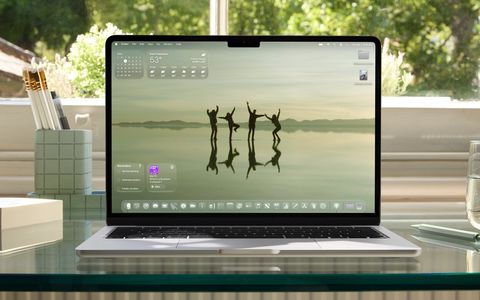
Trải nghiệm macOS Tahoe với giao diện Liquid Glass mới toanh
Liquid Glass chính là cái tên "hot hit" nhất sau sự kiện WWDC 2025 của Apple đó nha! Ngôn ngữ thiết kế mới này áp dụng cho tất cả hệ điều hành của Apple, từ iOS sang iPadOS và dĩ nhiên là có cả macOS rồi. Spotlight cũng được nâng cấp mạnh mẽ hơn nhiều luôn á!
1. Làm quen với giao diện macOS - Khác Windows nhiều lắm đó!
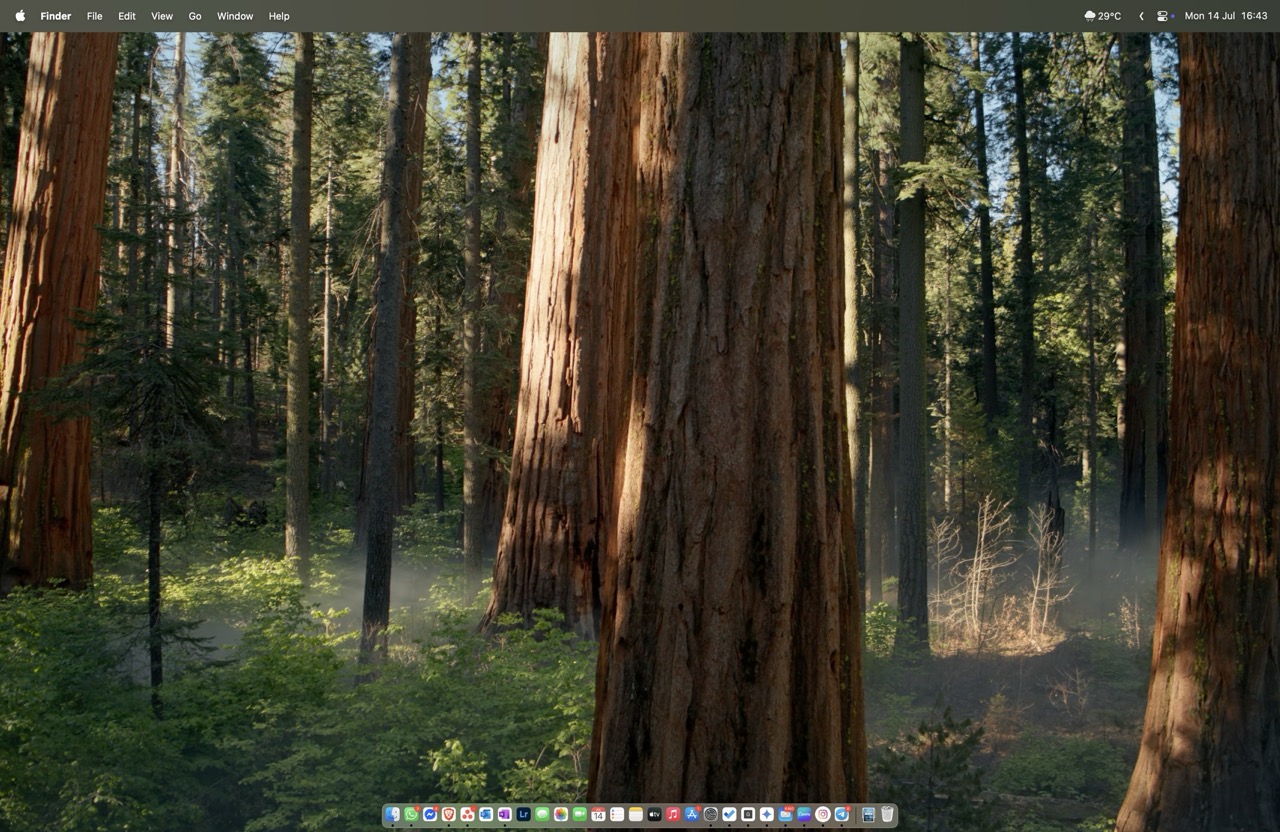
macOS có giao diện khác Windows một trời một vực luôn nha! Menu Bar ở trên cùng màn hình sẽ thay thế cho Taskbar của Windows. Các ứng dụng được tích hợp sâu vào hệ điều hành, trông seamless ghê nhưng ban đầu có thể hơi "hoang mang" tí!
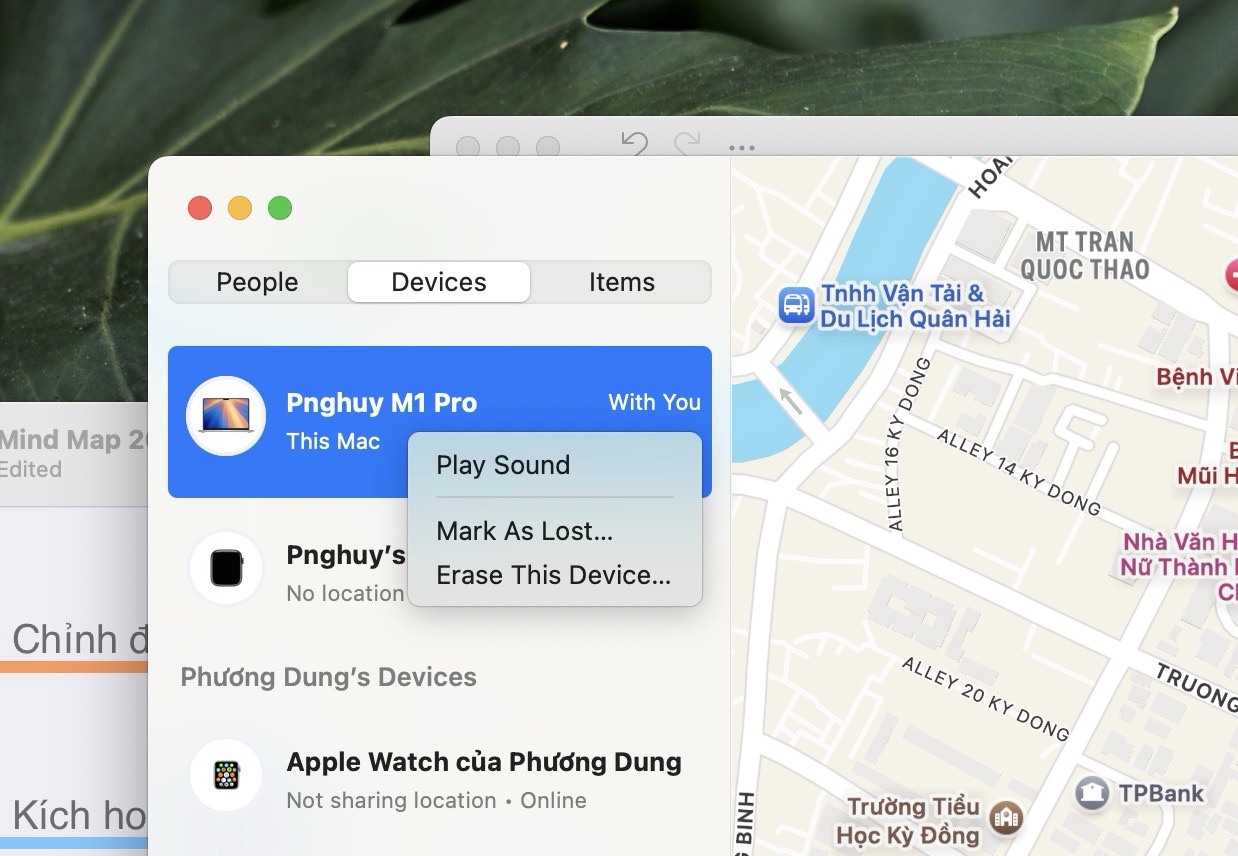
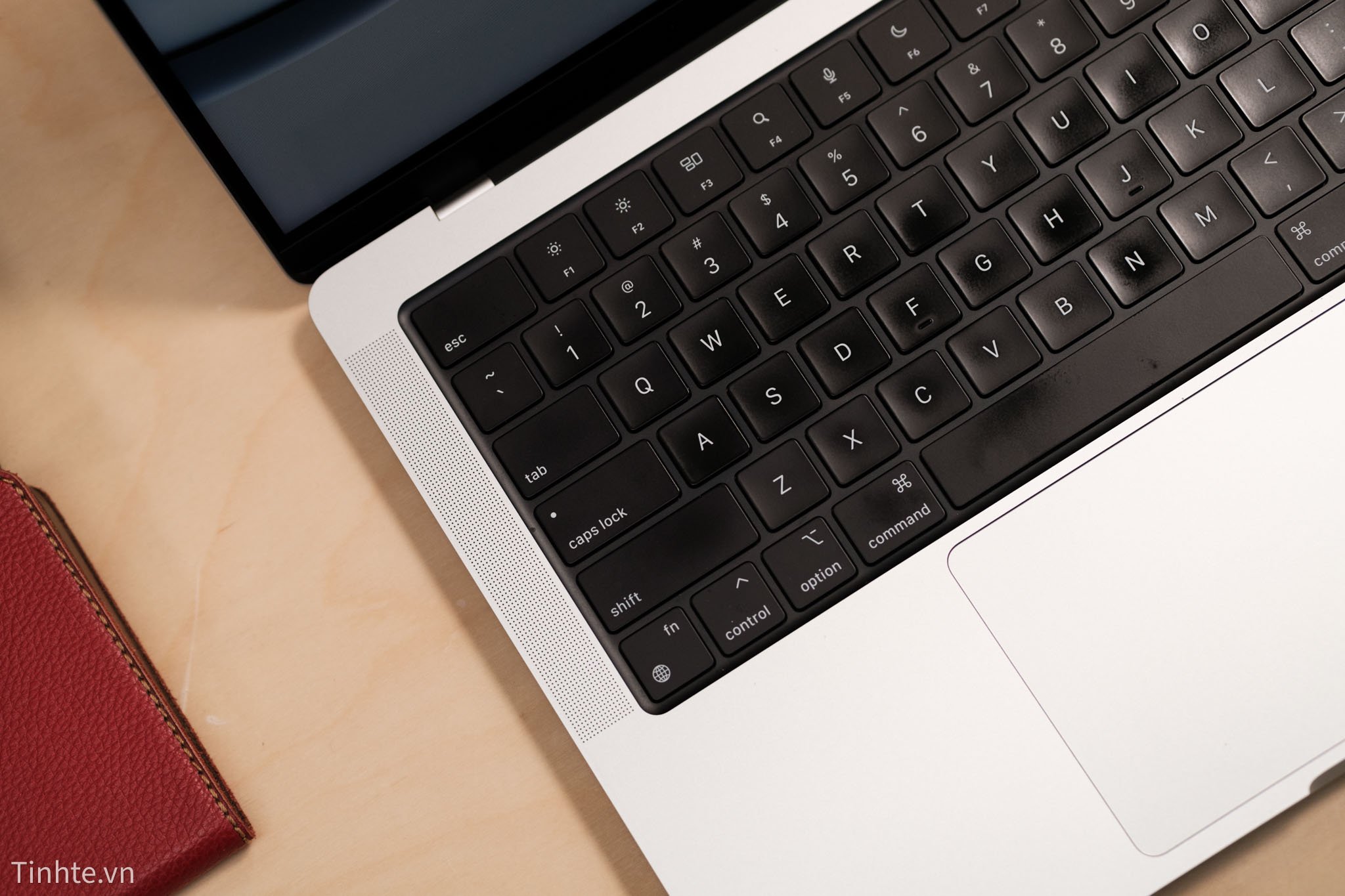
Điểm khác biệt đầu tiên là ba nút "đèn giao thông" (đỏ - vàng - xanh) trên macOS nằm bên trái nha, không phải bên phải như Windows đâu! Công dụng thì tương tự thôi. Còn các phím tắt thì Command (⌘) sẽ thay thế cho Control (Ctrl) trong hầu hết các thao tác (ví dụ Command + C để copy thay vì Ctrl + C). Ngoài ra, macOS có Dock để truy cập nhanh ứng dụng, tương tự Start Menu nhưng trực quan hơn nhiều!
Cách làm quen nhanh chóng:
• Học phím tắt cơ bản: Command + T (mở tab mới), Command + W (đóng cửa sổ), hoặc Command + Space (mở Spotlight để search nhanh như chớp)

• Dùng Spotlight thật nhiều: Đây là công cụ tìm kiếm "thần thánh" giúp bạn mở app, tìm file, hay thậm chí tính toán nhanh. Nhấn Command + Space là xong!
• Tùy chỉnh Dock theo ý bạn: Thêm hoặc xóa app trên Dock để phù hợp với nhu cầu học tập, như browser, app ghi chú, hay Microsoft Office
Dành khoảng vài ngày đến 1 tuần để làm quen bằng cách thực hành các tác vụ hàng ngày như soạn thảo văn bản, lướt web, hay quản lý file. Hoặc lên YouTube xem tutorial cũng okela!
2. Finder khác File Explorer nhiều lắm nha!
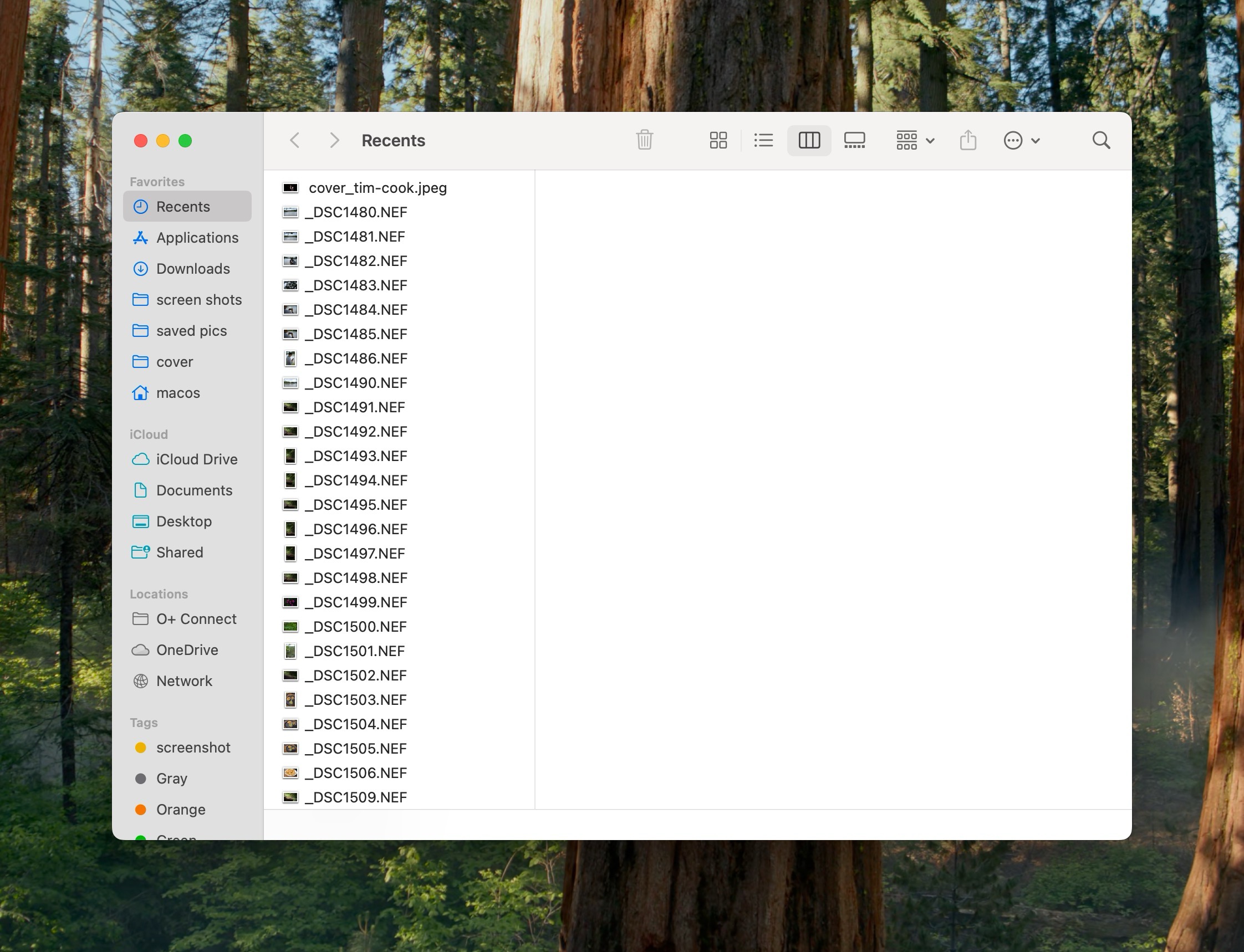
Cách quản lý file của macOS khác Windows hoàn toàn! macOS không hiển thị ổ đĩa kiểu C:, D: như Windows, mà mọi thứ được tổ chức trong một hệ thống thống nhất. macOS còn dùng iCloud để đồng bộ dữ liệu, có thể hơi xa lạ với những ai quen dùng OneDrive hay Google Drive.
Để xài Finder thật pro, bạn cần biết: không có lệnh "cut" như Windows đâu nhé! Thay vào đó, bạn Cmd + C rồi nhấn Cmd + Option + V để di chuyển file.
Dùng Tags để phân loại file, hoặc Smart Folders để tự động nhóm file theo tiêu chí. iCloud thì mặc định chỉ có 5GB thôi nha, muốn backup folder Documents và Desktop thì phải mua thêm dung lượng!

Một số thủ thuật giúp xài macOS mượt hơn
Theo quan sát thì giờ nhiều người dùng MacBook hơn xưa, nhưng workflow của một số bạn còn hơi "cồng kềnh" và chưa được tối ưu lắm. Bài viết này sẽ chia sẻ thêm nhiều tips hay ho!
3. Hiểu về các loại ứng dụng trên macOS
Nếu bạn dùng Mac chip Apple Silicon (M1 trở lên), các app sẽ có 3 dạng:
• Native: Được build cho kiến trúc ARM, chạy ngon lành
• Universal: Build cho cả Mac Intel và Mac Apple Silicon, tự động chọn tập lệnh phù hợp
• Intel: Không có bản native cho ARM, chạy qua Rosetta 2 (công cụ biên dịch của Apple)
Điểm đặc biệt là bạn sẽ không cảm nhận được sự khác biệt khi dùng! Chỉ biết khi mở thuộc tính app lên xem thôi
4. Kiểm tra tương thích ứng dụng trước khi mua!

Khi dùng macOS, sẽ có những app chỉ có trên Windows, đặc biệt là các phần mềm chuyên ngành như AutoCAD, một số IDE lập trình, hoặc phần mềm kế toán. Điều này quan trọng lắm với sinh viên ngành kỹ thuật, thiết kế hay lập trình nha!
Giải pháp:
• Tìm app thay thế: Thay vì AutoCAD, bạn có thể dùng Fusion 360 hoặc SketchUp (đều có bản macOS)
• Liệt kê các phần mềm cần thiết (MATLAB, Adobe Photoshop, Visual Studio...) và check tương thích trước khi mua
• Nếu cần chạy Windows bằng máy ảo, đảm bảo MacBook có ít nhất 512GB dung lượng và 16GB RAM nha!
5. Tối ưu chi phí và chọn cấu hình cho đúng
Nguồn: tinhte.vn