
Đây là mấy công cụ mà mình thấy cần thiết cho ai không phải dân chỉnh ảnh chuyên nghiệp, chỉ muốn chỉnh lại màu cho hài hòa, tăng độ sắc nét chi tiết, làm trong ảnh, và sửa méo góc trước khi crop rồi xuất ra để flex thôi
Lightroom với nhiều người là giải pháp all-in-one cho cả quy trình hậu kỳ ảnh luôn, với số khác thì chỉ là bước đệm trước khi nhảy sang Photoshop, còn với những bạn không có nhu cầu phức tạp gì thì LR cũng khá dễ tiếp cận cho anh em tập tành nha.
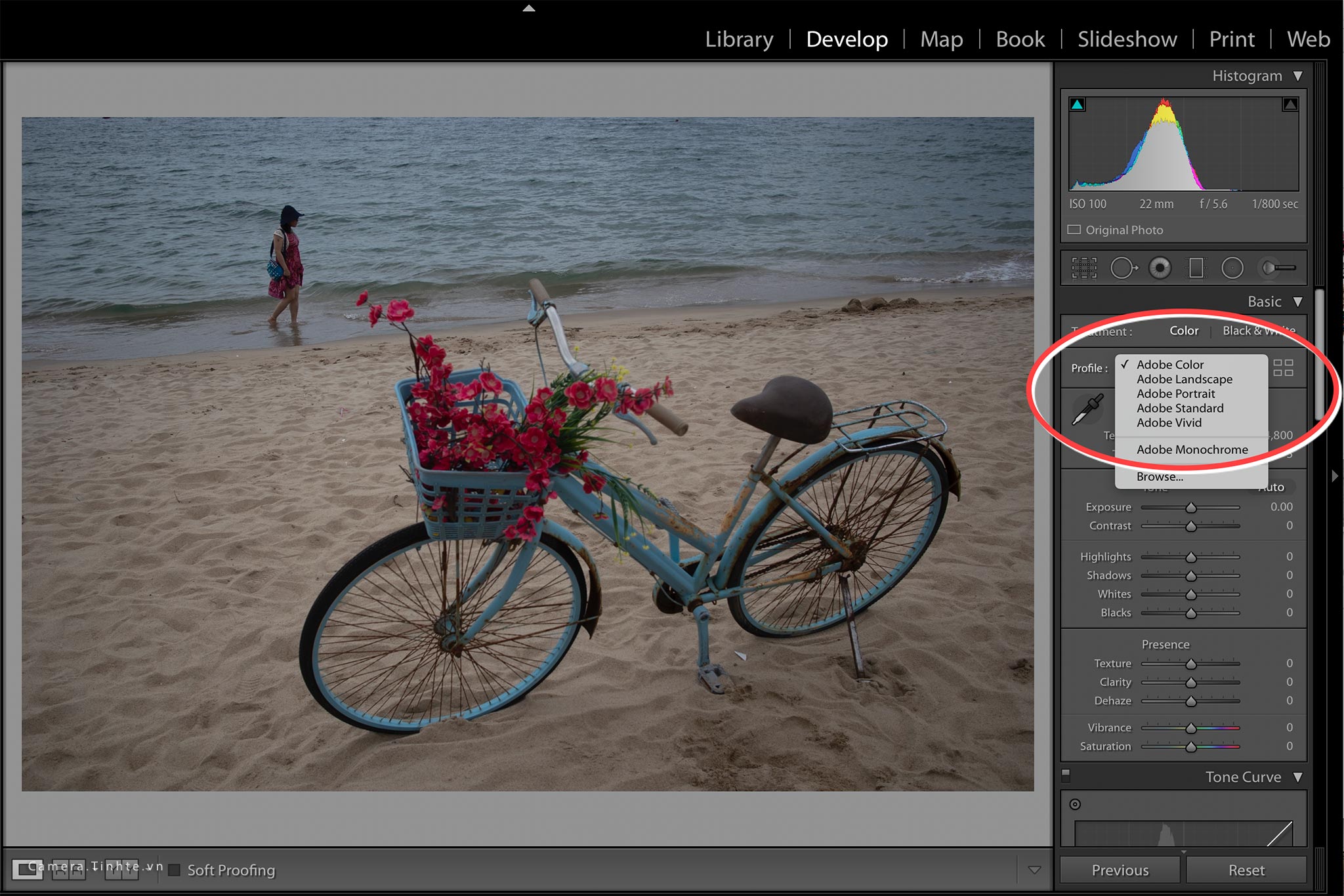
Mở phần mềm Lightroom lên, import hình vào, các công cụ nằm ở cột bên phải, rồi làm theo các bước sau:
1. Color Profile - Chọn bộ màu cho ảnh
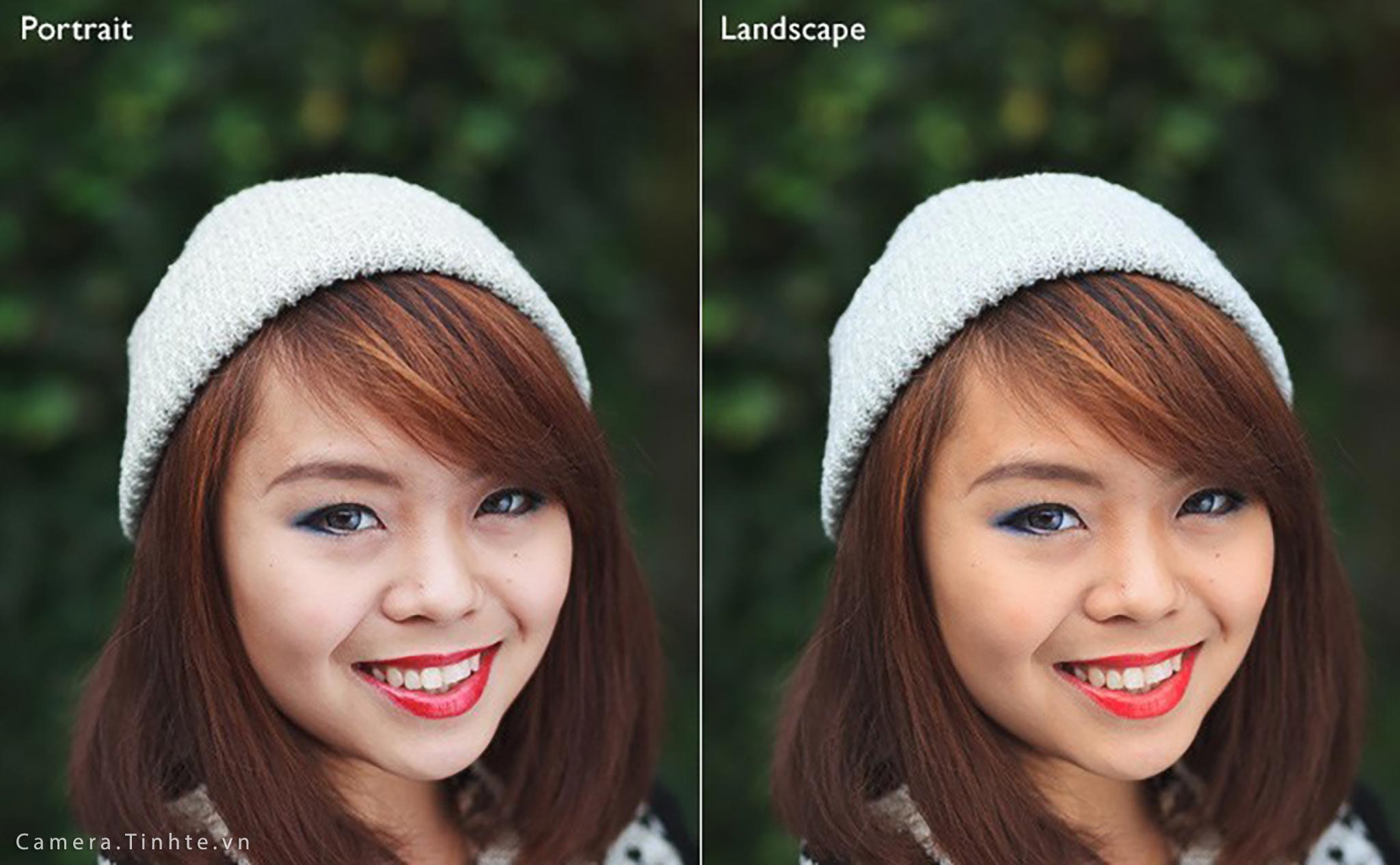
Việc đầu tiên cần làm là thiết lập hệ màu cho ảnh của bạn. Thường thì việc này được thực hiện luôn trong máy ảnh nếu bạn chụp định dạng file Jpeg với hệ màu Adobe/sRGB và các setting khác như Landscape, Portrait, hay Neutral... Các máy ảnh bây giờ có cả tá thiết lập kiểu này luôn. Các setting này sẽ được phần mềm điều chỉnh tone màu, tương phản sáng thậm chí cả da người nữa... Trong LR với file ảnh RAW thì bạn cũng có thể chọn lại hệ màu thoải mái. Cùng một ảnh chân dung, bạn chọn 2 profile khác nhau thì kết quả sẽ khác hẳn, phong cảnh thì tăng độ bão hòa, chân dung thì mềm mại hơn.
Giải thích thêm tý cho anh em mới bắt đầu nha:
Hồi xưa chưa có máy ảnh số, khi chụp thể loại ảnh gì thì người ta phải chọn loại phim tương ứng, kiểu như Fujifilm Velvia thì dùng chụp phong cảnh để có màu bão hòa cao, Kodak Portra thì chụp chân dung để có màu sắc nhẹ nhàng tinh tế. Máy ảnh số thì các ảnh được cảm biến ghi lại gần như giống nhau hết, nhưng phần mềm xử lý ngay trong máy ảnh của mỗi hãng lại khác nhau, có tên gọi trong menu như sau:
• Canon: Picture Style
• Nikon: Picture Control
• Fujifilm: Film Simulation Mode
• Sony: Creative Style
• Pentax: Custom Image
• Olympus: Picture Mode
Thực chất đó cũng là một phương pháp xử lý hậu kỳ bằng phần mềm rất nhanh và độ chính xác cao đó. Trong các hãng thì anh em từng thấy Fujifilm mang lại cảm hứng thị giác về bộ profile màu thú vị nhất, làm cho họ trở nên khác biệt hẳn với các đối thủ. Đó là bộ màu giả lập tất cả các loại phim đặc trưng mỗi loại riêng, với sắc thái màu và pha trộn rất kích thích mắt và đa dạng cho người dùng tùy chọn.
2. White Balance - Cân bằng trắng

Sẽ là bất khả thi nếu bạn muốn một máy ảnh có cân bằng trắng chính xác hoàn hảo 100%. Nhiều anh em cãi nhau không hồi kết về máy này đúng màu máy kia sai màu hoặc ảnh này ám màu ảnh kia đúng màu theo kiểu rất chủ quan. Thật ra chẳng có bức ảnh hay cái máy ảnh nào chụp ra bức hình đúng với màu sắc mà mắt người chụp nhìn thấy cả đâu, chưa kể một vật phản chiếu ánh sáng khác nhau và bị ảnh hưởng (hay gọi là ám màu) bởi những phản chiếu phức tạp khác xung quanh nữa. Máy ảnh số đều có thiết lập WB, phần mềm phân tích tùy theo điều kiện ánh sáng tại thời điểm chụp, nhưng điều đó không có nghĩa là WB chính xác, và cũng còn tùy thuộc vào lập trình thuật toán của nhà sản xuất nữa. Thay vì đi tìm WB chính xác, thì mình tìm WB theo cách mình muốn về bức ảnh thế nào: đèn huỳnh quang, mây trời, nắng sáng...
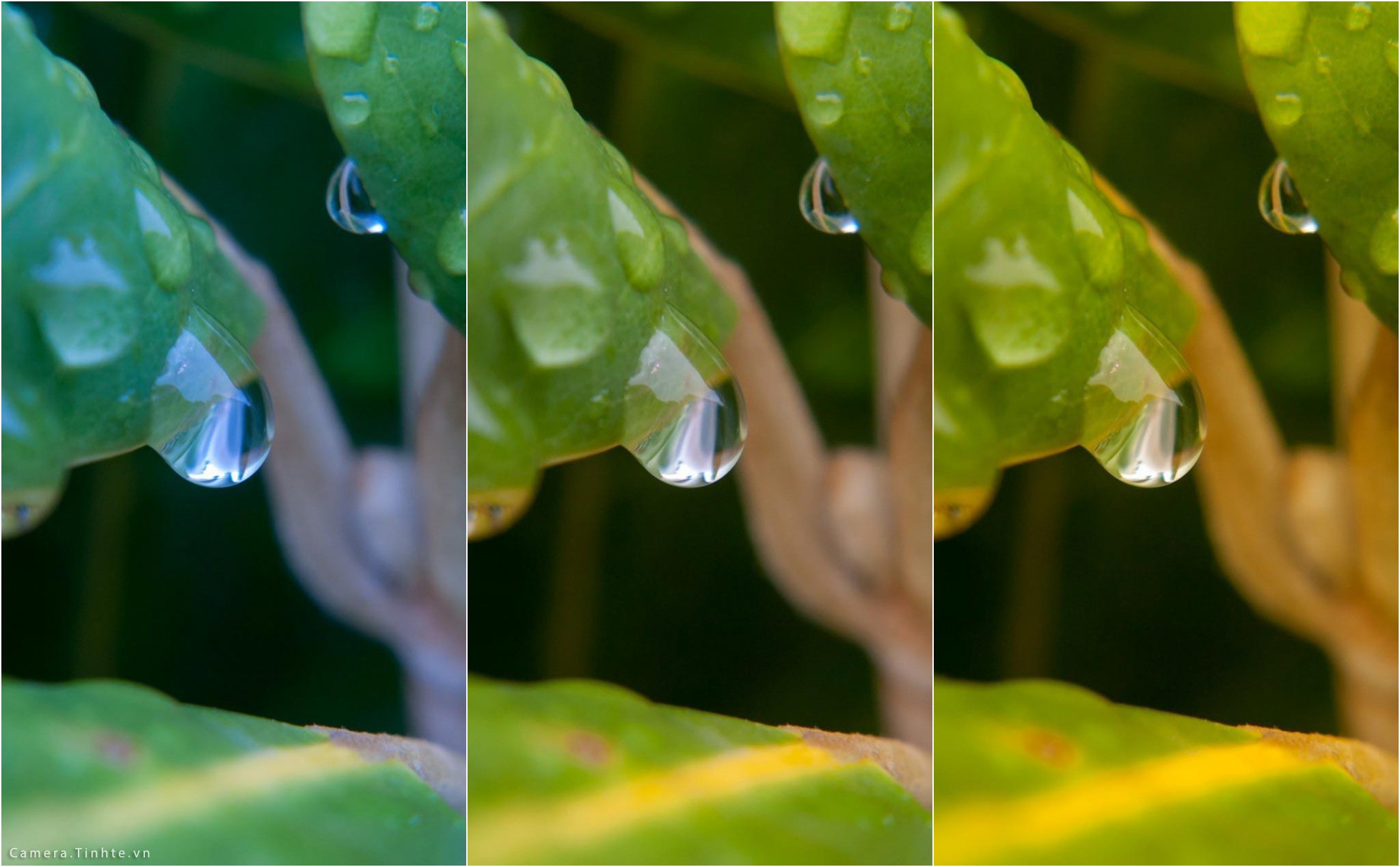
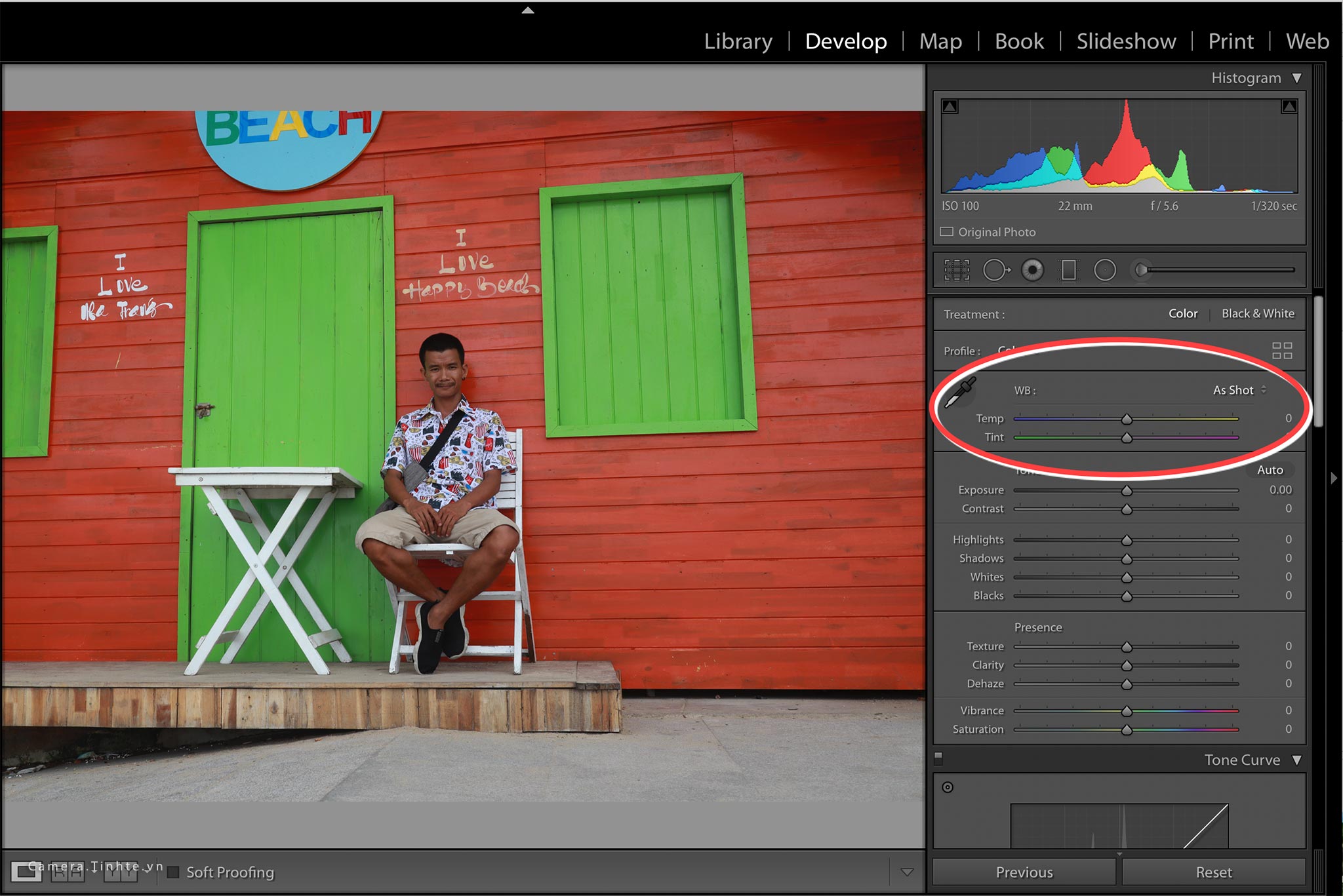
Xử lý hậu kỳ là niềm vui thực sự khi bạn chụp ở định dạng RAW, chỉnh sửa WB theo ý thích. Trong LR rất đơn giản:
• Bấm chọn công cụ Eyedropper (hình cây cọ ở mục white balance) để chỉ định khu vực lấy tone màu rồi WB cho toàn khung hình. Thường thì sẽ có kết quả ổn khi bạn nhấp vào khu vực hơi xám xám. Bạn cứ thử nhiều thật nhiều lần để có kinh nghiệm và cảm nhận về sự thay đổi WB nha.
• Kéo thanh trượt nhiệt độ màu sang trái - phải. Mình thì ít khi dùng cái thanh này, vì mắt mình không cảm nhận được đúng lắm. Mình thường chọn lại WB auto/as shot là nhanh nhất và cảm giác là khá ổn trong mọi bức ảnh. Nếu bạn chỉnh tay, bạn cũng có thể click chuột phải để lưu lại mức WB đã chỉnh và paste vào các ảnh khác cho đồng bộ luôn.
3. Sharpness - Độ sắc nét
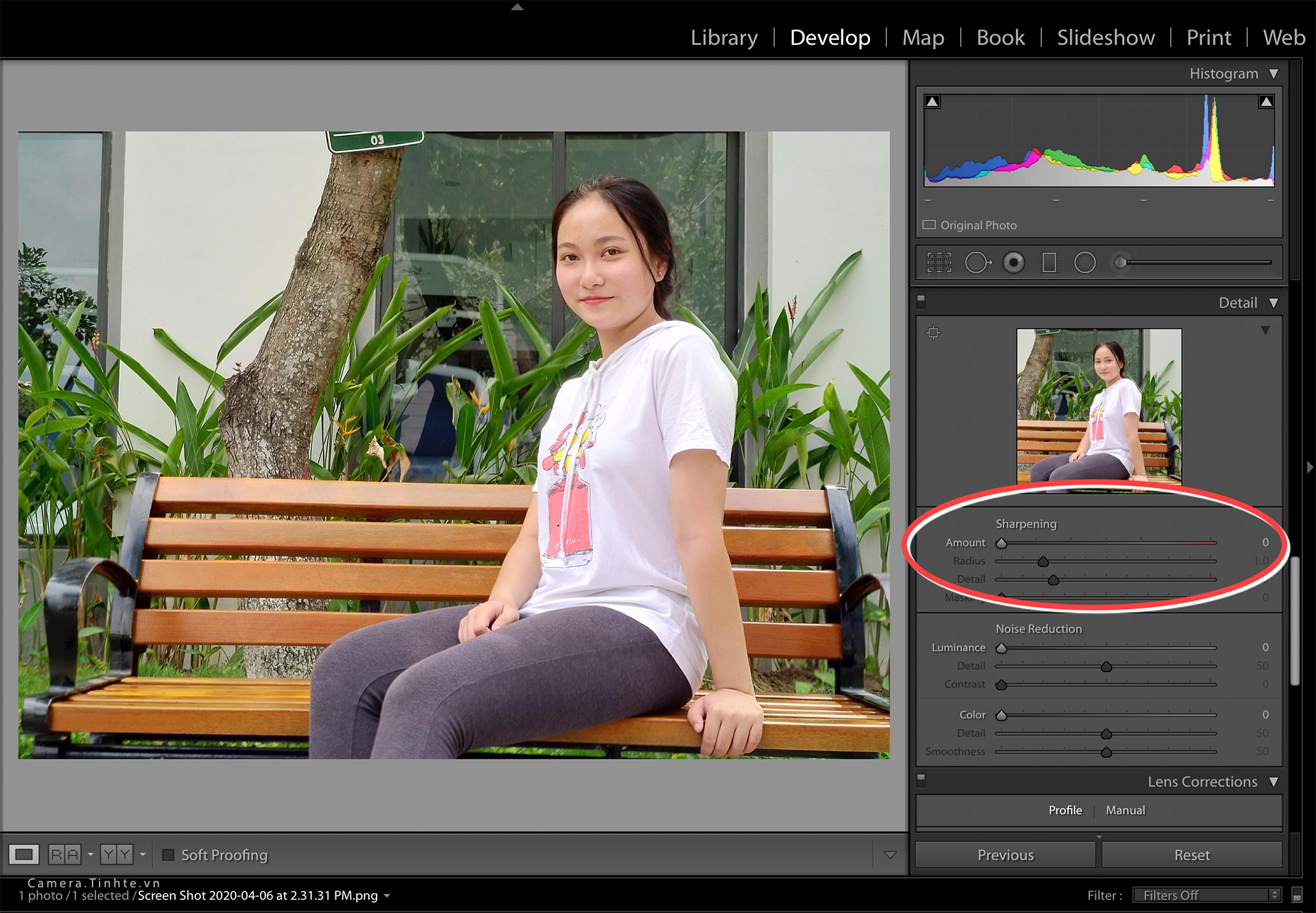
Thứ 3 là làm cho hình ảnh rõ ràng chi tiết trong LR. Cá nhân mình thì thích làm bước này cuối cùng, vì nó ảnh hưởng đến toàn bộ bức ảnh luôn. Công cụ này trong LR không mạnh và hiệu quả bằng trong PS đâu. Nên bạn có thể phối hợp cả ba công cụ: Clarity, Sharpness, và Dehaze theo kinh nghiệm cá nhân mình. Ba công cụ này cũng đơn giản là bạn kéo chỉnh thanh trượt, cải thiện độ sáng rõ cho ảnh thôi. Lưu ý nè:
• Clarity: Kéo từng bước nhỏ thôi nhé, đừng kéo quá tay một lúc kẻo chi tiết ảnh bị quầng sáng và làm cho ảnh trông giả tạo lắm. Nên làm thao tác này sau cùng. Vì nó sẽ thêm một chút tương phản, nếu làm từ đầu thì có thể sẽ khó hiệu chỉnh màu, WB hay sáng tối hơn đó.
• Sharpening: Chỉ nên làm sắc nét khu vực hay chi tiết nào mà bạn cần nó sắc thôi. Làm toàn ảnh thì dễ và nhanh, nhưng làm từng vùng thì sẽ đẹp hơn, hài hòa hơn nhiều.
• Dehaze là công cụ mới có sau này trong LR. Công cụ này ước tính được lượng sáng bị tiêu hao do sự tán xạ trong không khí, đại loại là nó sẽ làm cho ảnh của bạn trong hơn, hiệu quả với những ảnh bị mờ mờ mù mù đó.
4. Noise - Khử nhiễu hạt
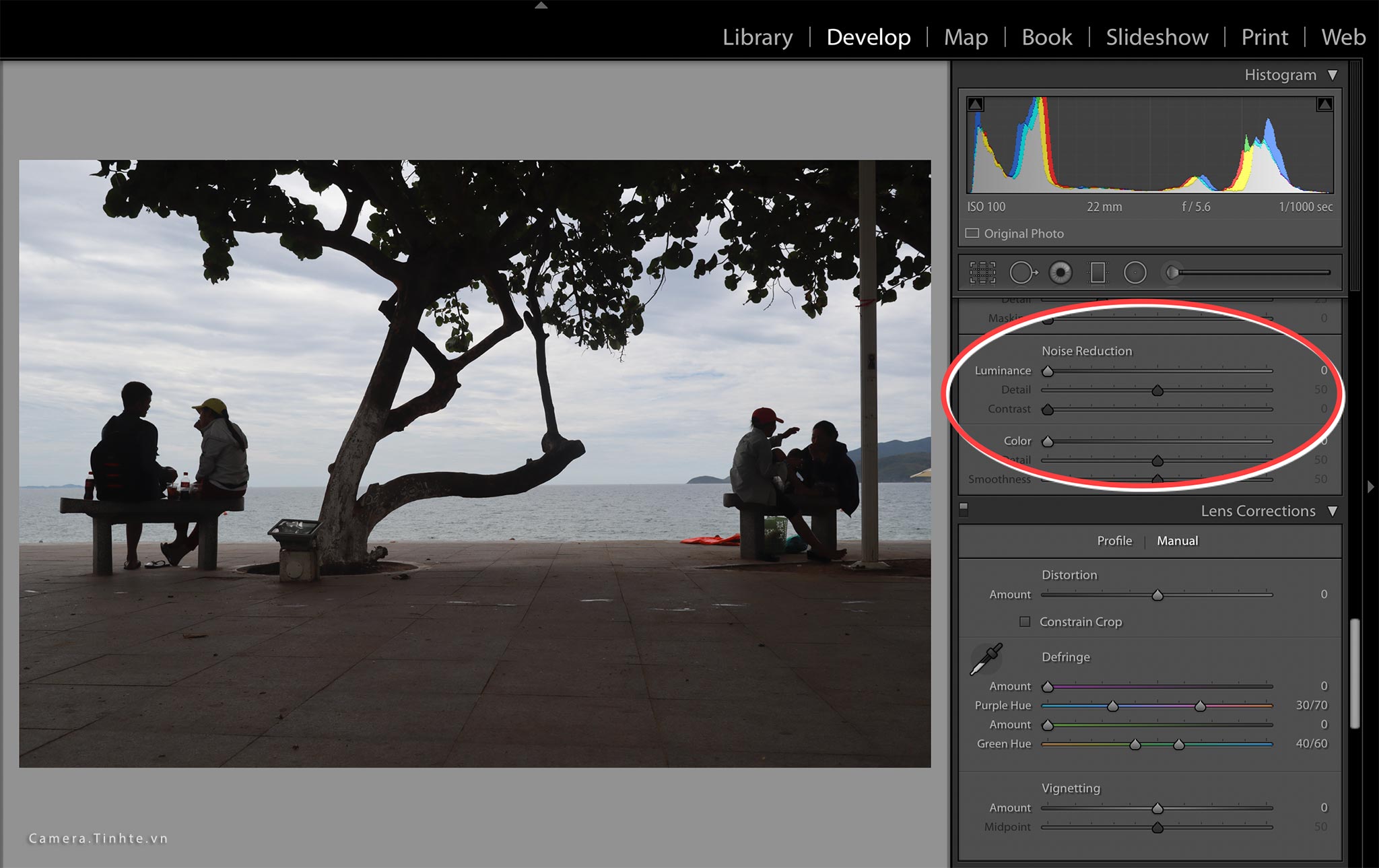
Công cụ khử nhiễu hạt trong LR ở mức khá ổn. Nếu mà bức ảnh quá tệ vì nhiễu hạt thì nên nhảy sang dùng PS hay phần mềm chuyên khử noise. LR khá tốt thôi, dùng cho đại trà hơn. Cá nhân mình sẽ dùng công cụ này trước khi làm màu hay WB các thứ nha. Bạn cũng chỉ kéo chỉnh đơn giản thôi.
5. Lens Corrections - Hiệu chỉnh ống kính
Điều cuối là dùng công cụ chỉnh ống kính. Trong LR có khu vực Chromatic Aberration mà theo mình thì LR làm rất ngon việc này, xử lý hầu hết các trường hợp về quang sai do ống kính gây nên.
• Chromatic Aberration để chỉnh quang sai
• Distortion & vignetting để chỉnh độ méo lệch do ống kính tạo ra và hiệu ứng viền tối ảnh hưởng lên ảnh.
Mình nghĩ đây là 5 thao tác cơ bản can thiệp trực tiếp đến chất lượng bức ảnh, bạn cứ thử đi thử lại nhiều lần để làm cho bức ảnh ưng ý trong khâu hậu kỳ bằng LR nhé. Những ngày có nhiều thời gian rảnh, có thể là dịp tốt để bạn làm quen dần với nhiều công cụ hậu kỳ bằng LR đấy!
Nguồn: tinhte.vn