
HeoSky3279
New member

Chiếc smartphone xinh xắn trong tay bạn biết về bạn nhiều hơn cả crush đấy! Nó thường xuyên theo dõi mọi di chuyển, thói quen lướt web, hay những gì bạn tải về... Hơi creepy phải không nào?
Nếu không muốn bị "nghe lén" nữa, thì cùng mình chặn quyền truy cập micro cho các app phổ biến ngay thôi!
Facebook - Ứng dụng "tò mò" nhất nhì làng công nghệ
Đôi khi Facebook xin quyền truy cập micro để video call hay chuyển văn bản thành giọng nói. Nhưng mà trust Facebook với chiếc micro của mình ư? Hmmm... Thôi block đi cho yên tâm!

Đối với anh em dùng iPhone:
• Mở ứng dụng Settings (Cài đặt). Kéo xuống tìm và chọn Facebook.
• Chuyển nút màu xanh lá bên cạnh Micrô sang OFF là xong.
Hoặc bạn có thể đi đường khác:
• Vào Settings → kéo xuống tìm Privacy & Security (Quyền riêng tư & Bảo mật).
• Tìm mục Micrô và chọn vào.
• Tìm Facebook trong list app và tắt nút xanh lá đi là ổn!
Đối với team Android:
• Mở app Cài đặt, rồi chọn Ứng dụng.
• Tìm và chọn Facebook.
• Vào Permissions (Quyền cho phép). Chọn vào micro và pick một trong các option: Chỉ cho phép khi sử dụng ứng dụng, Luôn hỏi hoặc Không cho phép.
Lưu ý nha: Nếu bạn muốn quay video hoặc gọi điện với bạn bè, nhớ bật lại micro. Xong xuôi thì tắt đi cho an toàn!

Dừng trợ lý giọng nói đi thôi!
Ai cũng biết các trợ lý ảo có thể ghi lại những cuộc nói chuyện riêng tư rồi đúng không? Nếu lo lắng về việc micro luôn "mở tai", đây là cách tắt ngay:
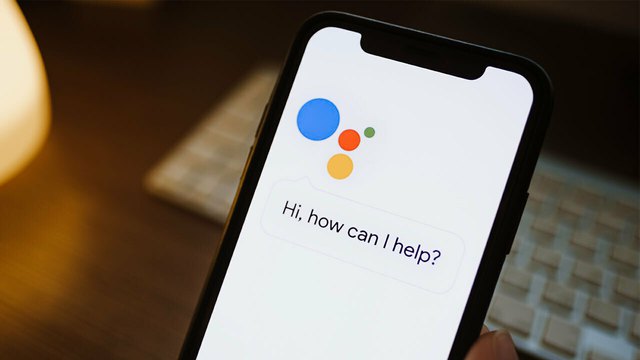
Với Google Assistant - Trợ lý "thính" nhất của Google
Trên Android:
• Mở app Cài đặt → chọn Ứng dụng.
• Trong Cài đặt chung, chọn Trợ lý → See all Assistant Settings (Xem tất cả Cài đặt Trợ lý).
• Tắt nút chuyển đổi "Ok Google" (Hey Google) đi là xong!
Trên iOS:
• Mở Settings → kéo xuống chọn Privacy & Security (Quyền riêng tư & Bảo mật).
• Tìm mục Micrô và chọn vào.
• Tìm Google Assistant trong danh sách và tắt nút xanh lá cây đi.
Cortana trên Windows 10
• Click vào nút Start (Menu Bắt đầu) → chọn Settings (Cài đặt).
• Vào Privacy (Quyền riêng tư) → Voice activation (Kích hoạt bằng giọng nói).
• Tìm Micrô ở bảng điều khiển bên trái và click vào.
• Kéo xuống tìm Cortana và tắt quyền Micrô.
Cortana trên Windows 11
• Click Start → chọn Settings.
• Vào Privacy & Security (Quyền riêng tư & Bảo mật) → Voice activation (Kích hoạt bằng giọng nói).
• Trong phần "Let apps access voice activation services" (Cho phép ứng dụng truy cập các dịch vụ kích hoạt bằng giọng nói), tắt Cortana đi là done!


Nguồn: kenh14.vn